Moodle - Le Guide Enseignant (Tutoriels)
5. Ressources
5.1. Ajouter une ressource
Consulter la version écrite Consulter la vidéo
Mis à jour en Juillet 2025
 Les explications pas à pas :
Dans le cours Moodle désiré :
Étape 1 :
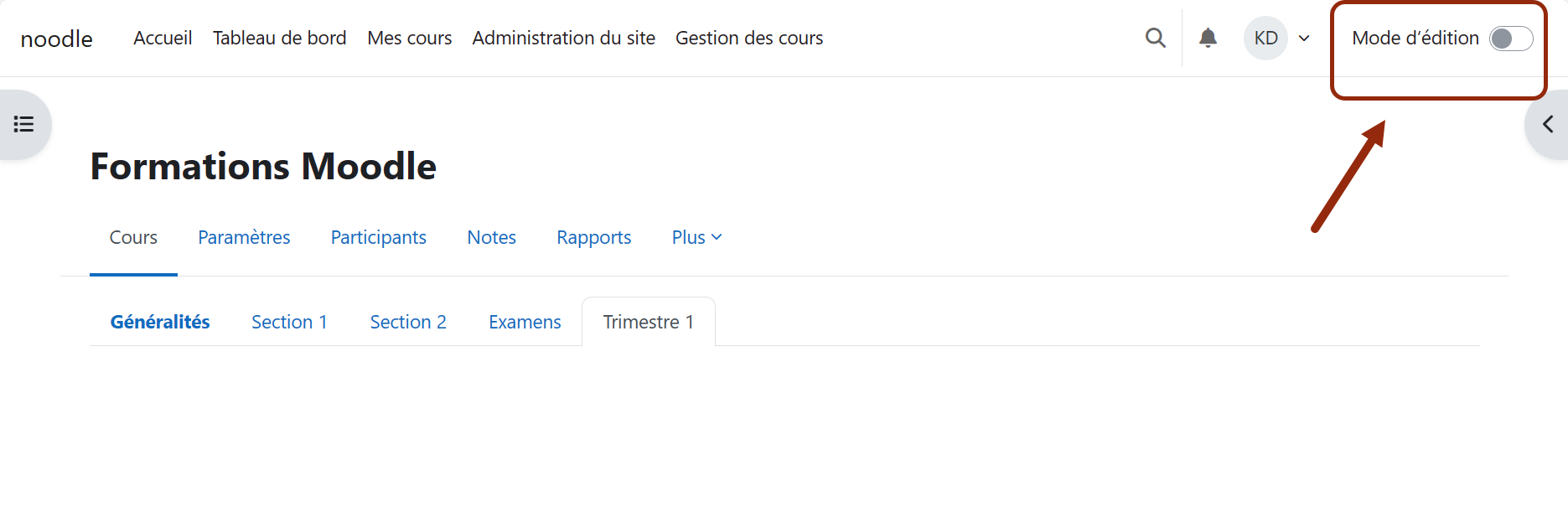
Activez le mode d'édition en cliquant sur le bouton "Mode d'édition" en haut à droite de la page de votre cours.
Étape 2 :
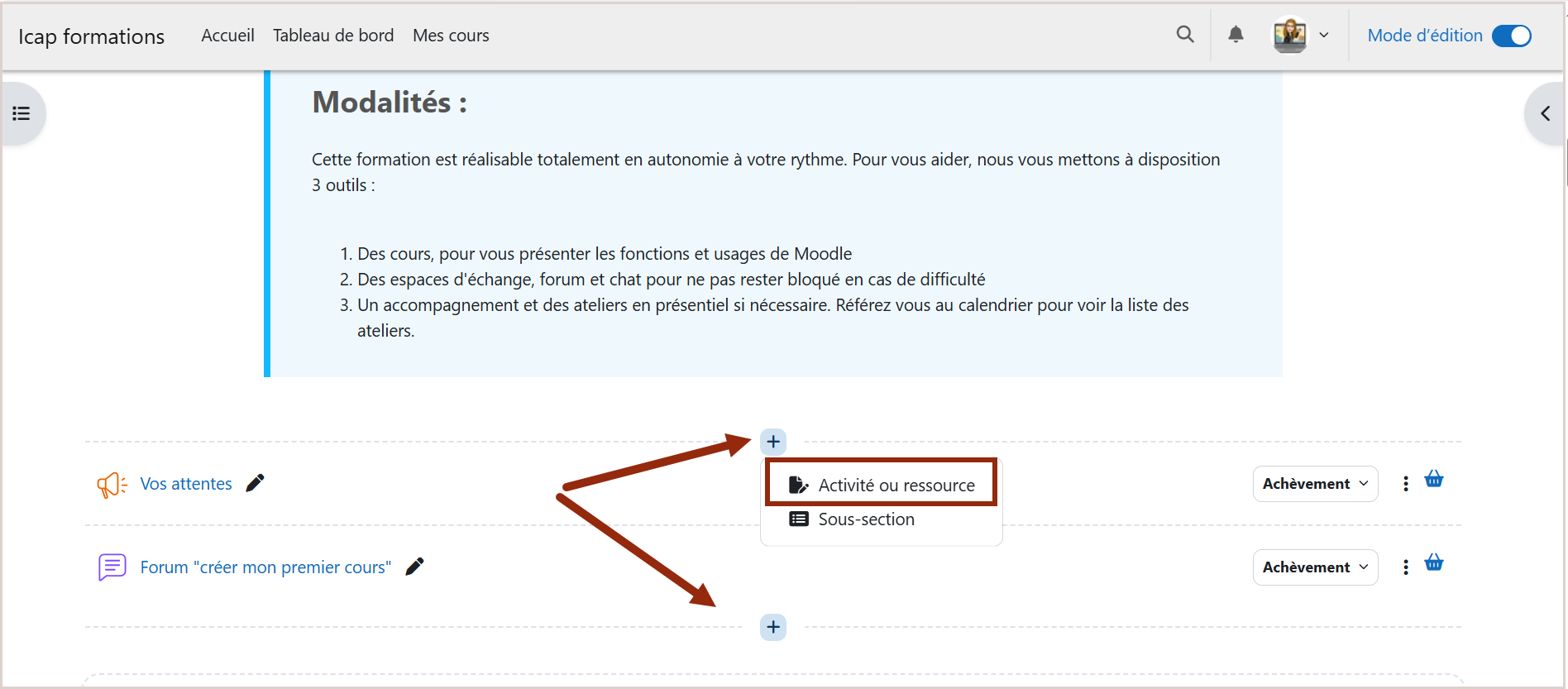
Dans la section de votre choix (où vous désirez placer la ressource), cliquez sur le bouton Plus , puis sur "Ajouter une ressource ou une activité".
Étape 3 :
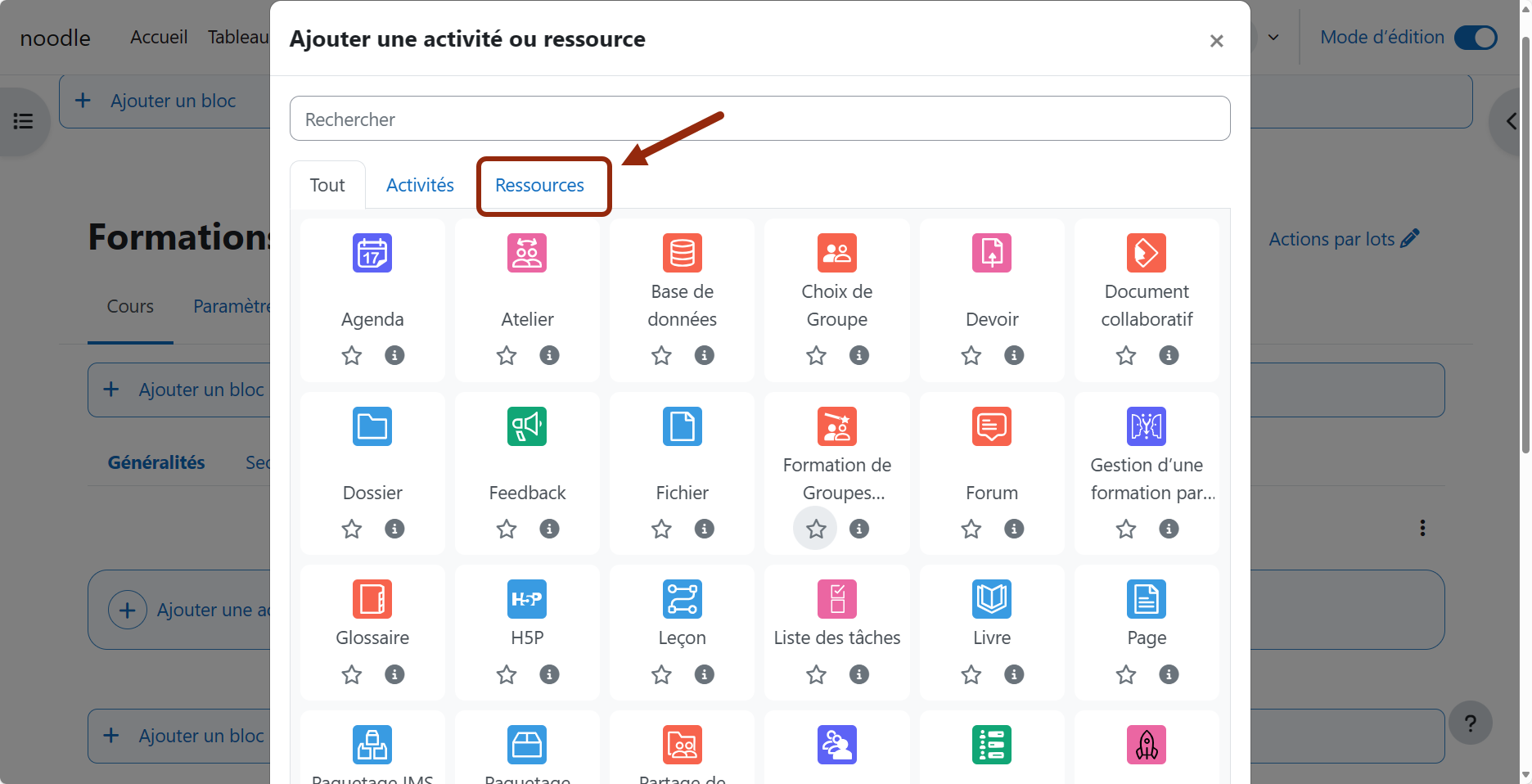
Dans la fenêtre qui s'ouvre, sélectionnez l'onglet "Ressources".
Étape 4 :
Choisissez la ressource que vous souhaitez implémenter et ajoutez là. Il faudra ensuite la paramétrer. Vous pouvez cliquer sur le "petit i" au niveau de chaque ressource pour plus d'informations sur la ressource en question !
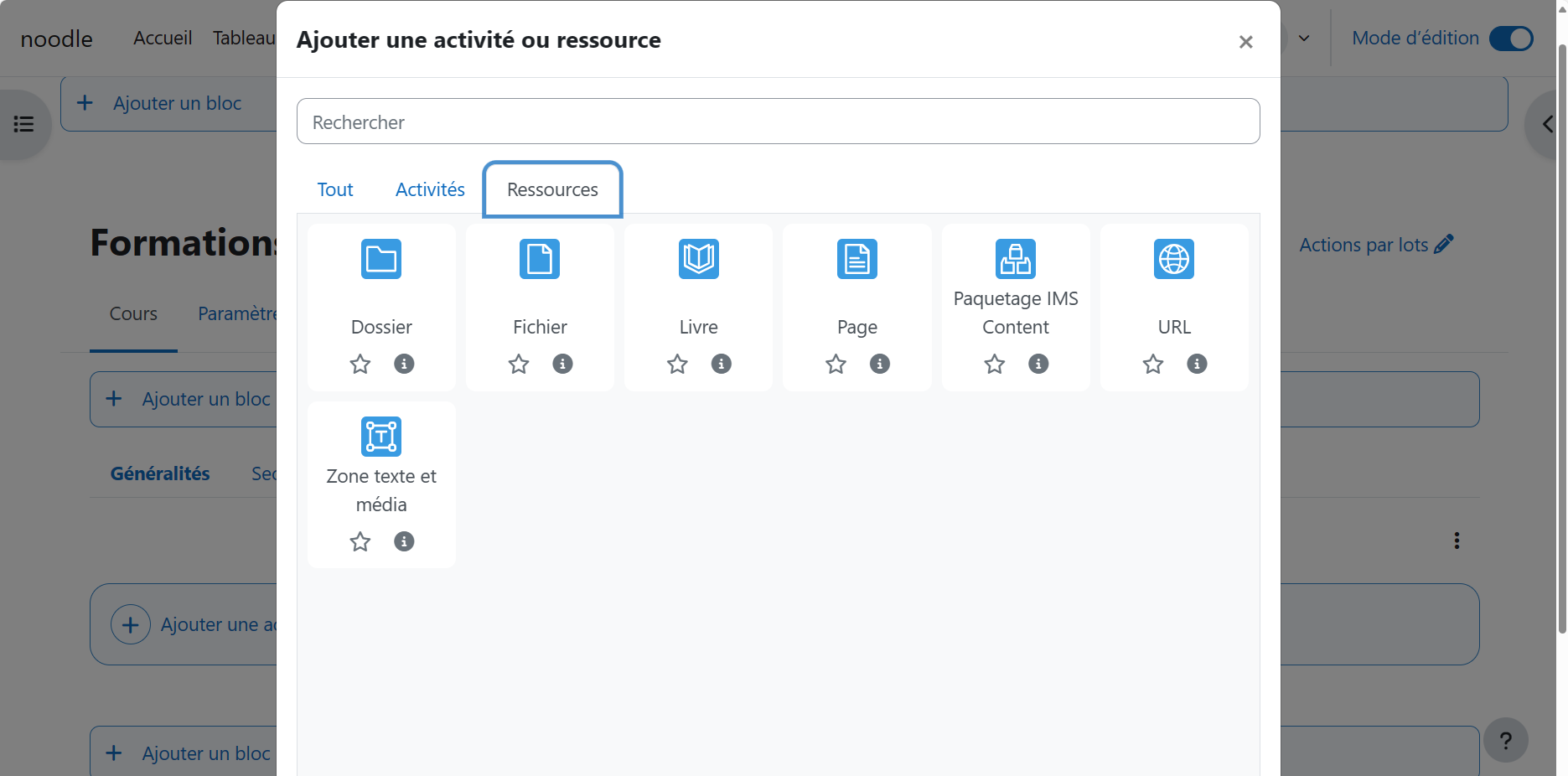
Dans la ressource interactive ci-dessous, accédez à un panorama de chaque ressource présente sur la plateforme :
 Le tutoriel vidéo :
"Découvrir l'organisation d'un cours Moodle" (Autonomie)"
"Créer mon premier cours Moodle" (autonomie)"
"Améliorer l'ergonomie d'un cours Moodle" (Autonomie)"
Couleur de fond
Couleur de texte
Police
Crénage de la police
Taille de police
Visibilité de l’image
Espacement des lettres
Hauteur de ligne
Surbrillance de lien
Largeur de paragraphe
Alignement du texte