Moodle - Le Guide Enseignant (Tutoriels)
7. Participants
7.6. Basculer les cohortes en inscription manuelle
Consulter la version écrite Consulter la vidéo
Le changement de millésime des inscriptions des étudiants est effectif chaque année à la mi-juillet. Cela signifie qu’à partir de cette date, les étudiants inscrits par « cohorte » dans vos cours sont automatiquement et progressivement mis à jour avec les étudiants de la nouvelle année. Les étudiants de l'année écoulée perdent donc accès au cours.
Pour différentes raisons, vous souhaitez que les étudiants de l’année écoulée conservent l'accès au cours au delà de cette date : travaux à rendre ultérieurement, session de rattrapage, par souci de continuité pédagogique pour des étudiants qui poursuivent leur formation à Lyon1, etc.
Pour cela, vous devez basculer les étudiants concernés de la méthode "Synchronisation des cohortes" vers une "Inscriptions manuelle".
Comment s'y prendre en 4 étapes ?
- Récupérer la liste des étudiants à conserver,
- Traiter le fichier CSV
- Supprimer ou désactiver la cohorte,
- Réinscrire la liste via un fichier .csv
 Les explications pas à pas :
Dans votre cours Moodle :
Étape 1 : Récupérer la liste des étudiants à conserver.
Dans l’onglet Participants, et au niveau des filtres de correspondance, on va sélectionner « Méthode d'inscription » dans le menu déroulant,puis dans le champ de saisie suivant, on clique sur la flèche descendante pour sélectionner sa cohorte dans le menu déroulant. Et on valide en cliquant sur le bouton « Appliquer les filtres » sur la droite.
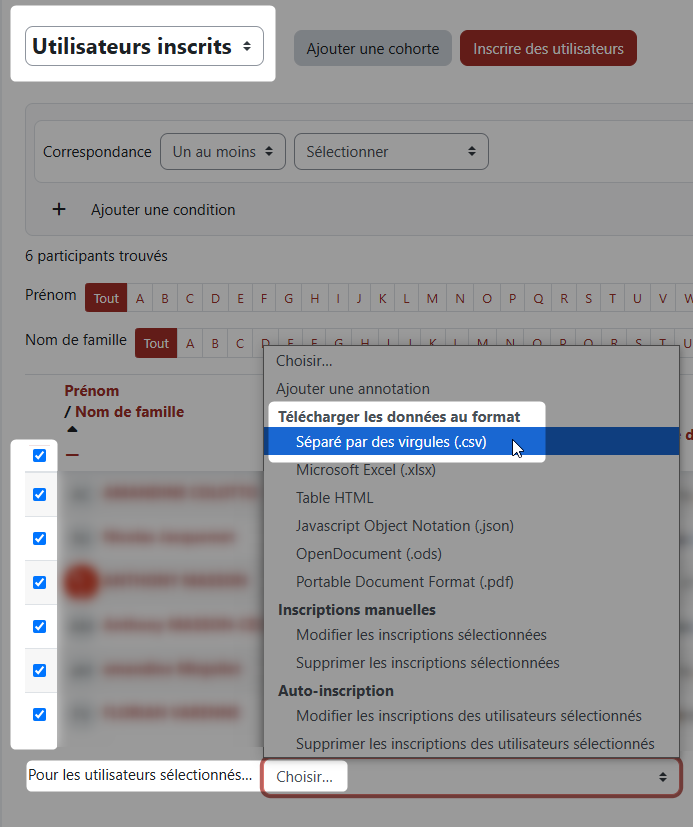
On peut désormais se rendre au bas du listing sur la gauche et cliquer sur le bouton« Sélectionner les XXX étudiants. Pour les utilisateurs sélectionnés,on va pouvoir choisir« Télécharger les données au format séparé par des virgules .csv » .
Étape 2 : Traiter le fichier CSV.
Pour cela, ouvrir le fichier à l’aide d’un tableur, comme Excel par exemple.
Les données étudiantes doivent être séparées en colonnes à partir des virgules.
Pour ce faire, sélectionner la première colonne, puis se rendre dans le menu Données et choisir Convertir.
Une fenêtre s’ouvre avec l’option Délimité déjà sélectionnée.
Laisser cette option telle quelle et cliquer sur Suivant.
À l’étape suivante, il est demandé de définir le séparateur :
- décocher Tabulation,
- cocher Virgule,
- puis cliquer sur Terminer.
Les données sont alors correctement réparties en colonnes et en lignes.
Supprimer ensuite toutes les colonnes inutiles afin de ne conserver que la colonne contenant le numéro d’étudiant (ou l’adresse e‑mail, selon le besoin).
Dans notre cas, seule la colonne du numéro d’étudiant est conservée pour le processus d’importation.
Enfin, enregistrer le document, soit via le menu Fichier, soit en utilisant le raccourci clavier CTRL + S pour un gain de temps.
Étape 3 : Supprimer ou désactiver la cohorte.
Pour cela, retourner dans le cours, puis se rendre dans la section Participants et cliquer sur Utilisateurs inscrits, en haut à gauche de la page.
Dans le menu déroulant Méthode d’inscription, repérer la ligne correspondant à la cohorte concernée et en bout de ligne :
- l’icône de la corbeille permet de supprimer la cohorte. Cette manipulation est intéressante si l'année suivante, c'est une autre cohorte d'une autre filière ou année qui doit suivre votre cours.
- l'icône oeil : Il est également possible de désactiver temporairement une cohorte en cliquant sur l’icône de l’œil, qui devient alors barrée. Cette option est particulièrement utile si l’on souhaite réutiliser la même cohorte Apogée d’une année sur l’autre.

Étape 4 : Réinscrire la liste via un fichier .csv .
Dans l’onglet Participants, ouvrir le menu déroulant et sélectionner Importation des inscriptions.
Déposer ensuite le fichier CSV modifié à l’étape 2 .
Si besoin, un tutoriel détaillé sur l'importation est disponible : Inscrire vos participants à votre cours via fichier CSV
Les étudiants présents dans le fichier CSV sont alors inscrits au cours en tant que participants via la méthode « inscription manuelle ».
Étape 5 : c'est terminé !
 Le tutoriel vidéo :
Couleur de fond
Couleur de texte
Police
Crénage de la police
Taille de police
Visibilité de l’image
Espacement des lettres
Hauteur de ligne
Surbrillance de lien
Largeur de paragraphe
Alignement du texte