Moodle - Le Guide Enseignant (Tutoriels)
4. Cours
4.10. Utiliser les journaux du cours ⭐
Consulter la version écrite Consulter la vidéo
Vous pouvez avoir les journaux d'un cours Moodle, et ceux ciblés sur un participant.
 Les explications pas à pas pour consulter, exporter, filtrer les journaux d'un cours :
Dans votre cours Moodle :
Étape 1 :
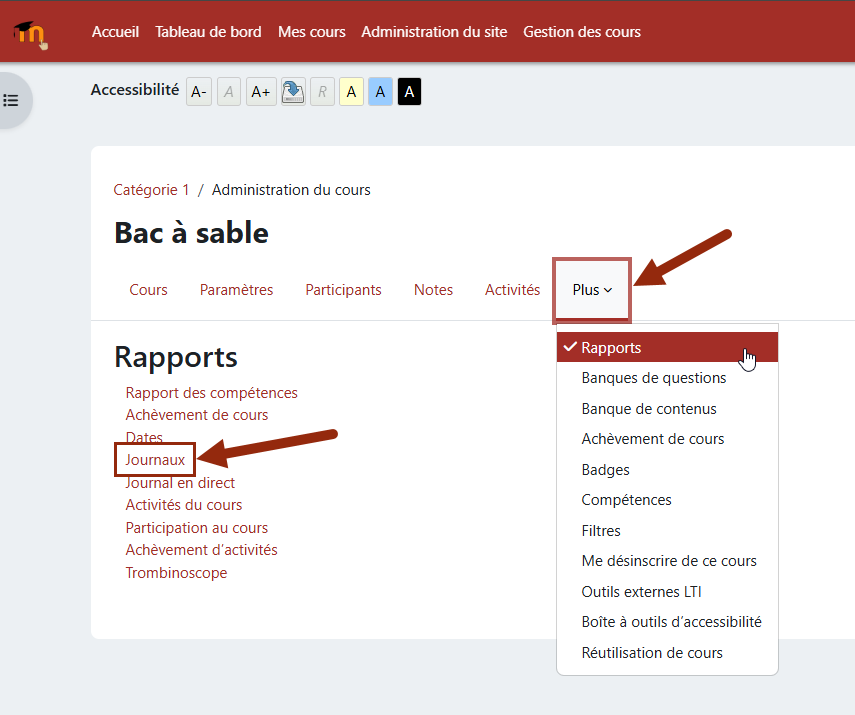
Dans le menu déroulant "Plus", cliquez sur "Rapports". Et parmi la sélection proposée, cliquez sur "Journaux".
Étape 2 :
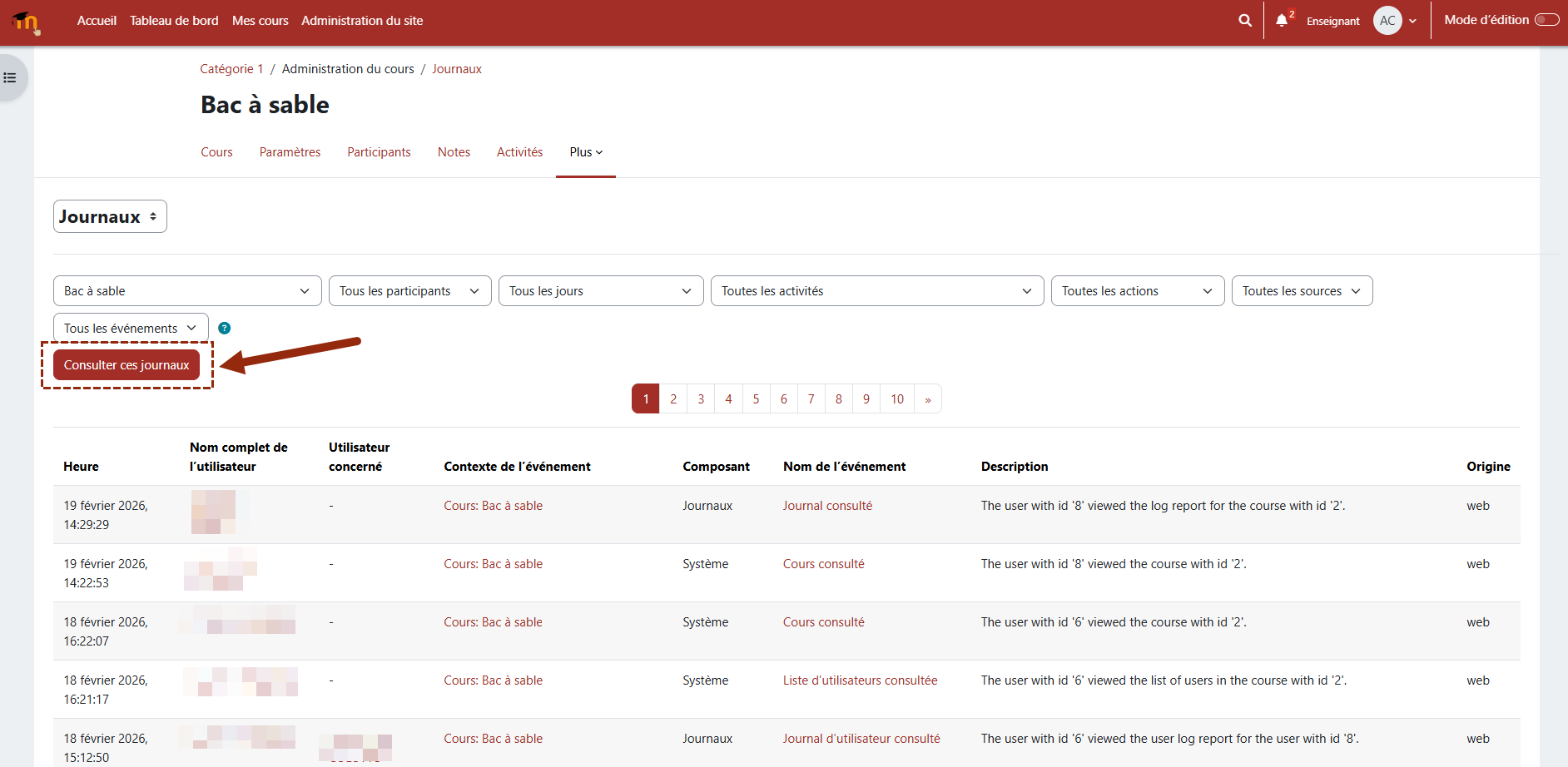
Laissez l'ensemble des menus déroulant tels qu'ils sont affichés et positionnés par défaut, et cliquez sur le bouton "Consulter les journaux".
Pourquoi ? Car, dans un premier temps, le but est d'avoir l'intégralité des données du journal du cours. Ceci afin de filtrer/exploiter ces mêmes données plus facilement, une fois exportées.
Étape 3 :
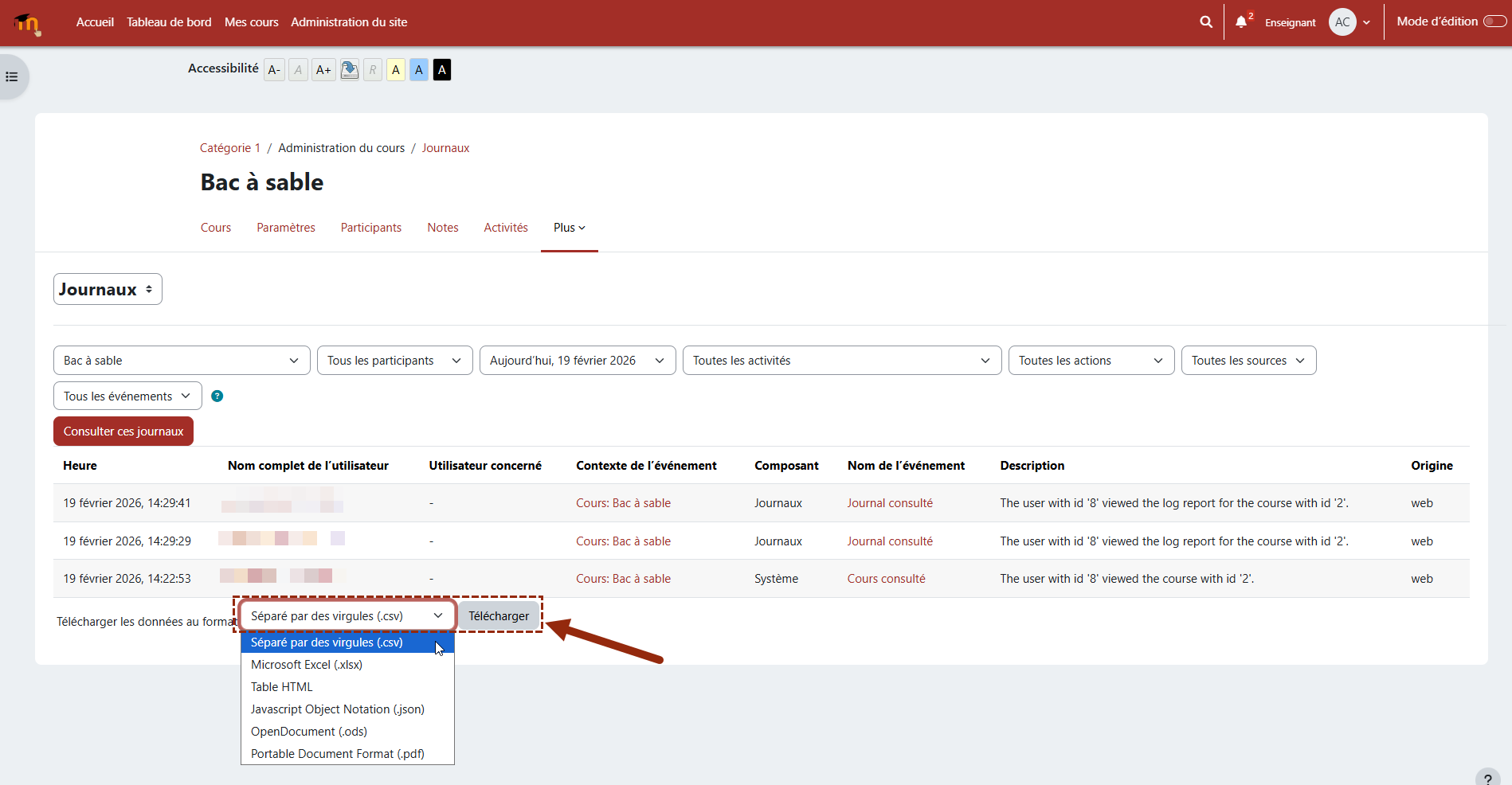
En bas de page, téléchargez les données (en gardant le format proposé par défaut - Séparé par des virgules .csv)
Étape 4 :
Une fois le fichier de données (.csv) téléchargé sur votre poste, ouvrez un nouveau classeur dans Microsoft Excel (ou tableur équivalent).
Étape 5 :
Dans Microsoft Excel :
-
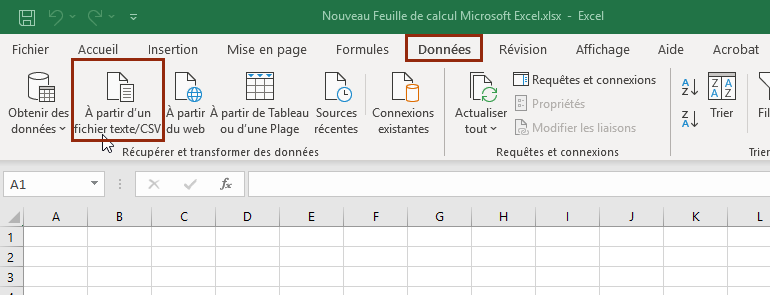
- En haut, dans les différents menus. Cliquez sur "Données"
- Dans le bandeau de menu affiché, cliquez sur "A partir d'un fichier texte/csv"
-
- Sélectionnez/importez le fichier .csv de données, précédemment téléchargé sur votre poste.
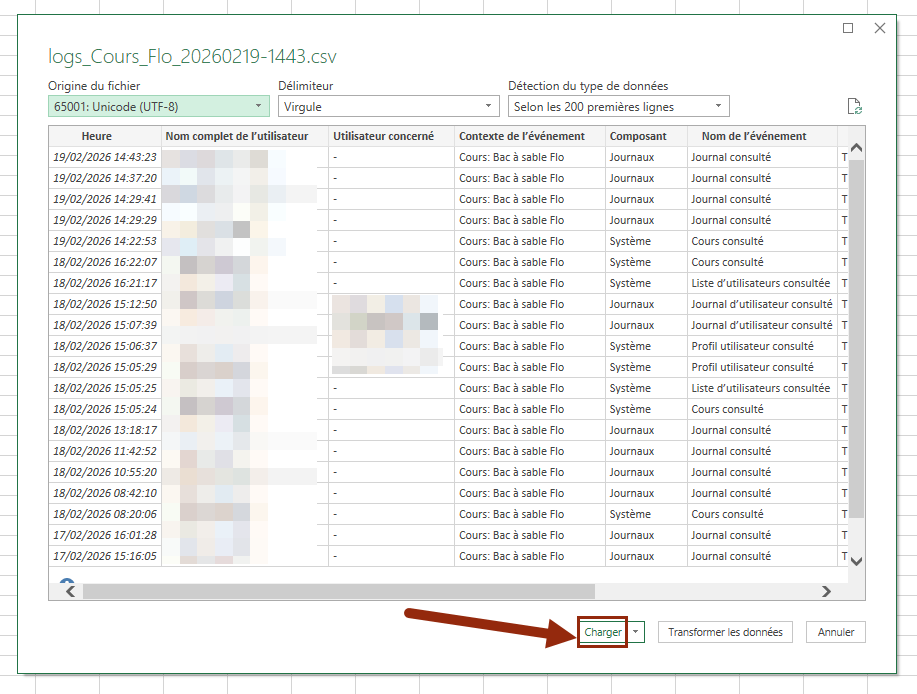
- Une nouvelle fenêtre Excel s'affiche, reprenant l'ensemble des données. (Cela peut prendre plus ou moins de temps, en fonction de votre poste et du volume de données de votre fichier).
- Laissez toutes les informations telles quelles sont affichées par défaut (notamment le délimiteur sur Virgule).
Contentez-vous simplement de cliquer sur le bouton "Charger".
-
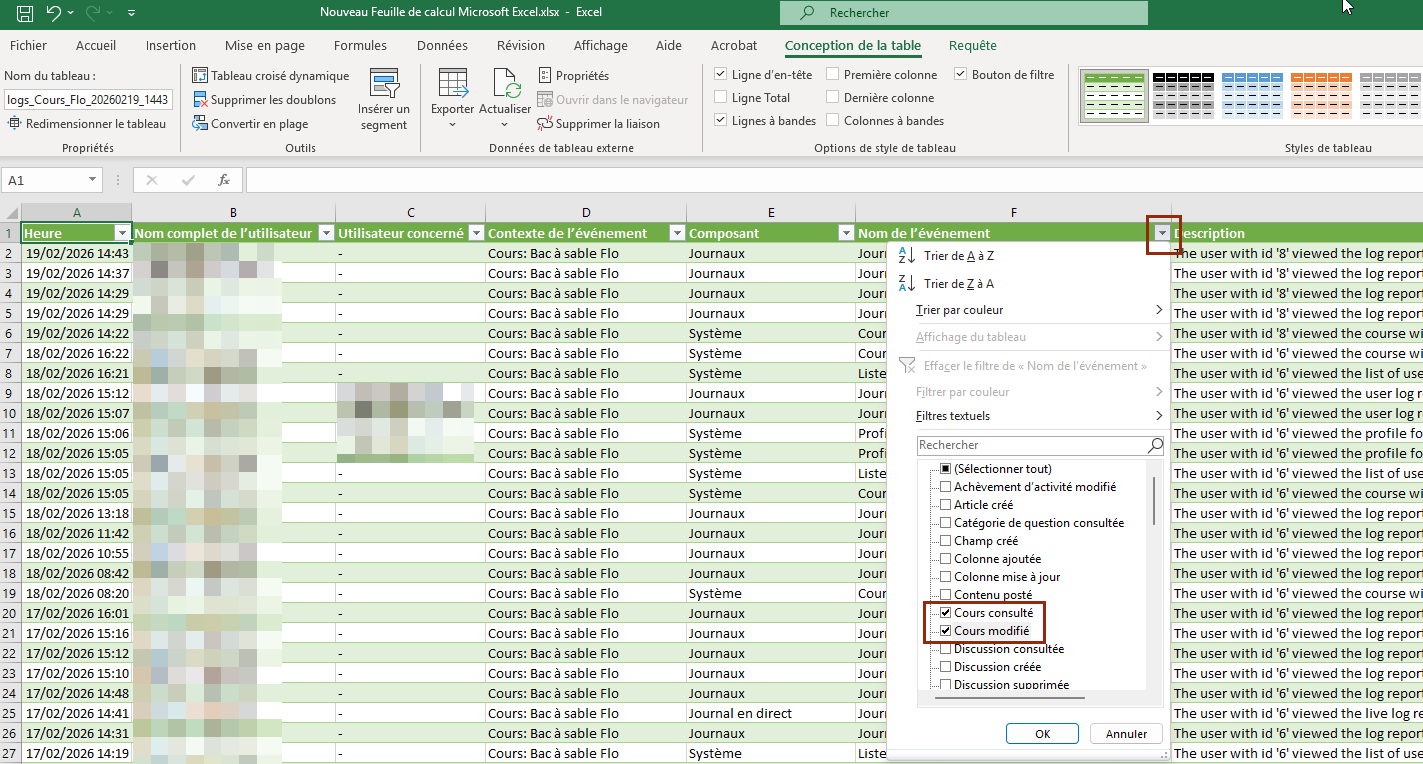
- Vous obtiendrez l'ensemble des données du journal de votre cours, affichées sous forme de colonnes distinctes. Chacune directement filtrable selon votre besoin, et les vérifications que vous souhaitez faire.
-
- Si vous souhaitez conserver cet ensemble de données. Pour le consulter ou modifier à postériori.
Il vous suffit de l'enregistrer comme un simple fichier Excel (.xlsx). Via Fichier puis Enregistrer sous
- Si vous souhaitez conserver cet ensemble de données. Pour le consulter ou modifier à postériori.
Les explications pas à pas pour consulter les journaux du cours, ciblés sur un participant :
Dans votre cours Moodle :
Étape 1 :
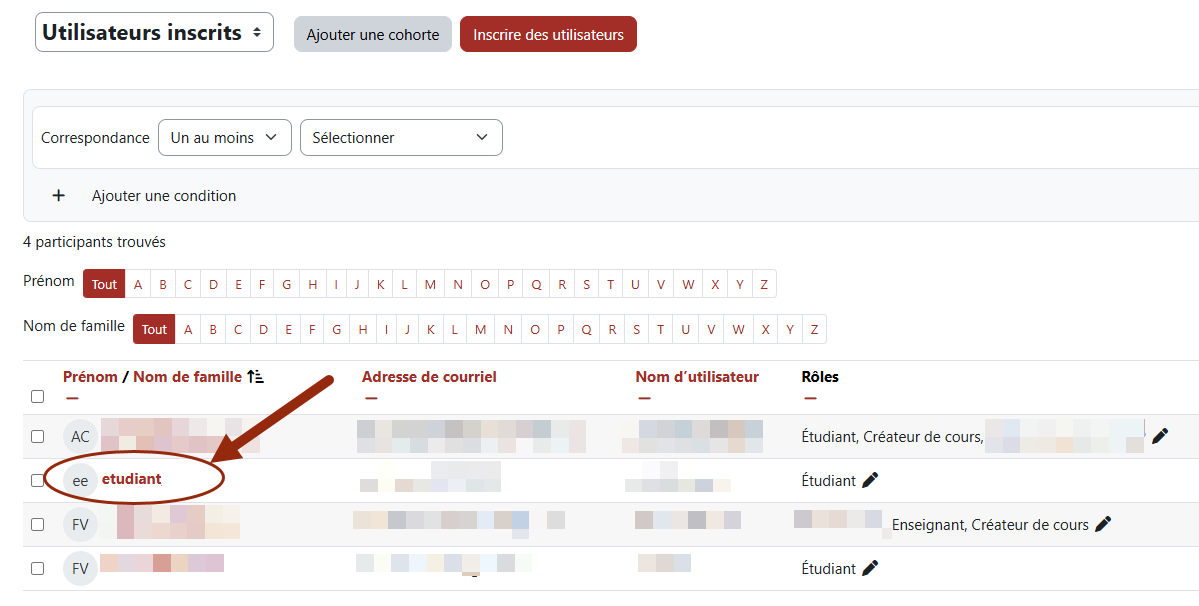
Dans le menu "Participants", cliquez sur la personne ciblée (sous la colonne "Prénom / Nom de famille").
Étape 2 :
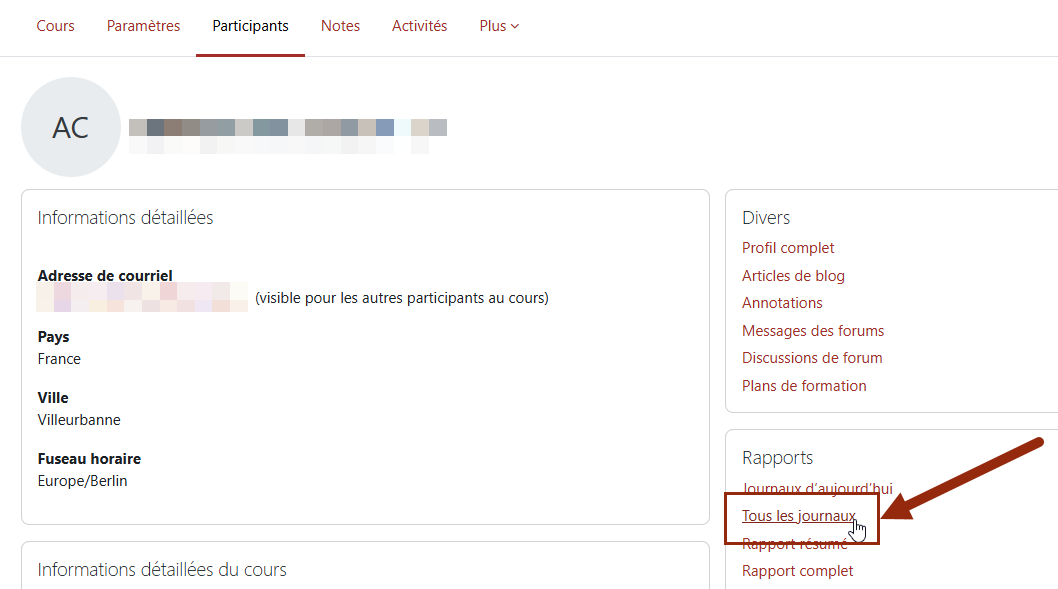
Dans l'encart "Rapport", cliquez sur "Tous les journaux".
Étape 3 :
Vous obtiendrez dans ces journaux, l'ensemble des événements réalisés par le participant au sein du cours.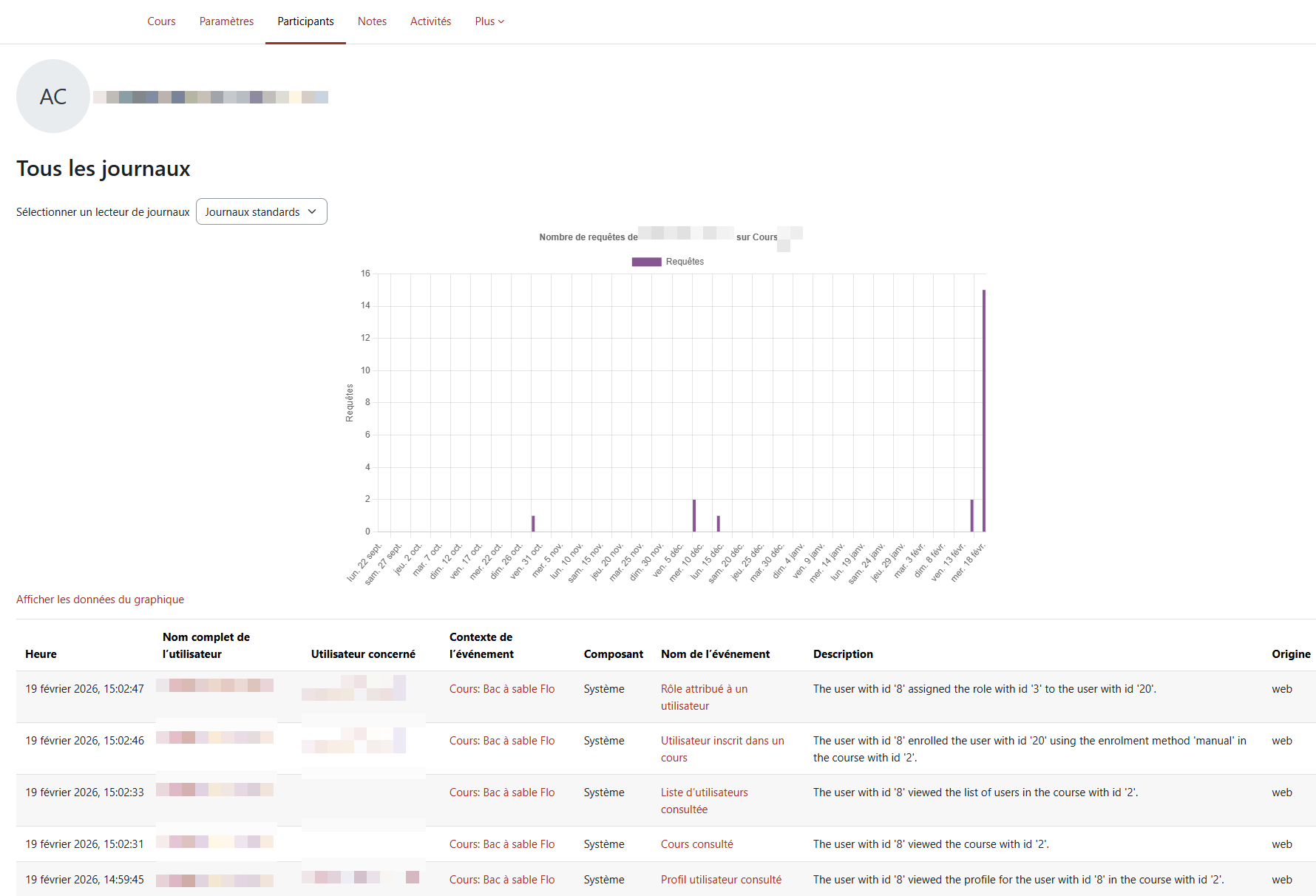
Ici le téléchargement des données n'est pas disponible, il s'agit simplement d'une page de consultation.
 Le tutoriel vidéo :
Couleur de fond
Couleur de texte
Police
Crénage de la police
Taille de police
Visibilité de l’image
Espacement des lettres
Hauteur de ligne
Surbrillance de lien
Largeur de paragraphe
Alignement du texte