Moodle - Le Guide Enseignant (Tutoriels)
6. Activités
6.15. Utiliser l'affichage Groupe séparé dans les activités Documents collaboratifs, Devoir, Partage de fichier ⭐
Consulter la version écrite Consulter la vidéo
Ce tutoriel est consacré à l'usage du mode "Groupes séparés" (au travers des activités "Collabora", "Devoir","Partage de fichiers") et plus particulièrement à la manière de filtrer les contributions/retours des étudiants en fonctions des groupes auxquels ils appartiennent.
Lire le tutoriel "Créer des groupes de participants dans son cours (s'ouvre dans une nouvelle fenêtre)".
 Les explications pas à pas :
Dans votre cours Moodle :
Étape Préalable : Rappel
Mode séparé : pour l’étudiant-e, il n’est possible de voir que les contributions des membres de son propre groupe, les contributions des autres sont invisibles.
Mode visible : chaque étudiant contribue dans son groupe mais peut voir les contributions des autres groupes
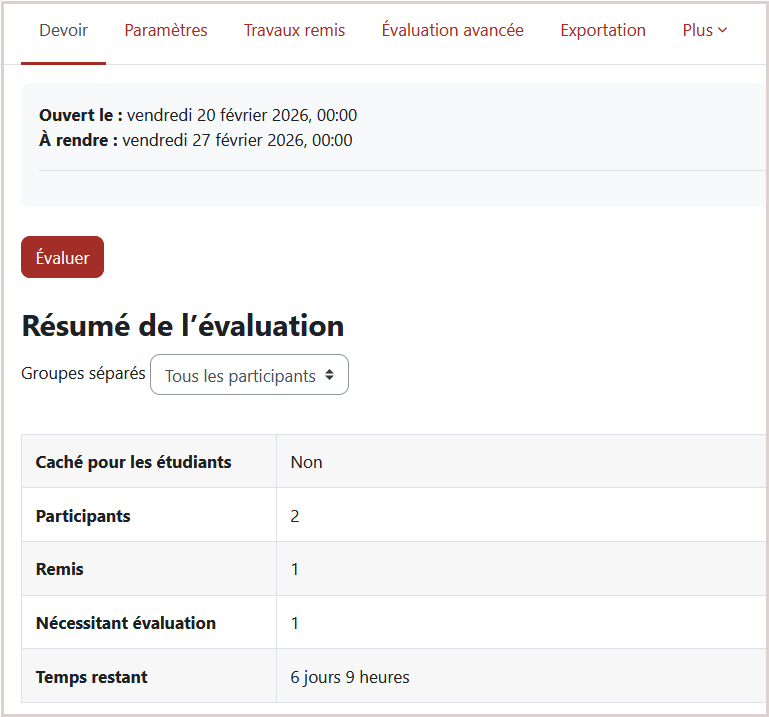
- Dans l'activité "Devoir", dans la page "Résumé de l'évaluation"
Étape 1 :
En tant que enseignant, si vous avez préalablement créé des groupes, le menu "Groupes séparés" apparait avec l'affichage de tous les participants par défaut.
Étape 2 :
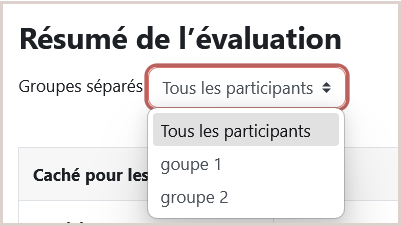
Si vous souhaitez filtrer les retours de vos étudiants en fonction des groupes auxquels ils appartiennent, cliquez sur le menu pour afficher et sélectionner le groupe que vous voulez évaluer.
Vous pouvez également réaliser ce filtre en cliquant sur l'onglet "Travaux remis" du menu de l'activité

-
Dans l'activité "Partage de fichiers"
Étape 1 :
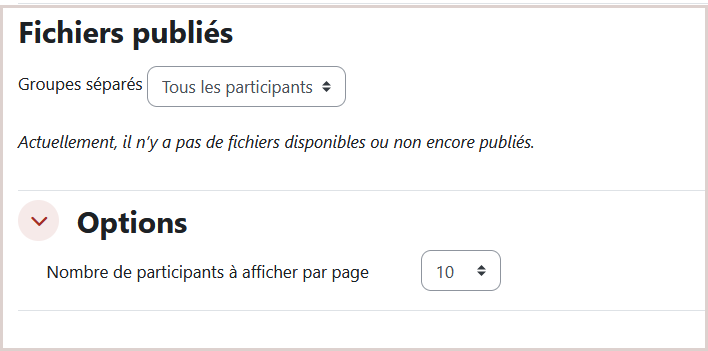
Le filtre "Groupes séparés" se trouve disponible en bas de la page d'accueil de l'activité au niveau de la partie "fichiers publiés"
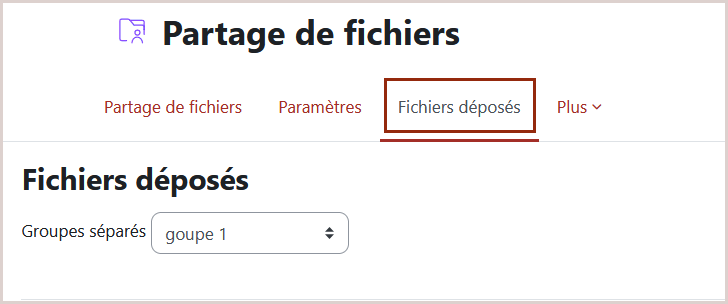
Vous pouvez, aussi, retrouver ce même filtre, en cliquant sur l'onglet "Fichiers déposés" disponible au niveau du menu de l'activité
Étape 2 :
En sélectionnant un groupe, vous afficherez la contribution du groupe.
-
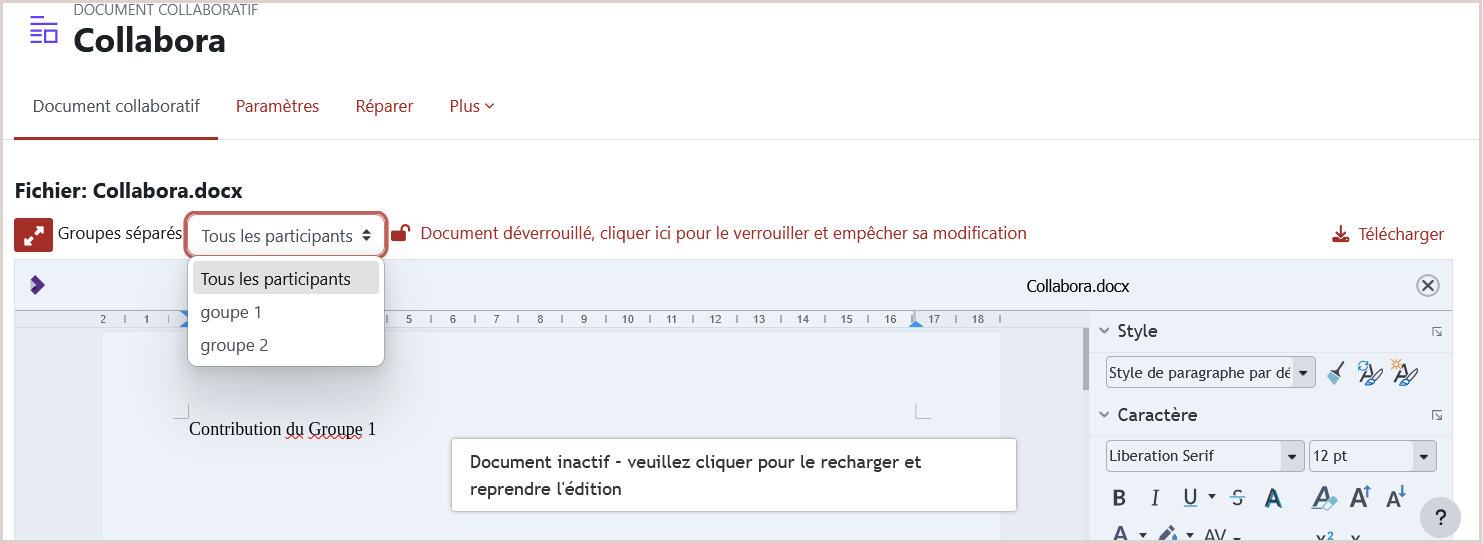
Dans l'activité "Document collaboratif"
Étape 1 :
Le menu "Groupes séparés" est disponible directement à partir de la page de travail.
Étape 2 :
En sélectionnant un groupe, vous afficherez la contribution du groupe.
 Le tutoriel vidéo :
Couleur de fond
Couleur de texte
Police
Crénage de la police
Taille de police
Visibilité de l’image
Espacement des lettres
Hauteur de ligne
Surbrillance de lien
Largeur de paragraphe
Alignement du texte