SAFE EXAM BROWSER (SEB) COMMENT SECURISER SES EXAMENS ?

4. Paramétrer son activité Test sur Moodle

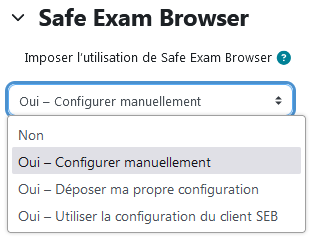
Dans les paramètres de l’activité Test (catégorie Safe Exam Browser) :

Trois types de configuration sont proposés :

Oui - Configurer manuellement (recommandé) :
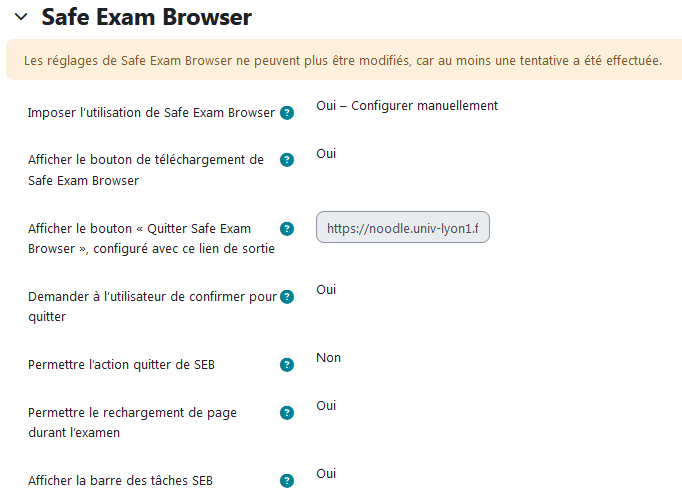
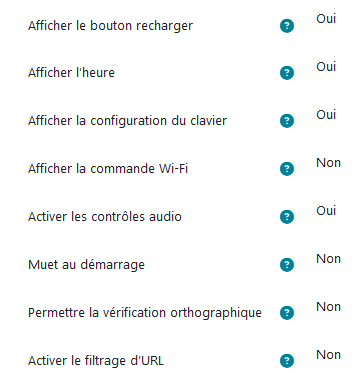
Cette configuration est à privilégier. Il sera alors possible de personnaliser les différentes options (voir images ci-dessous)
On peut également définir l'emplacement du bouton "Quitter Safe Exam Browser" permettant au participant de quitter le logiciel.
Il faut bien évidemment renseigner l'URL de page de fin d'examen pour ne pas lui laisser la possibilité de quitter avant.


Oui - Déposer ma propre configuration :
Cette configuration est pratique si par exemple on aurait récupéré un fichier .config (téléchargeable en page d'accueil de l'activité Test une fois configuré) provenant d'un examen en ligne, qu'on souhaiterait opter pour les mêmes réglages.

Oui - Utiliser la configuration du client SEB :
Il s'agit de la configuration par défaut proposée par SEB avec les options de sécurité de bases.


Exemple de configuration recommandée (Configurer manuellement) :