Moodle - Le Guide Enseignant (Tutoriels)
6. Activités
6.11. Utiliser les actions par lots dans un Cours et l'activité Devoir ⭐
Consulter la version écrite Consulter la vidéo
 Les explications pas à pas :
Navigation dans la page
L'action par lot dans un cours
L'action par lot dans une activité Devoir
L'action par lot dans un cours Moodle :
Après avoir activé le mode d'édition, une option supplémentaire apparait en haut à droite du cours. Il s'agit des "Actions par lots".
En y accédant, cela vous permettra d’interagir plus facilement sur les fonctionnalités proposées pour les appliquer de manière individuelle ou groupée.
Pour ouvrir le bandeau d'actions qui s'affichera sur la partie basse de la fenêtre du navigateur, cliquez sur le bouton "Actions par lots" en haut à droite :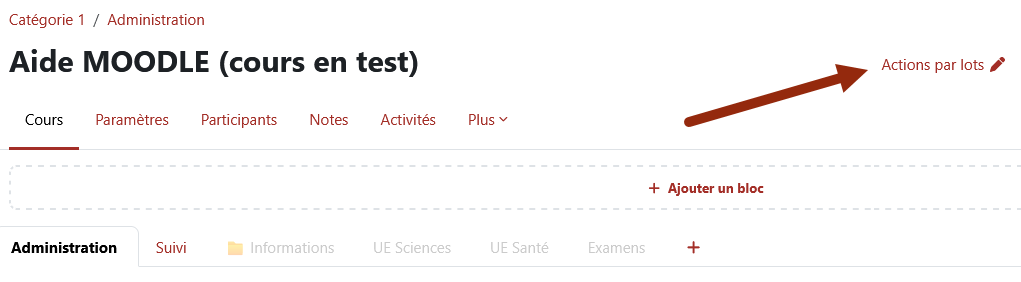
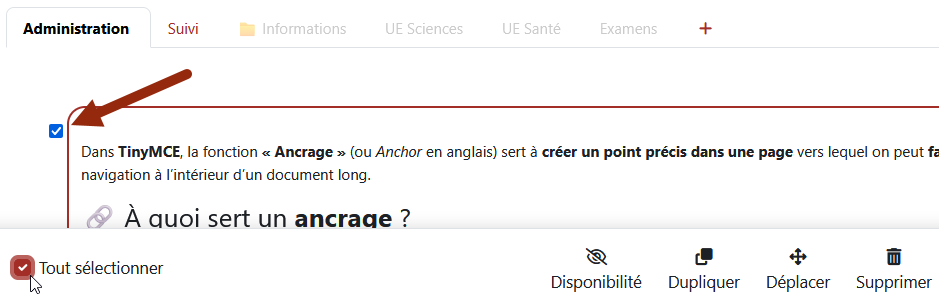
Les actions proposées sont les suivantes :
- Disponibilité : Afficher/masquer la/les ressources/activités sélectionnées
- Dupliquer : Duplique la/les ressources/activités sélectionnées
- Déplacer : Déplace la/les ressources/activités sélectionnées
- Supprimer : Supprime la/les ressources/activités sélectionnées
L'action par lot dans une activité Devoir :
À partir du tableau de remise de travaux, vous pouvez, soit sélectionner certains travaux, soit tout sélectionner à partir de la première colonne du tableau.
Une fois votre choix coché, vous aurez, en bas de page dans le bandeau flottant, des options d'actions par lots.
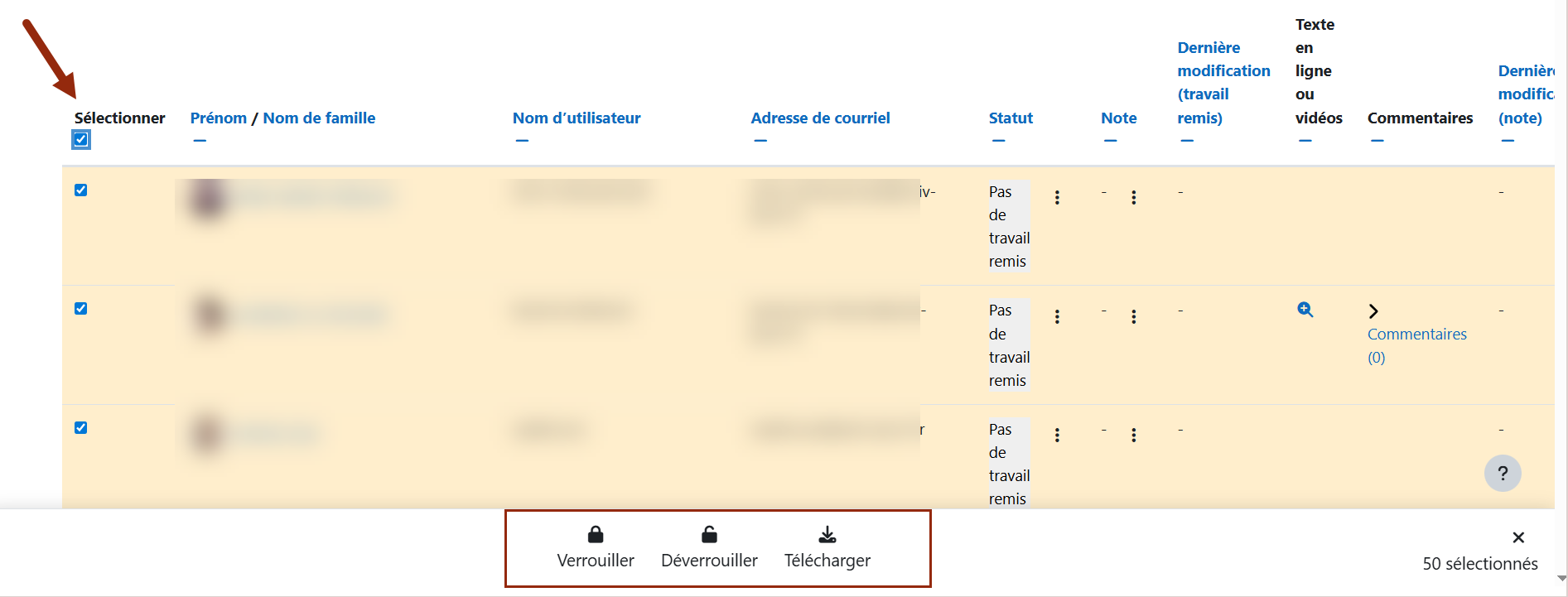
Vous aurez la possibilité de :
-
- Verrouiller les travaux
- Déverrouiller les travaux
- Télécharger les travaux
Des options en lots supplémentaires seront visibles selon le paramétrage de votre activité Devoir :
-
- Prolonger (si une date finale de remise a été paramétrée avec une "limite" dans la section "Disponibilité" des paramètres de l'activité)
- Accorder une nouvelle tentative (si vous avez autorisé des tentatives supplémentaires accordées manuellement dans la section "Réglages de la remise des travaux" des paramètres de l'activité)
- Remettre à l'état de brouillon (si vous avez cliqué sur "oui" au réglage "Exiger que les étudiants cliquent sur le bouton envoyer" dans la section "Réglages de la remise des travaux" des paramètres de l'activité)

 Le tutoriel vidéo :
Couleur de fond
Couleur de texte
Police
Crénage de la police
Taille de police
Visibilité de l’image
Espacement des lettres
Hauteur de ligne
Surbrillance de lien
Largeur de paragraphe
Alignement du texte