Moodle - Le Guide Enseignant (Tutoriels)
7. Participants
7.8. Paramétrer une dérogation utilisateur ou de groupe (étudiants tiers-temps) ⭐
Consulter la version écrite Consulter la vidéo
Une dérogation dans Moodle permet d’adapter les paramètres d’une activité (temps, dates, tentatives) pour un utilisateur ou un groupe, sans modifier les réglages pour l’ensemble des apprenants.
La dérogation se suffit à elle-même, elle va plus loin dans l'organisation des paramètres de l'activité.
Avant toute chose (attributs et tiers-temps)
Une dérogation dans Moodle permet d’adapter les paramètres d’une activité (temps, dates, tentatives) pour un utilisateur ou un groupe, sans modifier les réglages pour l’ensemble des apprenants.
- accorder plus de temps pour réaliser une activité,
- modifier une date d’ouverture ou de fermeture,
- autoriser un nombre de tentatives différent,
- répondre à des situations particulières (absence, aménagement pédagogique, besoins spécifiques, rattrapage…).
✅ Elle s’applique uniquement à une personne ou à un groupe
✅ Elle n’impacte pas les autres participants
✅ Elle est disponible seulement pour certaines activités (test, devoir, leçon)
❌ Elle ne remplace pas les restrictions d’accès, mais les complète
En général, elle est utilisée à destination de participants bénéficiant d'un tiers-temps, ou même d'accorder individuellement un temps d'accès supplémentaire pour un étudiant se trouvant en difficulté (indisponibilité sur le créneau, retard, problème de connexion...).
Il n'est donc pas nécessaire de dupliquer votre activité pour l'adapter à votre public tiers-temps.
 Les explications pas à pas :
Pour accéder aux dérogations, veuillez vous rendre dans votre cours Moodle, dans l'activité Test, Devoir ou Leçon.
Étape 1 : Accéder aux dérogations
Dans votre activité, cliquez sur le bouton "Plus" en haut à droite, puis "Dérogations" dans le menu déroulant.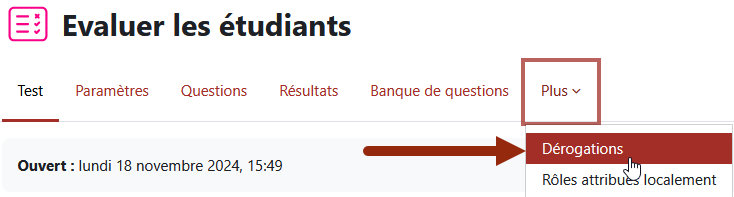
Étape 2 : Choisir le mode de dérogation
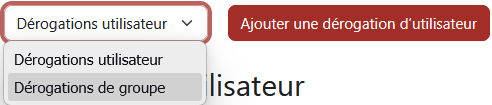
Il vous faudra choisir quel type de dérogation mettre en place en cliquant sur le premier onglet déroulant, soit par utilisateur, soit par groupe.
Attention, pour les dérogations par groupe, il vous faudra disposer de groupe créé au préalable dans votre cours.
Étape 3 : Ajouter la dérogation
En cliquant sur le bouton "Ajouter une dérogation d'utilisateur", on va pouvoir paramétrer cette nouvelle dérogation
Étape 4 : Paramétrer la dérogation utilisateur
Dérogation utilisateur : Rechercher l'utilisateur dans le moteur de recherche et le sélectionner.
Bien évidemment, il faut que cette utilisateur soit inscrit dans la liste des participants du cours.
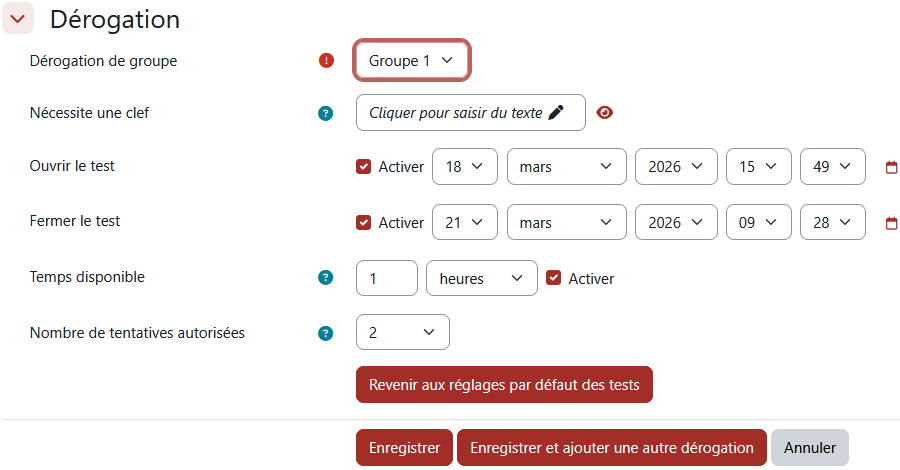
Nécessite une clef : Sécuriser l'accès par code, mot de passe.
Ouvrir le test : Définir la date et horaire d'accessibilité
Fermer le test : Définir la date et horaire de fermeture
Temps disponible : Définir une durée (un chronomètre est disponible pour l'utilisateur)
Nombre de tentatives autorisées : Définir un nombre de tentative au total (non supplémentaire).
Revenir aux réglages par défaut des tests : Réinitialiser les paramètres du test.
On valide avec le bouton "Enregistrer", ou d'enregistrer cette dérogation et d'en ajouter une autre.
Étape 5 : Paramétrer la dérogation de groupe
Dérogation de groupe : Rechercher le groupe dans la liste déroulante et le sélectionner.
Bien évidemment, il faut qu'a minima vous ayez créé un ou plusieurs groupe au préalable.
Les paramètres suivants restent inchangés de ceux de la dérogation utilisateur.
On valide avec le bouton "Enregistrer", ou d'enregistrer cette dérogation et d'en ajouter une autre.
Étape 6 : C'est terminé !
 Le tutoriel vidéo :
Couleur de fond
Couleur de texte
Police
Crénage de la police
Taille de police
Visibilité de l’image
Espacement des lettres
Hauteur de ligne
Surbrillance de lien
Largeur de paragraphe
Alignement du texte