Moodle - Le Guide Enseignant (Tutoriels)
7. Participants
7.10. Gérer les méthodes d'inscription ⭐
Consulter la version écrite Consulter la vidéo
 Les explications pas à pas :
Étape 1 : Accéder aux méthodes d'inscription
Se rendre dans l'onglet "Participants" du cours, puis cliquer sur "Utilisateurs inscrits" pour ouvrir le menu déroulant et accéder aux "Méthodes d'inscription".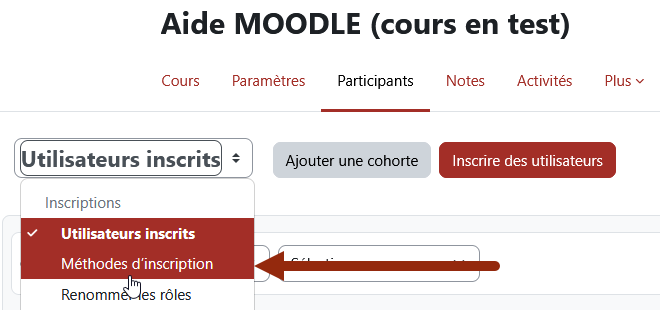
Étape 2 : Les méthodes d'inscription natives de Moodle
Parmi les méthodes déjà présentes, on retrouve :
- Inscriptions manuelles : Les utilisateurs inscrits manuellement au cours via le bouton "Inscrire des utilisateurs".
- Accès anonyme : Mode permettant aux utilisateurs ne disposant pas de compte sur Moodle, d'accéder au cours.
Attention, ce mode doit être utilisé avec précaution. Il rend l'accès libre à l'ensemble des ressources du cours (dossier, fichiers, zone de texte et média, H5P...), par contre les utilisateurs anonymes ne pourront pas participer aux activités. Pensez à restreindre les accès aux sections qui nécessitent de l'être si certaines zones doivent rester confidentielles ou privées - Auto-inscription (Étudiant) : Mode permettant aux utilisateurs disposant d'un compte Moodle de s'inscrire au cours sous le rôle "Étudiant".
Pour gagner en autonomie sur la création de comptes pour les participants extérieurs à Lyon 1, notamment pour la mise en place de MOOC, formation continue DIU ou à distance, il est fortement conseillé de les mettre en place sur la plateforme FOAD dédiée s'ouvre dans une nouvelle fenêtre) .
Contactez le support ICAP (s'ouvre dans une nouvelle fenêtre) pour ce type de demande.
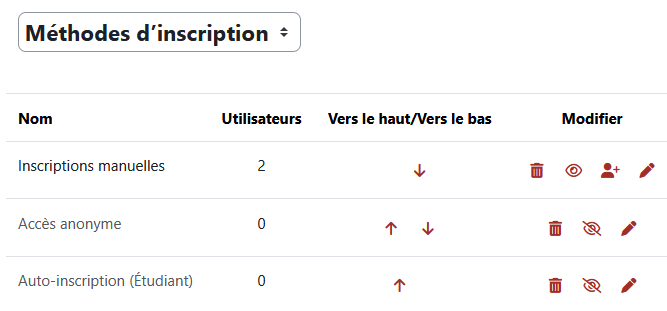
Concernant l'affichage de ces méthodes dans le tableau (par colonne) :
- Nom : Identifier l'instance de la méthode (personnalisable dans ses paramètres).
- Utilisateurs : Indique le nombre d'utilisateurs inscrits.
- Vers le haut/Vers le bas : Permet d'ordonner la méthode en utilisant les flèches.
- Modifier : Modifier la méthode :
"Corbeille" la supprimer,
"œil" l'activer/désactiver,
"bonhomme +" ajouter des utilisateurs (pour l'inscription manuelle uniquement),
"crayon" éditer ses paramètres
Si jamais vous vous rendez compte qu'un étudiant ne peut plus accéder à votre cours, il est probable que votre méthode d'inscription soit désactivée.
Cela peut arriver lorsqu'on prépare la rentrée, et qu'on désactive temporairement une méthode de synchronisation des cohortes par exemple.
Pensez à rester vigilant sur ce détail lorsque vous intervenez sur les méthodes.
Étape 3 : Les méthodes d'inscription supplémentaires
En bas, à gauche, vous avez une option " Ajouter méthode". Cliquer sur le menu déroulant et choisir parmi les méthodes proposées.
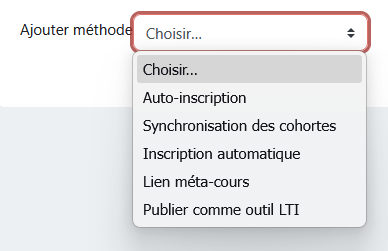
5 méthodes sont proposées en cliquant sur le menu déroulant "Choisir..." :
- Auto-inscription : Mode permettant aux utilisateurs disposant d'un compte Moodle de s'inscrire au cours sous le rôle prédéfini.
Méthode déjà présente et désactivée par défaut pour le rôle étudiant, elle permet d'ouvrir les inscriptions en autonomie. Il y est également possible de sécuriser son accès par clef (mot de passe).
Au cas où vous souhaiteriez fermer/bloquer l'accès à de nouveaux inscrits, surtout ne la désactivez pas, sans quoi les étudiants déjà inscrits ne pourront plus accéder au cours (statut "pas actuel").
Pensez à renseigner une date de fin d'inscription dans les paramètres. - Synchronisation des cohortes : Inscrire et synchroniser des utilisateurs regroupées dans des cohortes sur Apogée.
La recherche du groupe de la promo à inscrire se fait par mots-clés ou par code Apogée. Méthode la plus utilisée, et pratique pour que les étudiants soient inscrits automatiquement d'une année à l'autre.
- Inscription automatique : Mode permettant aux utilisateurs disposant d'un compte Moodle de s'inscrire automatiquement au cours sous le rôle prédéfini.
En communiquant l'URL d'une activité, d'une ressource, d'une section, ou du cours, permet à son utilisateur d'être inscrit automatiquement à ce dernier. Il n'aura pas besoin de confirmer son inscription en cliquant sur un bouton. Extrêmement pratique pour un accès rapide et direct sans démarche supplémentaire (autre que l'authentification à la plateforme). - Lien méta-cours : Récupérer toutes les inscriptions d'un autre cours, et d'en être synchronisé.
Cette méthode est extrêmement pratique pour synchroniser les inscrits d'un cours pour les multiplier sur d'autres cours. Un seul cours est mis à jour (cours parent), c'est répercuté sur l'ensemble des cours enfants (utilisant cette méthode) - Publier comme outil LTI : Sert à exposer une activité ou un cours Moodle vers une autre plateforme (autre Moodle ou autre LMS compatible LTI). Si vous avez ce besoin, contacter le support (s'ouvre dans une nouvelle fenêtre) pour en savoir plus sur la configuration.
Étape 4 : C'est terminé !
 Le tutoriel vidéo :
Prendre connaissance des différences entre l'auto-inscription et l'inscription automatique.
En savoir plus sur la méthode d'inscription "lien méta-cours".
Couleur de fond
Couleur de texte
Police
Crénage de la police
Taille de police
Visibilité de l’image
Espacement des lettres
Hauteur de ligne
Surbrillance de lien
Largeur de paragraphe
Alignement du texte