Comment lancer une visioconférence rapidement et de manière sécurisée.
3. Teams
3.3. Sécurisez votre visio Teams
Contrôle d'entrée de la réunion
Teams possède une logique de salle d'attente.
Par défaut, à l'ouverture de la réunion, la salle d'attente est activée.
Nous vous conseillons, pour gérer l'arrivée massive des étudiants, de l'ouvrir.
Pour cela, cliquez sur le bouton "Contrôle" sur la barre d'outils en haut.

Le paramètre "activer la salle d'attente" peut être modifié.
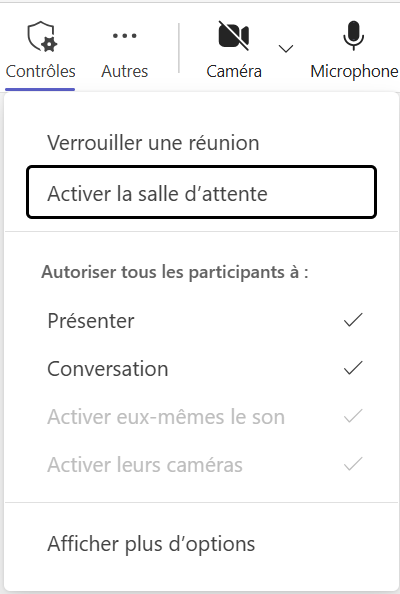
Nous vous conseillons de désactiver la salle d'attente au début de votre cours le temps que les étudiants arrivent. Puis de la réactiver une fois le cours commencé.
Arrêt du micro d'un participant
Vous pouvez arrêter le micro de vos étudiants dans l'onglet "participants".
Vous pouvez utiliser le bouton "désactiver tous les micros", ou cliquez sur l'icône en forme de micro à côté de l'étudiant que vous voulez mettre en sourdine si vous voulez être plus précis.
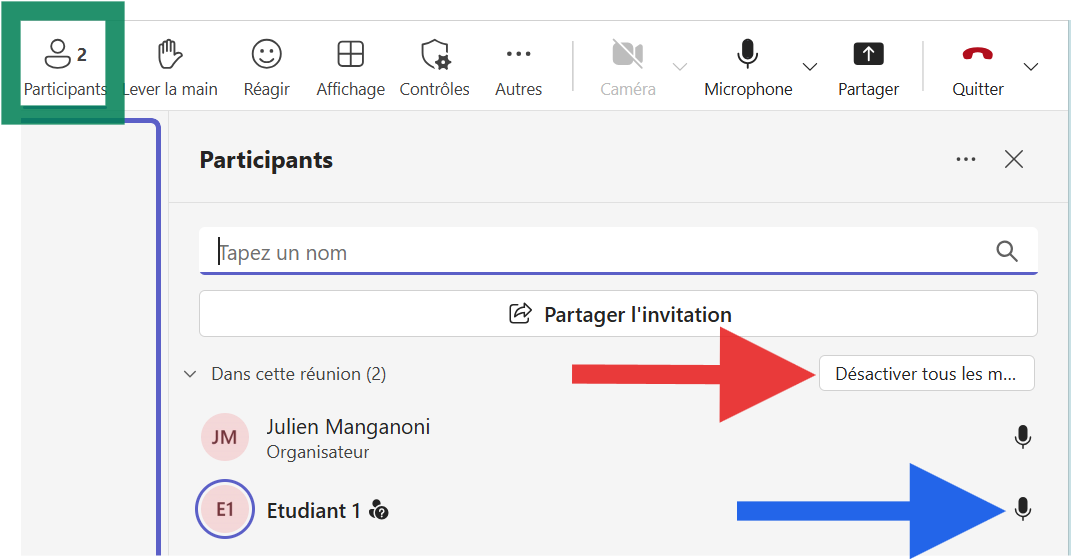
⚠️ Attention, mettre en sourdine les participants ne les empêche pas de réactiver leur micro. C'est utile dans les cas ou un étudiant distrait a oublié de couper son micro, mais ça ne sera d'aucun recours contre un participant qui cherche activement à nuire.
Désactivation forcée du micro d'un participant
Dans ce dernier cas, cliquez sur le micro du participant, et vous pouvez choisir "exclure" si vous voulez l'ejecter de la réunion. Dans ce cas assurez-vous d'avoir activé la salle d'attente.
Une solution intermédiaire est cliquer sur lui et de mettre "désigner comme participant".
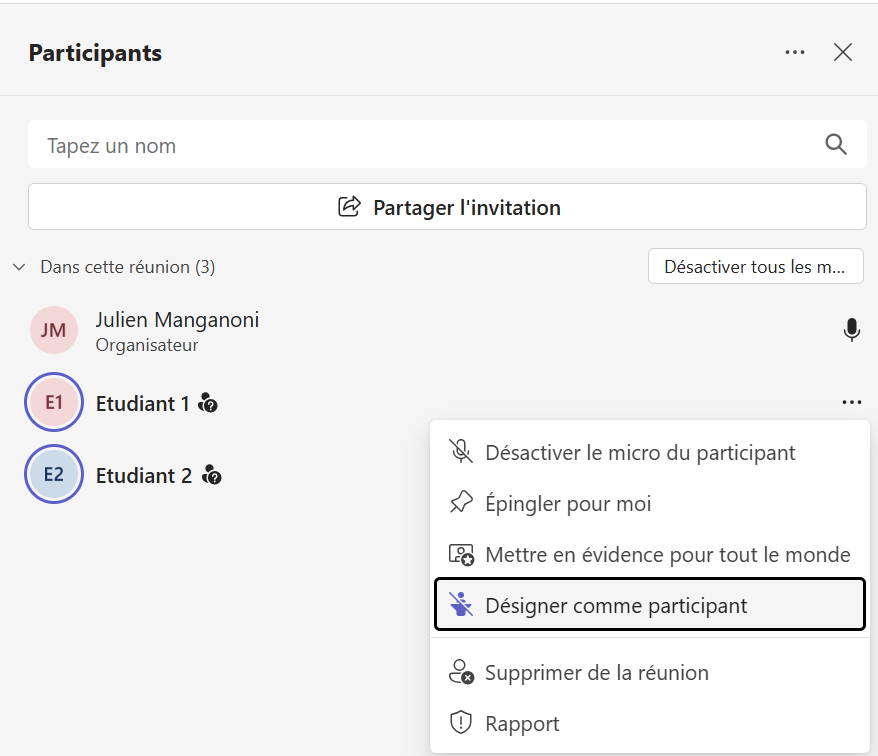
Puis dans l’onglet "contrôle", décocher "présenter"
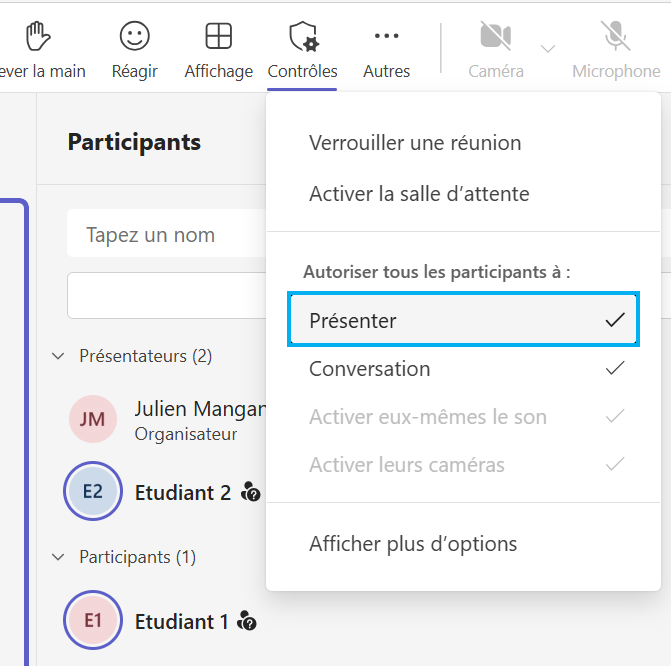
Puis, à nouveau dans le panneau contrôle, décocher "Activer eux-mêmes le son".
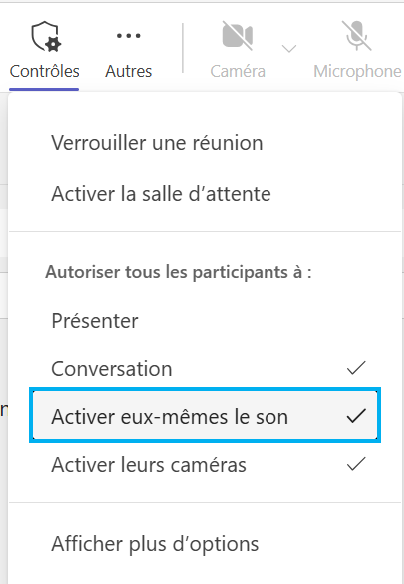
Ainsi l'étudiant ciblé ne pourra plus réactiver son micro.
Couleur de fond
Couleur de texte
Police
Crénage de la police
Taille de police
Visibilité de l’image
Espacement des lettres
Hauteur de ligne
Surbrillance de lien
Largeur de paragraphe
Alignement du texte