Comment lancer une visioconférence rapidement et de manière sécurisée.
4. Webex
4.2. Partager son enregistrement webEx
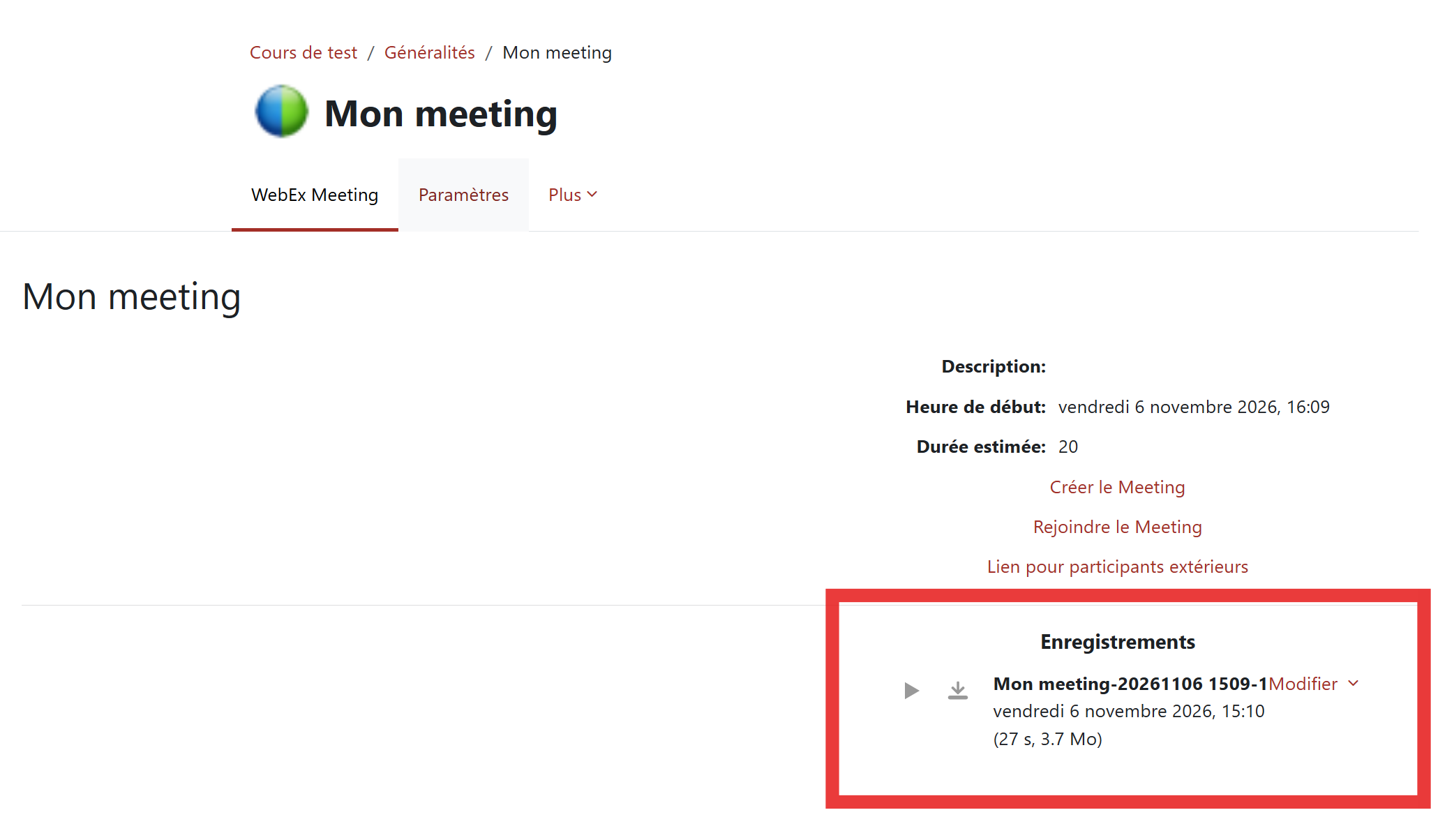
Si vous avez enregistré votre conférence webex, par défaut cet enregistrement deviens disponible sur votre page Moodle quelques minutes après la fin de votre réunion.
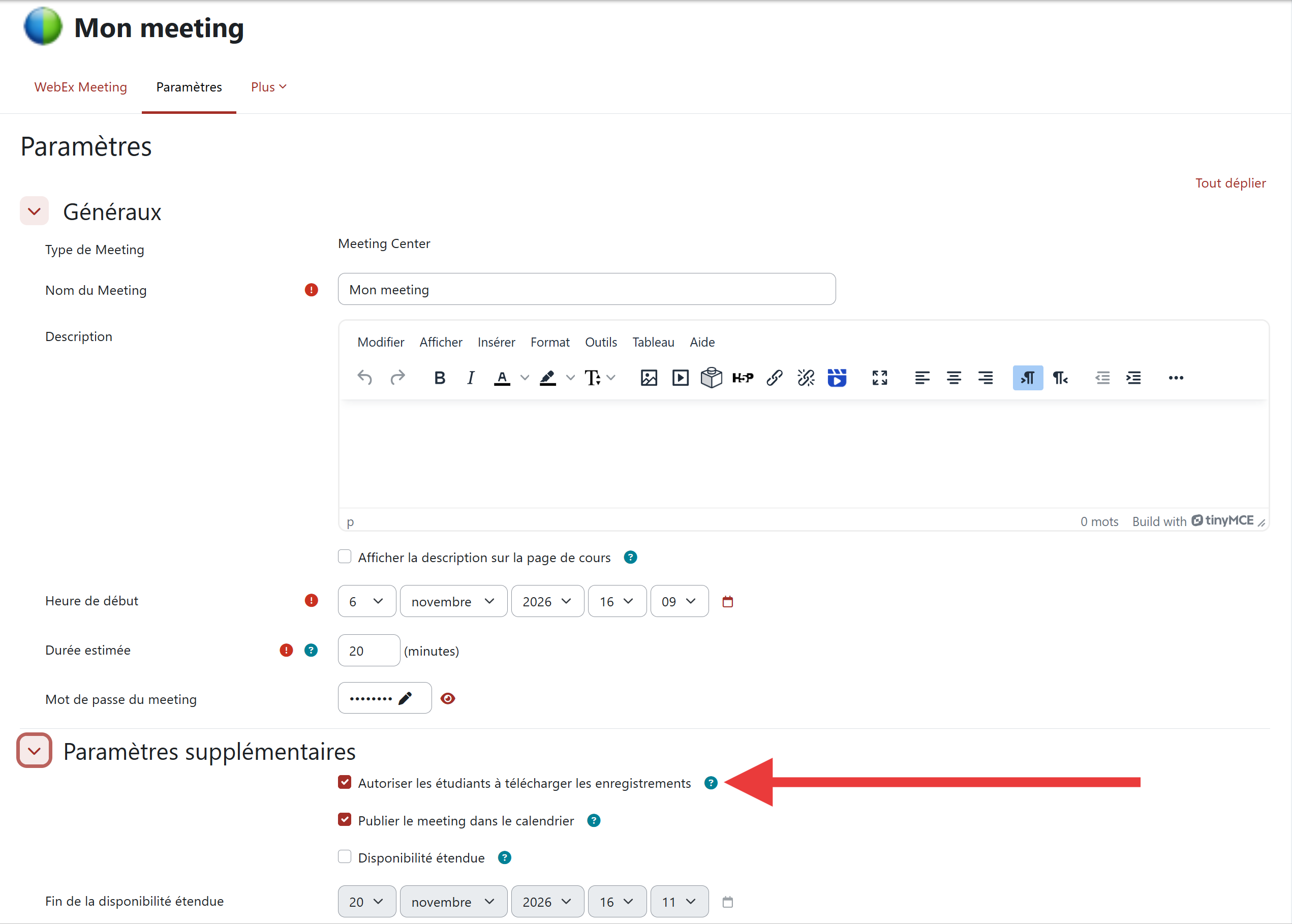
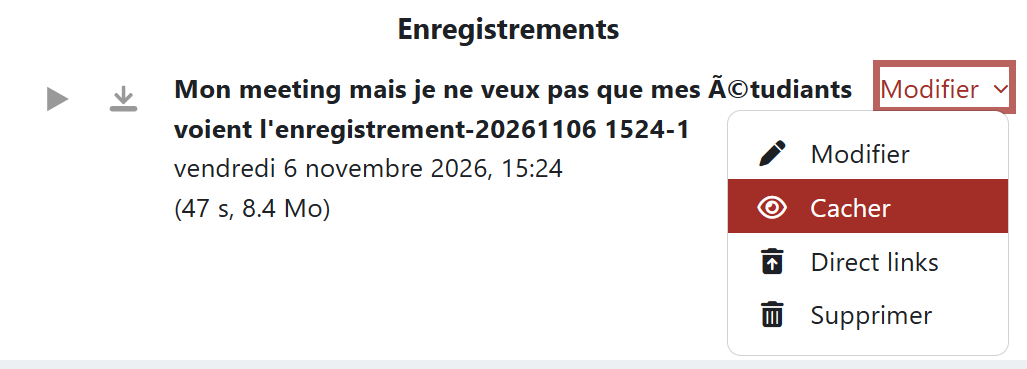
Vous pouvez décider de permettre ou non le téléchargement en avant dans "paramètres" puis la partie "paramètres avancés" vous trouverez la case "". Vous pouvez la décocher.
Couleur de fond
Couleur de texte
Police
Crénage de la police
Taille de police
Visibilité de l’image
Espacement des lettres
Hauteur de ligne
Surbrillance de lien
Largeur de paragraphe
Alignement du texte