Moodle - Le Guide Enseignant (Tutoriels)
6. Activités
6.9. Télécharger une épreuve de l'activité Test en PDF et l'imprimer
Consulter la version écrite Consulter la vidéo
 Les explications pas à pas :
Dans votre cours Moodle, en ayant le mode d'édition activé,
Étape 1 :
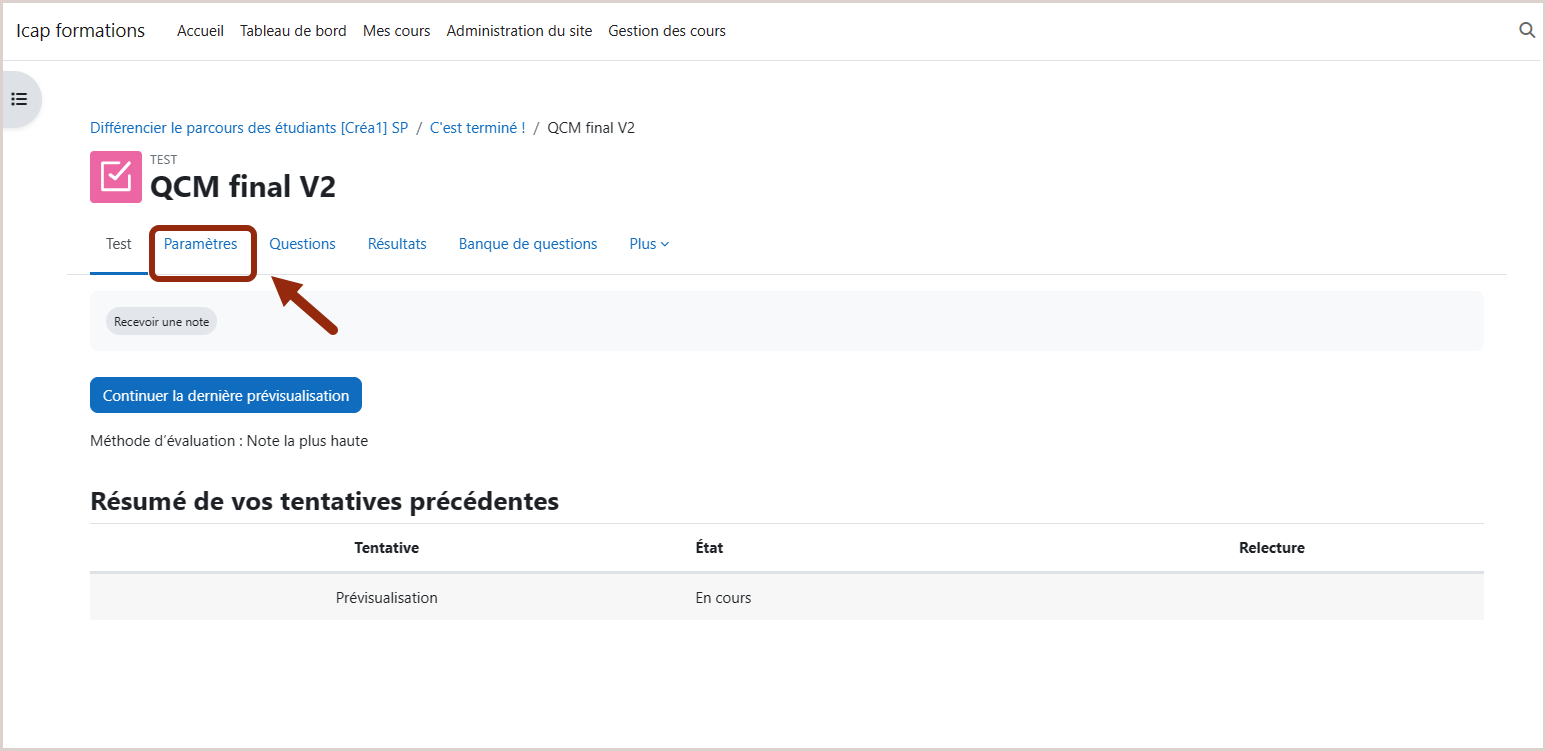
Ouvrez votre activité Test à imprimer et cliquez sur l’onglet Paramètres
Étape 2 :
Cliquez sur le menu « Mise en page » et choisissez l'option « jamais, tous les questions sur une page ». Attention, gardez cocher l’option « repaginer maintenant ».
L’idée est d’avoir toutes les questions sur la même page html. Cette étape est très importante pour avoir un test imprimable.

Étape 3 :
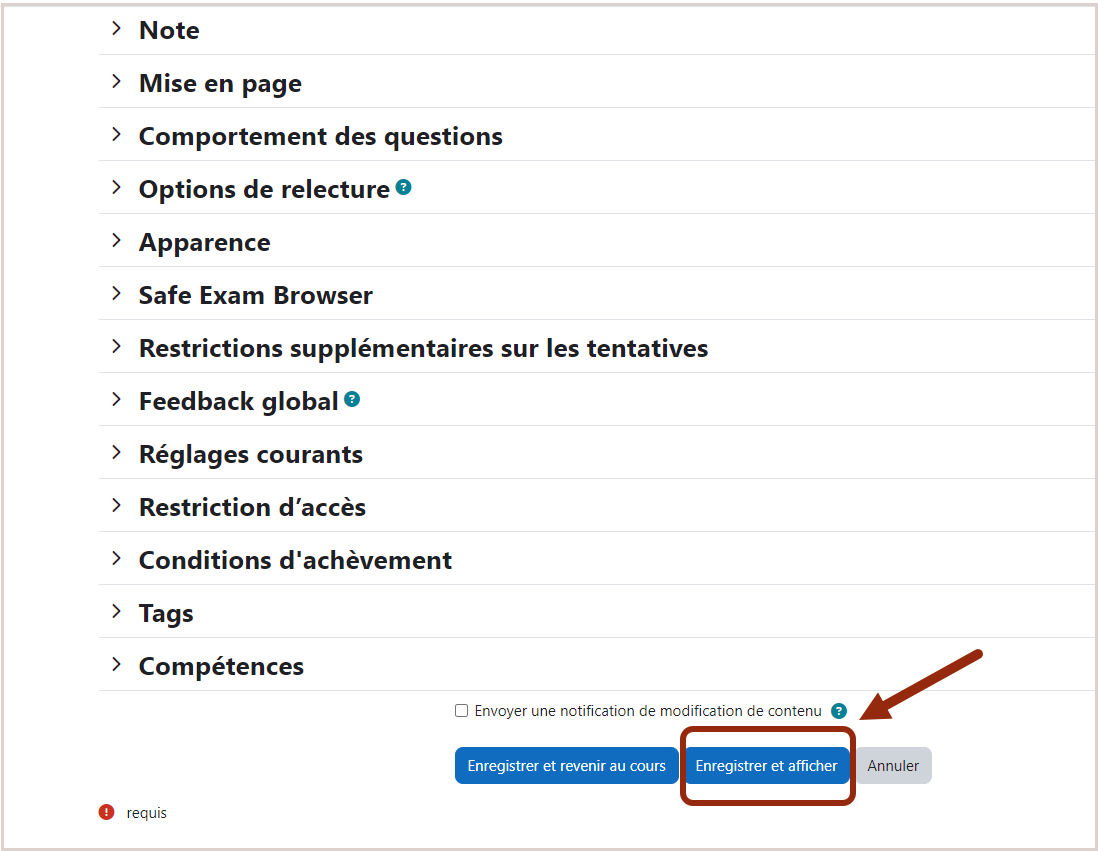
Cliquez sur le bouton "enregistrer et afficher " en bas de page.
Étape 4 :
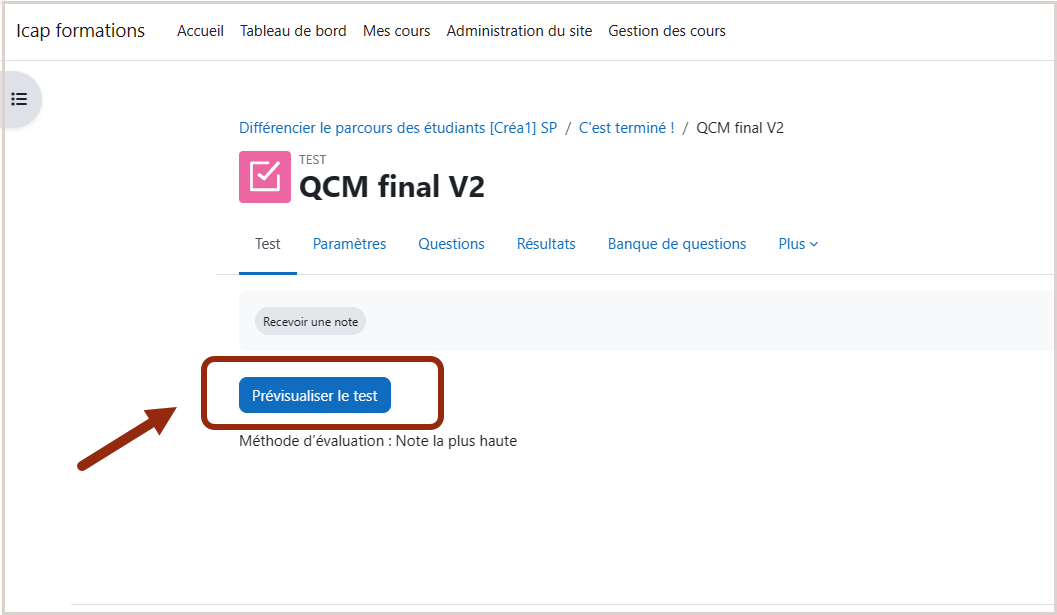
Dans le test ouvert, cliquez sur le bouton "Prévisualiser le test".
Étape 5 :
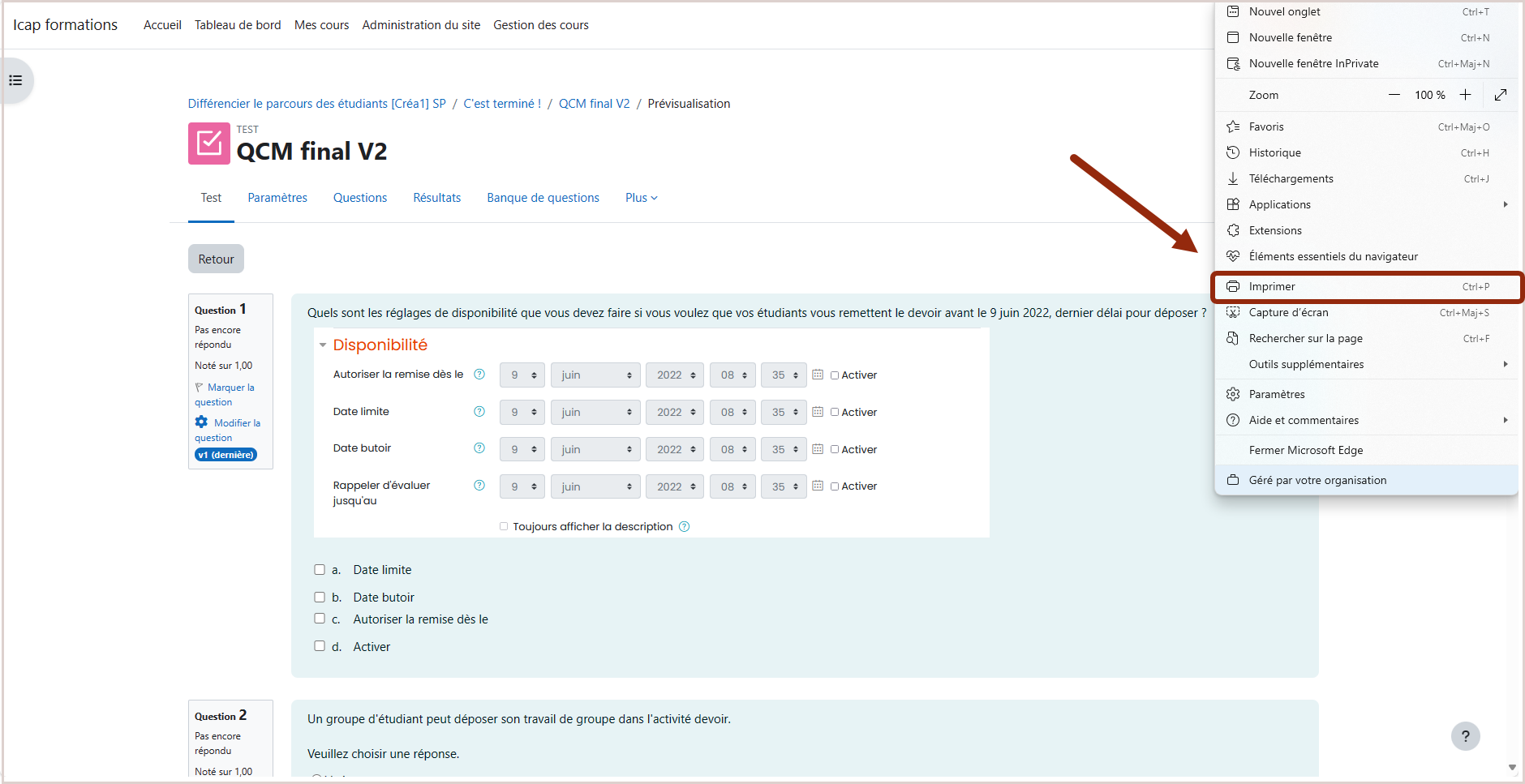
Allez dans les options d’impression de votre navigateur et imprimez le test ou mettez le en format pdf.
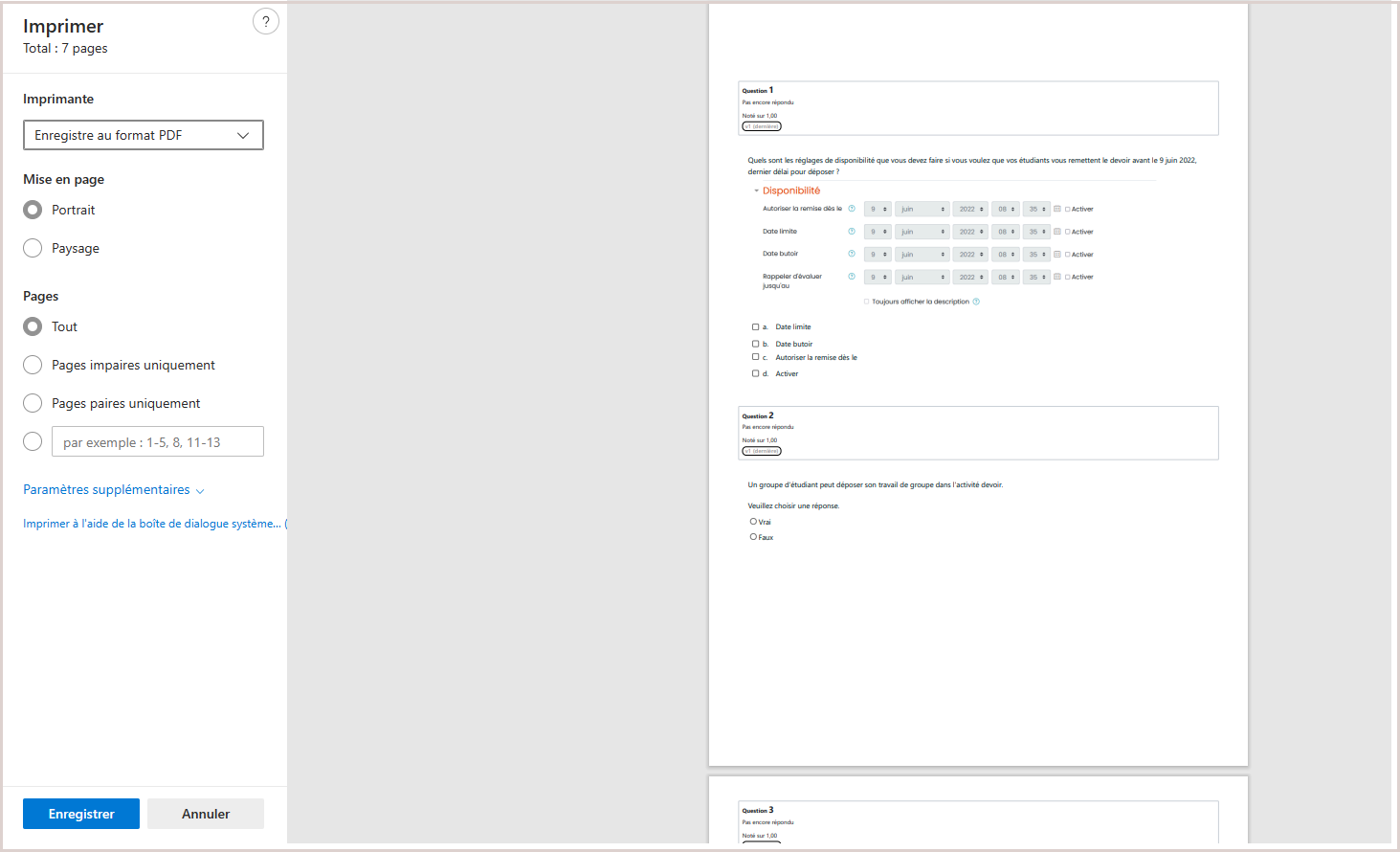
Etape 6:
C'est terminé !
 Le tutoriel vidéo :
Couleur de fond
Couleur de texte
Police
Crénage de la police
Taille de police
Visibilité de l’image
Espacement des lettres
Hauteur de ligne
Surbrillance de lien
Largeur de paragraphe
Alignement du texte