QCM Papier Tutoriel complet
| Site: | Espace ICAP Formations |
| Cours: | Ressources Moodle |
| Livre: | QCM Papier Tutoriel complet |
| Imprimé par: | Visiteur anonyme |
| Date: | vendredi 23 octobre 2026, 23:34 |
Table des matières
- 1. QCM Papier
- 2. Comprendre les formulaires du QCM papier
- 3. Etapes du tutoriel
- 3.1. Etape 1: Ajouter l'activité "QCM Papier"
- 3.2. Etape 2 : Paramétrer le QCM papier en fonction de vos besoins et préférences
- 3.3. Etape 3 : Ajouter des questions aux groupes
- 3.4. Etape 4: Générer les formulaires
- 3.5. Etape 5: Créer et générer les listes de présences
- 3.6. Etape 6: Imprimer les documents de l'examen
- 3.7. Etape 7 : Préparer efficacement un examen présentiel avec le plugin QCM Papier
- 3.8. Etape 8: Réaliser l'examen en présentiel
- 3.9. Etape 9 : Déposer et stockez les cartons
- 3.10. Etape 10 : Scanner les documents de l’examen
- 3.11. Etape 11 : Déposer les fichiers ZIP sur Moodle pour correction
- 3.12. Etape 12: Consulter les résultats du traitement automatique des copies
- 3.13. Etape 13 : Corriger les erreurs détectées lors du traitement des documents
- 3.14. Etape 14 : Donner accès aux scans corrigés aux étudiants
- 3.15. Etape 15 : Corriger les erreurs de correction signalées par les étudiants
- 4. Coté étudiant - ce qu'il faut savoir
1. QCM Papier
- Maîtriser la plateforme Moodle (gestion des participants, création des groupes, restriction d’accès, etc.)
- Savoir créer des questions / banque de questions et utiliser l’activité test.
Ce tutoriel a pour objectif de vous accompagner dans la prise en main du plugin QCM Papier, un outil intégré à Moodle qui permet de créer, numériser et corriger automatiquement des examens sous format papier.
Vous y découvrirez :
- le fonctionnement général du plugin,
- les différents formulaires utilisés (feuille de questions, grille de réponses, feuille de correction, liste d’émargement),
- le principe global d’une évaluation avec QCM Papier, depuis la création du test jusqu’à la consultation des résultats par les étudiants.
Une fois ces bases posées, le tutoriel vous guidera ensuite à travers les différentes étapes de création et de gestion d’un examen avec QCM Papier, depuis la configuration dans Moodle jusqu’au traitement des copies scannées.
Ce guide a été conçu pour être suivi facilement par tout enseignant souhaitant organiser un examen avec ce plugin, que ce soit pour de petits groupes ou pour des sessions de grande ampleur.
Contactez le service ICAP (Innovation Conception Accompagnement pour la Pédagogie) :
- si vous souhaitez obtenir davantage d’informations sur le plugin ;
- si vous avez besoin d’un accompagnement pour organiser un examen présentiel avec le QCM Papier .
1.1. Le plugin
Le plugin QCM Papier permet de préparer, générer et corriger automatiquement des QCM papier directement depuis Moodle.
Il s’appuie sur l’outil Auto Multiple Choice (AMC) et est entièrement intégré à l’environnement Moodle pour faciliter la création et la gestion d’examens sur table.
Grâce à lui, vous pouvez :
- créer un QCM et générer plusieurs versions du questionnaire ;
- mélanger automatiquement les questions et les réponses ;
- imprimer les feuilles de questions et les grilles de réponses ;
- numériser les copies après l’examen ;
- obtenir une correction automatique selon le barème que vous avez défini.
Installation du plugin sur Moodle :
- Avant d’utiliser ce plugin, vérifiez qu’il est bien installé sur votre plateforme Moodle.
- À l’Université Lyon 1, le plugin est déjà intégré à la plateforme Moodle.
1.2. Les grandes étapes d'une évaluation QCM Papier
Etape préalable : Créer un espace de cours sur Moodle afin de créer le QCM Papier.
Etape 1 : Création et paramétrage de l’activité
Ajouter l’activité QCM papier dans votre espace de cours, puis paramétrer l’activité en définissant : les informations générales sur l’examen ; nombre de sujets d’examen à créer, options de mélanger les questions et les options de réponses ; enregistrer la présence, mise en forme des documents de l’examen, consultation par les étudiants des copies scannés, note, etc.
Etape 2 : Création des questionnaires (QCM papier)
Créer les questionnaires (sujets de l’examen), en important des questions depuis une banque de questions existante ou en créant de nouvelles questions... Il est possible de créer jusqu’à 6 questionnaires, avec des questions différentes et/ ou des questions présentées dans un ordre différent.
Etape 3 : Génération et impression des formulaires du QCM papier
Générer les formulaires du QCM papier (feuilles de questions, grilles de réponses et formulaires de correction), puis téléchargez-les au format PDF (ne modifiez pas la mise en page des grilles de réponses). Ensuite, imprimer les feuilles de questions et les grilles de réponses à distribuer le jour de l’examen présentiel.
Etape 4 : Génération et impression des listes de présences
Générer les feuilles de présences à partir des groupes Moodle. Vous pouvez créer autant de feuilles de présences que nécessaire, par exemple une par cohorte ou par amphithéâtre où se déroulera l’examen présentiel. Une fois les feuilles créées, téléchargez‑les sans modifier leur mise en page, afin de garantir leur compatibilité avec le système, puis imprimez-les.
Etape 5 : Réalisation de l’examen en présentiel et collecte des documents
Organiser l’examen en présentiel : réservation des amphis, envoie aux étudiants des consignes de l’examen et du tutoriel sur l’examen avec QCM papier, mise en place de l’examen, récupération et stockage des documents de l’examen (feuilles de questions, grilles de réponses et listes de présences).
Etape 6 : Scan des copies et dépôt pour traitement automatique et correction des erreurs de détection
Scanner les grilles de réponses et les feuilles de présences de l’examen en respectant les consignes suivantes :
-
- Feuilles de présences et grilles de réponses : S'il y a des feuilles de présences, numérisez-les à part des grilles de réponses.
- Couleur : Niveau de gris
- Format : image PNG (uniquement) à images compressées en ZIP
- Résolution : 200bpi
Déposer le fichier ZIP des grilles de réponses dans la page d’accueil du QCM papier, dans la partie « Evaluation à Déposer ».
Ensuite déposer le fichier ZIP avec les listes de présences dans « Présences à Evaluation à Déposer ».
Une fois les fichiers ZIP déposés, Moodle analyse automatiquement chaque grille : il interprète les cases cochées, identifie les réponses et génère la correction. Si certaines zones ne sont pas correctement reconnues, le plugin signale les anomalies. Vérifier les problèmes identifiés, puis corrigez-les à l’aide des outils de contrôle.
Les feuilles de présence sont analysées de la même manière. En cas d’erreur de lecture, un signalement vous invite également à corriger les éléments concernés. L’analyse croisée des présences et des résultats (note à l’examen) permet ensuite de repérer les incohérences, comme des étudiants présents sans copie corrigée ou l’inverse.
Etape 7 : Consultation par les étudiants du scan des grilles corrigées et traitement des erreurs de correction par les enseignants
Donner accès aux étudiants au scan de leurs grilles de réponses corrigées. Pour ce faire, activez l’option de consultation dans les paramètres du QCM papier lors de sa création et choisissez les informations à afficher (tentative, correction, points, feedback, bonnes réponses, scan simple ou annoté).
Une fois que le traitement des grilles de réponses a été fait et les résultats ont été validés, envoyer le lien du QCM papier aux étudiants. En cliquant sur ce lien, les étudiants pourront visualiser le scan de leur grille corrigée, vérifier la correction automatique et signaler toute erreur de correction identifiée.
En cas de problème de correction, consulter le scan de leur grille de réponses corrigée, vérifiez la lecture automatique des cases et corrigez celles mal lues par le plugin. La note de l’étudiant est ensuite mise à jour automatiquement.
2. Comprendre les formulaires du QCM papier
2.1. La feuille des questions
Les feuilles de questions rassemblent l’ensemble des questions du QCM ainsi que leurs options de réponse.
- Elles peuvent être générées en format Word pour permettre d’éventuelles modifications de mise en page.
- Elles ne sont pas scannées pour la correction automatique : seule la grille de réponses est utilisée à cette fin.
- Les étudiants peuvent s’en servir comme brouillon, mais toutes les réponses définitives doivent impérativement être reportées sur la grille prévue.
Ce document contient
- Sur une première page :
- le titre du QCM papier et le sujet
- Chaque sujet de l'examen a une feuille de questions et une grille de réponses correspondantes.
- Il est possible de créer jusqu'à 7 sujets différents (A, B, C, D, E, F)
- un bloc d’identification de l’étudiant avec les champs suivants à compléter : Nom ; Numéro d'identification ; Code étudiant et signature.
- le titre du QCM papier et le sujet
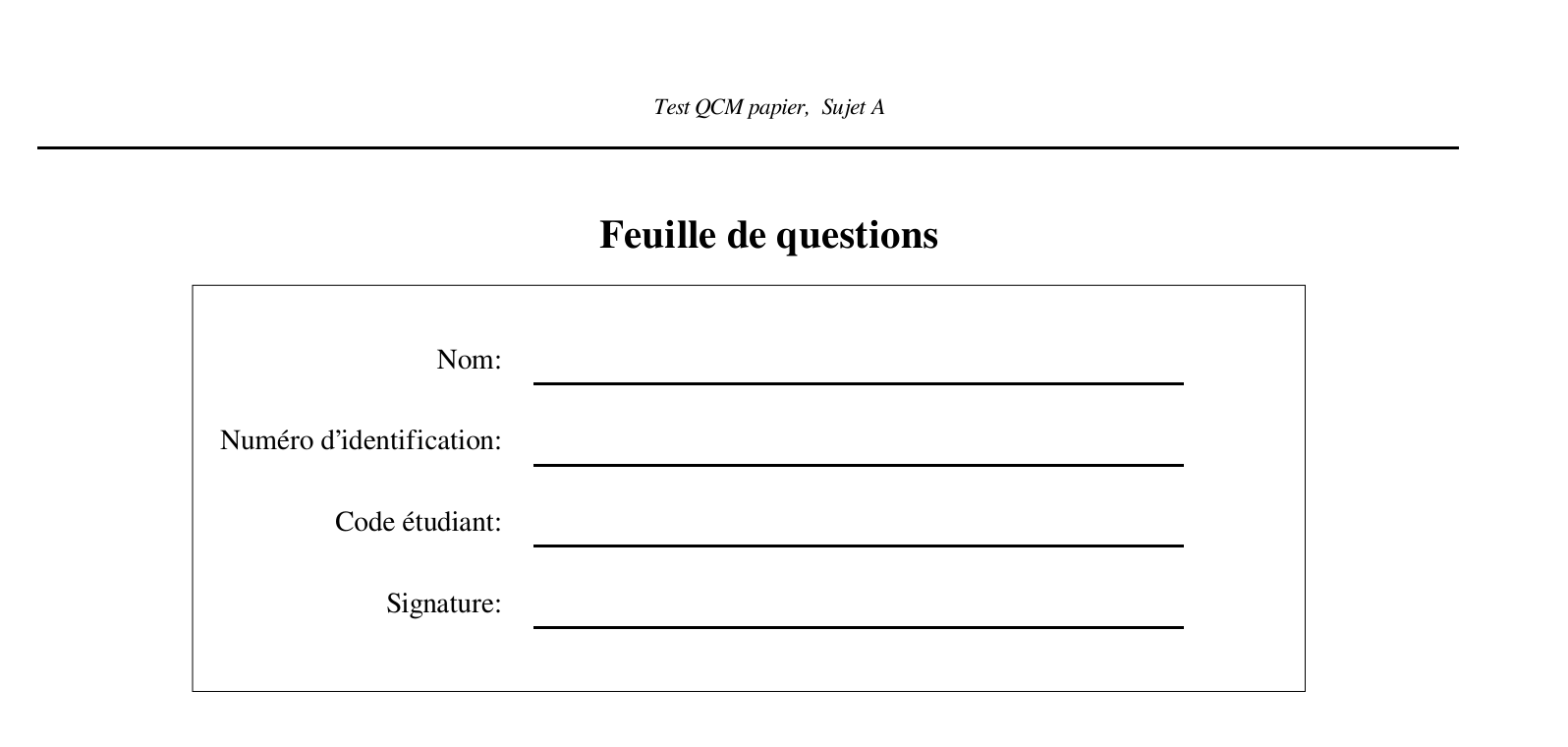
Légende : Bloc d’identification de l’étudiant
-
- les consignes du QCM papier : La consigne présentée dans l’exemple ci‑dessous est proposée par défaut. Vous pouvez la personnaliser ou la reformuler si vous souhaitez l’adapter à votre QCM.

Légende : Consignes du QCM papier
- Sur les pages suivantes, on trouvera toutes les questions du test.
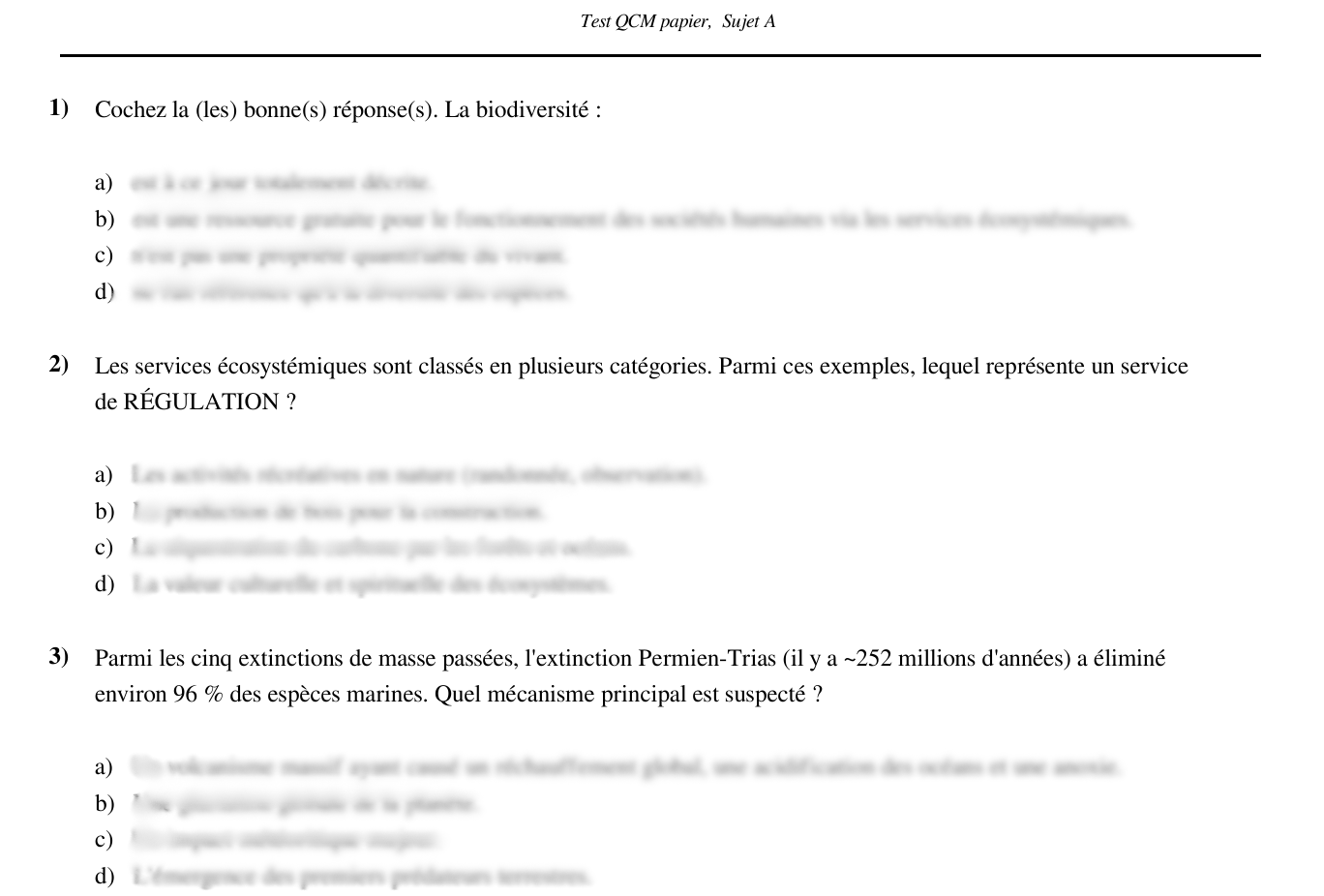
Légende : Extrait de la première page des questions de l’examen
2.2. La grille de réponses
Ce document sert de support à l’étudiant pour répondre aux questions et renseigner son numéro d’étudiant.
Il s’agit d’une grille avec une série de cases à cocher, à la fois pour l’identification de l'étudiant et pour les réponses aux questions.
Ce document contient :
- l’en-tête :
- un bloc d'identification de l'étudiant avec des champs à compléter : nom, prénom et signature de l’étudiant.
- un bloc "Surveillant" : ce champ n'est pas obligatoire
- Les cases avec les différents "Sujets" de l'examen : Le sujet de la grille est indiqué par une case indiquée par une croix.
- Un sujet = feuille de questions et grille de réponses
- Un sujet = feuille de questions et grille de réponses
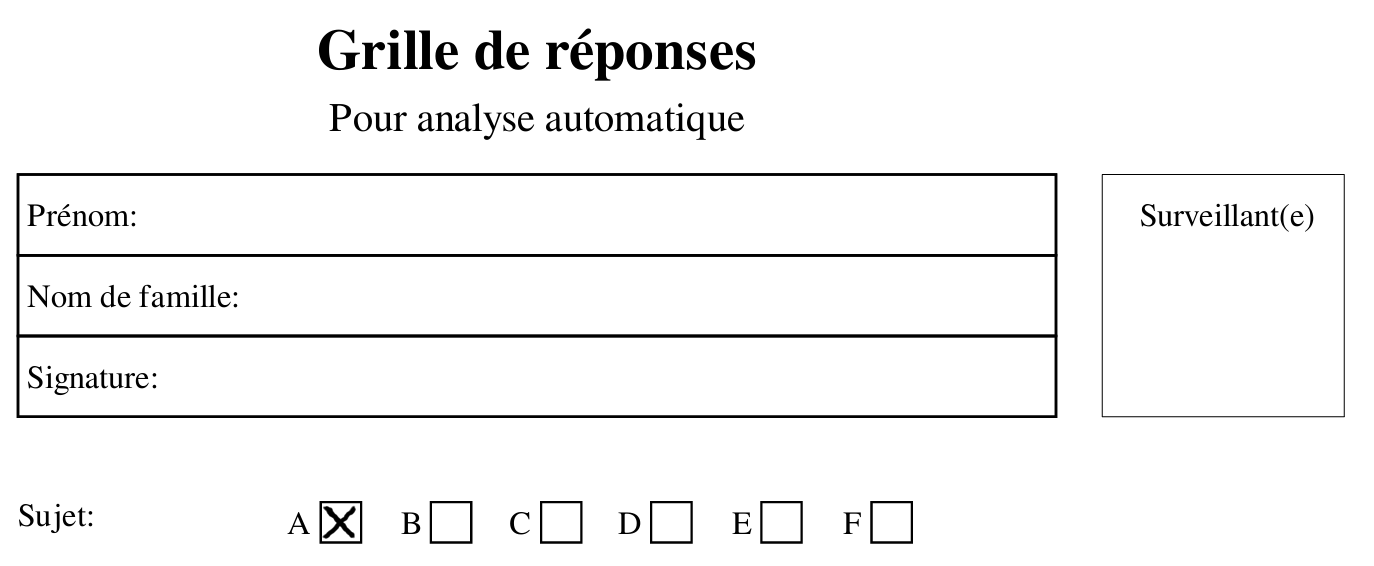
Légende : Extrait de la partie supérieure de la grille de réponses.
- Les consignes sur la manière de saisir les réponses :
Il est indique dans les consignes la manière de cocher les cases au moment de répondre ou de corriger une erreur.
- L’étudiant·e doit répondre en faisant une croix dans la case de la réponse choisie.
- S’il se trompe, il doit remplir/ noircir la case cochée par erreur afin qu’elle ne soit pas considérée lors de la correction automatique.
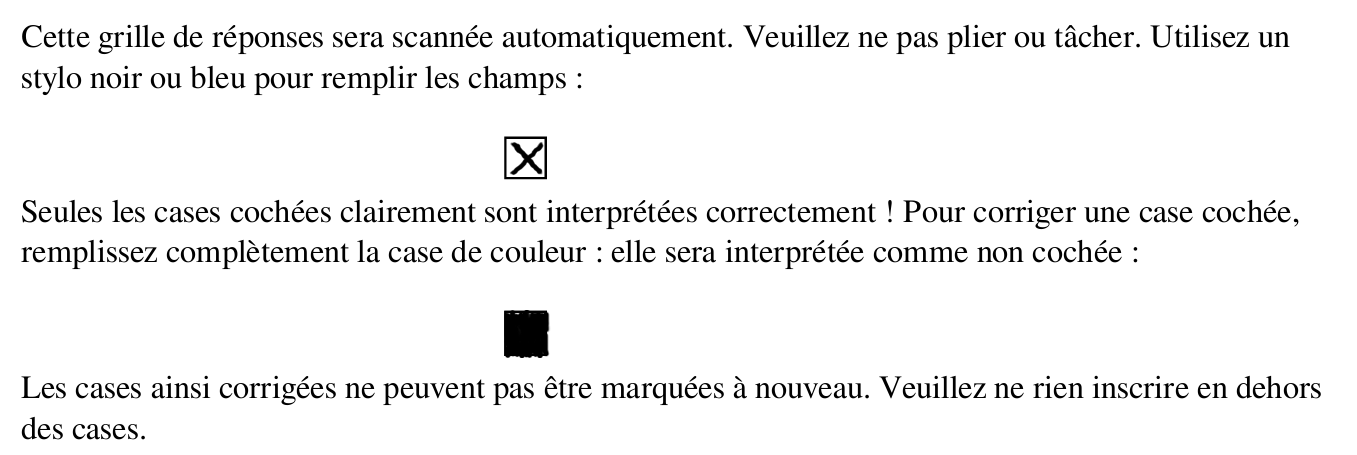
Légende : Consignes de la grille de réponses
- Numéro d’identification de l'étudiant : Sur la droite de la page se trouve la zone du numéro d’identification.
- L’étudiant inscrit son numéro dans la zone en dessous, puis coche les cases correspondantes pour le constituer dans la grille.
Toute case mal cochée et faussant le numéro étudiant bloque la correction automatique de la copie, et devra passer par une phase de correction en ligne de ce numéro.
Le numéro d'identification n'est composé que de chiffres.- Si sur leur carte d’étudiant leur numéro d’identification commence par un « P », ils devront le remplacer par le chiffre « 1 ».
- Si sur leur carte d’étudiant leur numéro d’identification commence par un « P », ils devront le remplacer par le chiffre « 1 ».
- L’étudiant inscrit son numéro dans la zone en dessous, puis coche les cases correspondantes pour le constituer dans la grille.
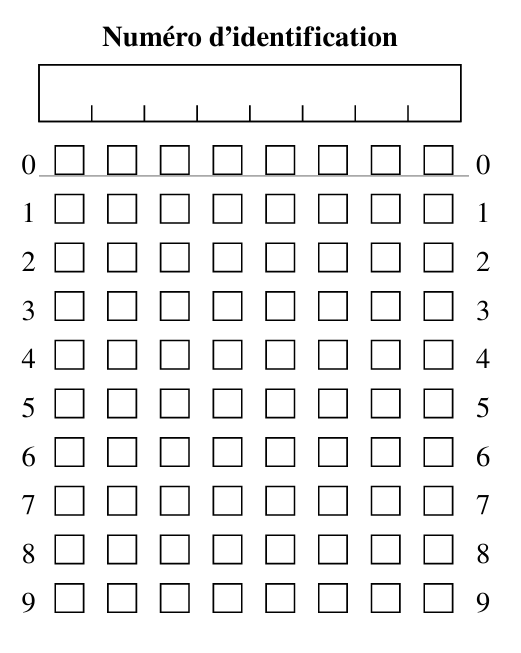
Légende : Grille de numéro d'identification de l'étudiant
- les cases de réponses :
- Chaque question dispose d’un nombre de cases correspondant exactement au nombre d’options proposées dans la feuille des questions.
- En s’appuyant sur cette feuille, l’étudiant coche d’une croix la ou les cases correspondant aux réponses qu’il pense correctes. Les lettres indiquées au‑dessus des cases (A, B, C, etc.) permettent d’identifier facilement l’option correspondante dans la feuille des questions.
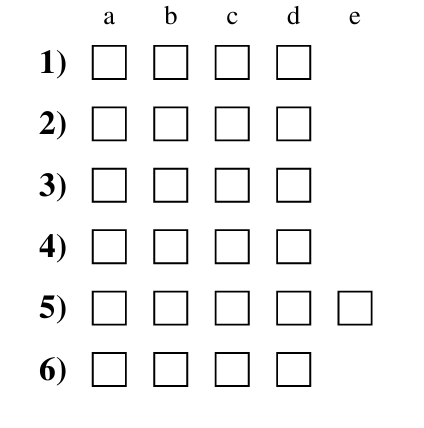
Légende : Cases à cocher pour renseigner les réponses
- Le code barre du sujet de l’examen : Ce code est généré automatiquement lors de la création du test sur QCM papier.

Légende: Nom et code barre d’identification du QCM papier
- Points de repère (croix de positionnement) : Les points de repère placés aux quatre coins de la grille de réponses servent au plugin QCM papier à reconnaître précisément la feuille, à redresser l’image et à localiser correctement chaque case à analyser. Ils sont indispensables pour que la correction automatique se déroule sans erreur.
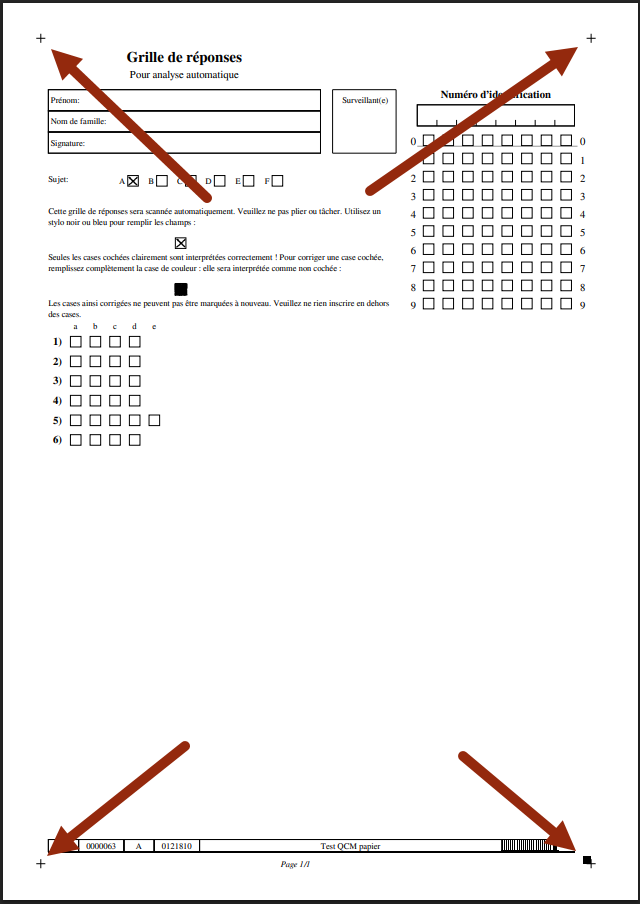
Légende: Points de repères de la grille de réponses
Attention
- Ne coupez, pliez ni déchirez les coins des feuilles de grilles de réponses où sont placés les repères !
- Scannez les feuilles bien droites avant envoi.
2.3. Le feuille de correction
Elle présente les questions du QCM papier et les options de réponse, en mettant en gras la ou les réponses correctes.
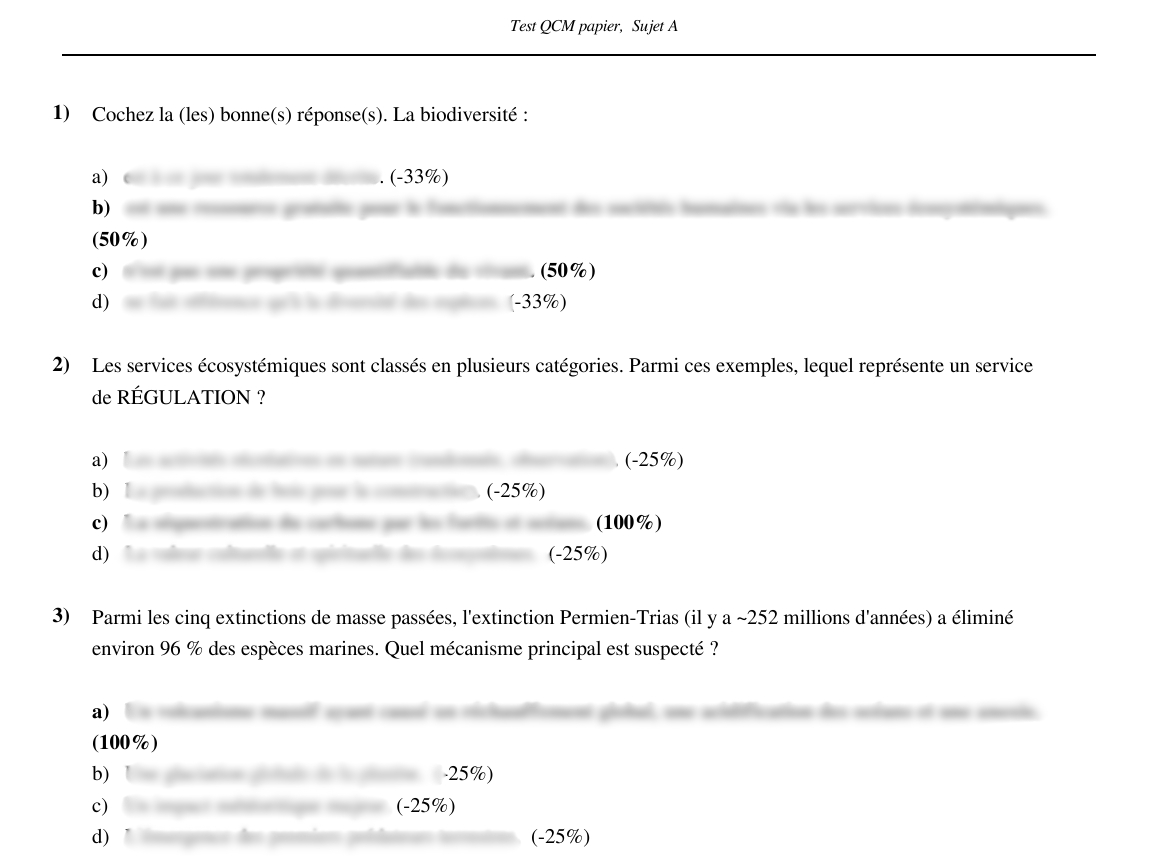
Légende : Extrait de la feuille de correction de l’examen
2.4. La liste des présences
Bien que cette liste ne soit pas indispensable au fonctionnement du QCM Papier, elle offre un contrôle supplémentaire utile en cas d’anomalies identifiées lors de la correction automatique.
En comparant la liste des présents aux copies scannées importées dans Moodle, l’activité peut signaler :
- les étudiants marqués comme présents sans copie associée,
- et, à l’inverse, les copies déposées par des étudiants signalés absents.
Ce document contient :
- En-tête :
- Titre du QCM + encadré surveillant
- Case cochée d’une croix
- Nom de famille
- Prénom
- Encadré identification des étudiants :
- Cases à cocher devant l’identifiant de l’étudiant
- Nom de famille
- Prénom
- Code barre d’identification de l’étudiant
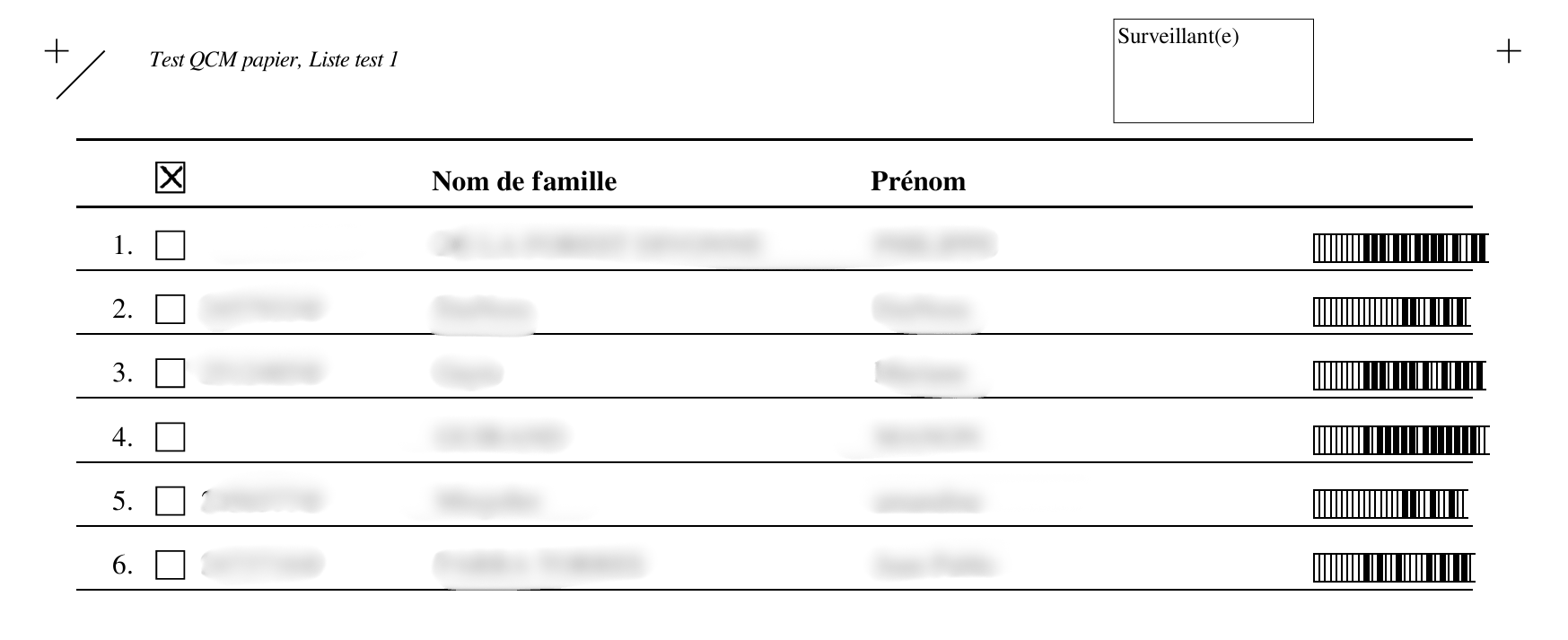
Légende : Extrait d’une liste de présences avec les numéros d'étudiants, les noms de familles et les prénoms floutés
3. Etapes du tutoriel
Dans ce tutoriel, vous serez accompagné pas à pas dans l’ensemble du processus de création, de mise en place et de correction d’un examen avec le plugin QCM Papier, depuis l’ajout de l’activité dans Moodle jusqu’à la consultation des résultats par les étudiants.
Le parcours suit une progression logique en 15 étapes, qui vous permettront de :
- Créer et paramétrer l’activité QCM Papier,
- Ajouter vos questions et générer les documents nécessaires,
- Organiser et réaliser l’examen en présentiel,
- Traiter, corriger et diffuser les résultats.
Voici les 15 étapes du tutoriel
- Ajouter l’activité « QCM Papier »
- Paramétrer le QCM Papier
- Ajouter des questions aux groupes
- Générer les formulaires (questions, grilles, corrections)
- Créer et générer les listes de présence
- Imprimer les documents d'examen
- Préparer efficacement un examen présentiel avec le plugin QCM Papier
- Réaliser l'examen en présentiel
- Déposer et stocker les documents
- Scanner les documents de l'examen
- Déposer les fichiers pour correction automatique
- Consulter les résultats du traitement
- Corriger les erreurs détectées lors du traitement des documents
- Donner accès aux scans corrigés aux étudiants
- Corriger les erreurs de correction des grilles de réponses signalées par les étudiants
3.1. Etape 1: Ajouter l'activité "QCM Papier"
Les explications pas à pas
Etape 1
Consulter la vidéo
Dans votre cours Moodle, ajouter une activité de type "QCM Papier".
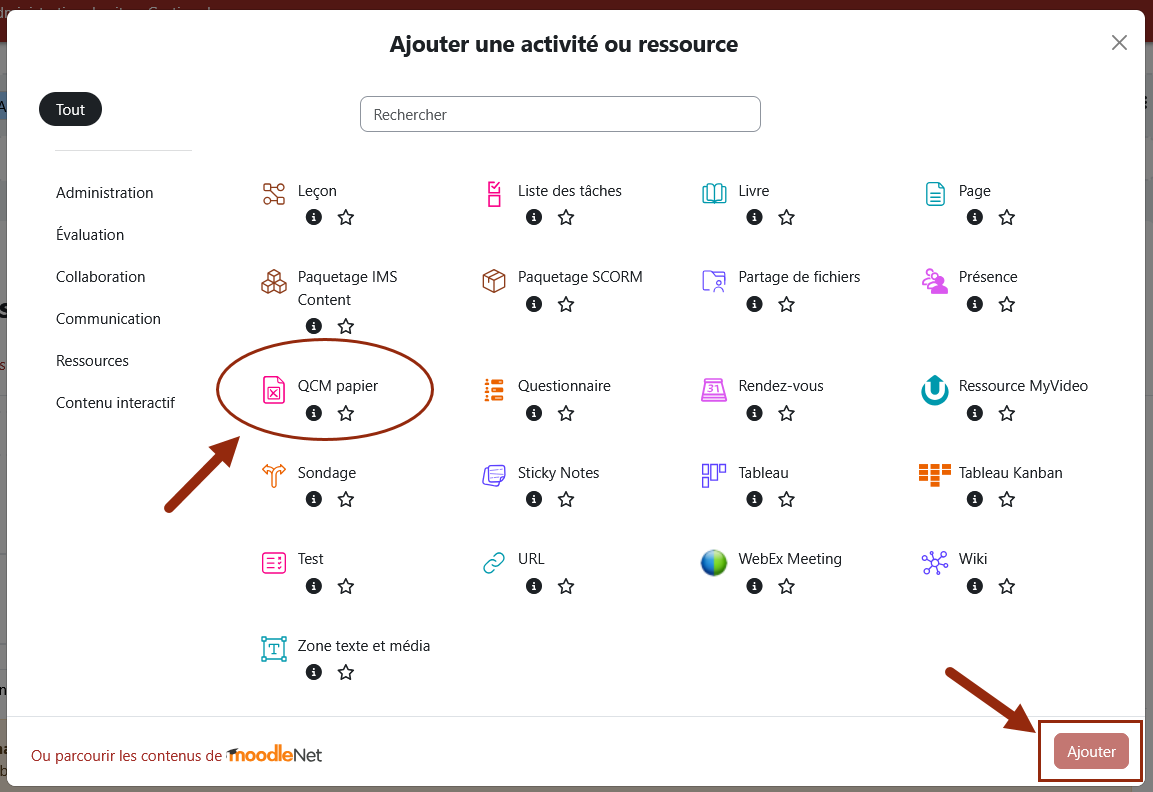
Légende : Sélection de l'activité "QCM papier" sur Moodle
Consulter le tutoriel "ajouter une activité" (le lien s'ouvre dans une nouvelle fenêtre)
Le tutoriel vidéo
Visionner la vidéo ci-dessous qui vous explique l'étape 1 du tutoriel.

3.2. Etape 2 : Paramétrer le QCM papier en fonction de vos besoins et préférences
Etape 2
Consulter la vidéo
Paramétrer le QCM papier en fonction de vos besoins et préférences.
Voici les différents champs à compléter impérativement : généraux, note, réglage de formulaire et les étudiants peuvent lire
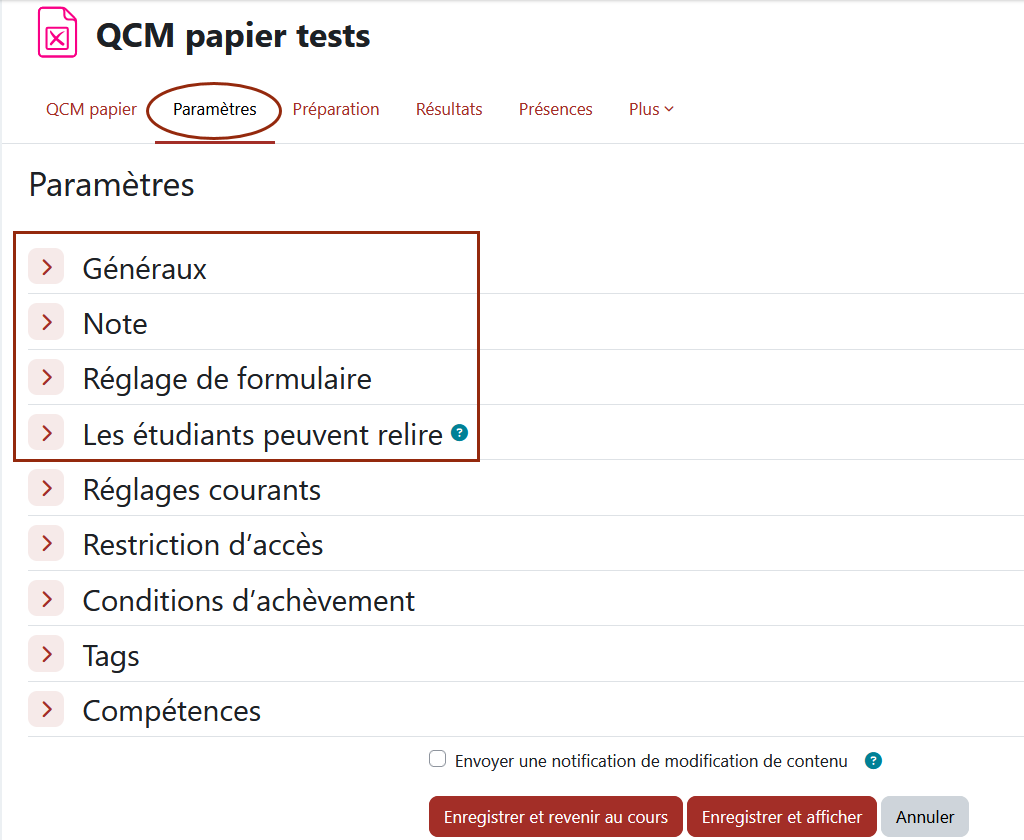
Légende: Page des paramètres du QCM papier avec les paramétrages indispensables à régler encadrés en rouge.
Liste des paramètres
Généraux :
- Nom du QCM papier : Donnez un nom à votre QCM papier.
- Description : Si vous souhaitez, ajoutez une description à votre QCM papier, cochez la case « Afficher la description sur la page du cours » pour rendre ces informations visibles aux étudiants ayant accès au QCM papier. (non requis)
- Date du QCM papier : Définissez la date de l’examen QCM papier (non requis)
- Nombre de groupes : Sélectionnez le nombre de groupes (1-6) à créer. Les groupes correspondent aux sujets de l’examen (Feuille de questions = questions + options de réponse).
- Il est possible de créer jusqu’à six groupes (sujets) avec :
- Des questions et des choix de réponses identiques mais présentés dans un ordre différent ;
- Des questions et des choix de réponses différents.
- Il est fortement recommandé de prévoir plusieurs sujets, en particulier pour les effectifs importants, car cette approche réduit les risques de triche entre étudiants.
- Mélanger les questions : Sélectionnez « Oui » si vous souhaitez créer deux ou plusieurs sujets à partir d’un même jeu de questions, et faire varier l’ordre d'apparition de celles-ci sur chaque sujet d’examen créé.
- Mélanger les éléments des questions : Sélectionnez « Oui » si vous souhaitez faire varier l’ordre d'apparition des choix de réponse sur chaque sujet d’examen créé.
- Pensez à mélanger les questions et choix de réponses si vous avez plus d’un sujet avec le même jeu de questions/réponses, car cela contribue à réduire les risques de triche.
- Enregistrer présence : Sélectionnez « oui » pour pouvoir enregistrer la présence des étudiants avec la liste de présences. Ce paramétrage permet de vérifier quels étudiants ont participé au QCM papier et si tous les résultats ont été évalués correctement.
- Afficher un tutoriel sur les QCMs papiers : Sélectionnez « oui » si vous voulez que les étudiants puissent visualiser un tutoriel sur les bases du QCM papier.
- Veuillez noter: Si le QCM papier est masqué, le lien vers le tutoriel ne sera pas visible pour les étudiants. Dans ce cas, ajoutez un lien vers le tutoriel sur la page de cours ou dans un message dans le forum des annonces.

Légende : Illustration de la présentation du tutoriel QCM papier destiné aux étudiants, disponible sur la page des paramètres.
- Veuillez noter: Si le QCM papier est masqué, le lien vers le tutoriel ne sera pas visible pour les étudiants. Dans ce cas, ajoutez un lien vers le tutoriel sur la page de cours ou dans un message dans le forum des annonces.
Note :
- Catégorie de note : Définissez la catégorie du carnet de notes dans laquelle vous souhaitez classer les notes du QCM papier. (non requis)
- Note pour passer : Déterminez une note minimale de réussite si vous le souhaitez. La valeur est utilisée dans l’achèvement d’activités et de cours, ainsi que dans le carnet de notes, où les notes supérieures à cette valeur sont en vert et les notes inférieures en rouge. (non requis)
Réglage formulaire :
- Police du formulaire : Choisissez la police pour tous les formulaires PDF : feuilles de questions, grilles de réponses et feuilles de corrections. Vous pouvez laissez la police par défaut « Free-Serif » ou choisir une des autres options disponibles.
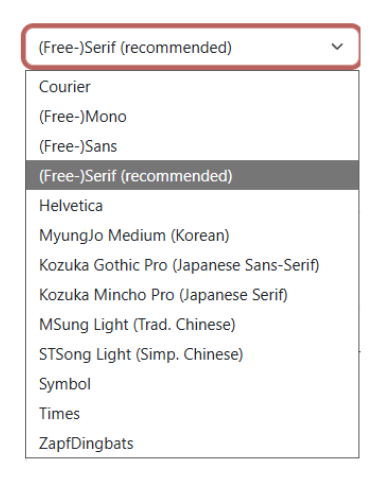
Légende : Liste des options de police du QCM papier
- Niveau de blanc du papier : Conservez le réglage par défaut « Standard » pour le niveau de blanc du papier. Réalisez quelques impressions tests, puis scannez les pour vérifier la bonne lecture et traitement des documents par le plugin QCM papier.
- Imprimer le code d’étude sur la grille de réponse : Conservez le réglage par défaut « Oui » pour afficher le code d’étude sur la première page de la grille de réponses.
- Informations additionnelles : Un message avec les consignes de l’examen (où reportez les réponses, matériel autorisé, comment compléter la grille de réponses, etc.) à afficher sur la première page de la feuille de questions est proposé par défaut. Vous pouvez le conservez tel qu’il est ou le modifier. (non requis)
- Corps de police : Augmentez ou diminuez la taille de police si vous souhaitez. Le réglage par défaut est de 10 px.
Pour répondre aux besoins d’accessibilité de certains étudiants (police agrandie, interligne adapté, alignement du texte, etc.), plusieurs ajustements peuvent être réalisés.
À l’Université Lyon 1, le plugin QCM papier applique par défaut un interligne de 1,5 et un alignement à gauche. Les autres paramètres, tels que la taille ou le type de police, doivent être modifiés dans les sections « police du formulaire » et « corps de police ».
Pour des adaptations supplémentaires (police ≥ 14 px, autres types de police, etc.), il est nécessaire de convertir les PDF des feuilles de questions en documents Word, puis d’ajuster la mise en forme en fonction des besoins identifiés.
- Format des feuilles de questions : Sélectionnez le format souhaité pour vos feuilles de questions : PDF, DOCX ou TEX. Les grilles de réponses et les feuilles de correction sont toujours générées en PDF. Il est recommandé de conserver le format par défaut « PDF ».
- Imprimer la note des questions : Sélectionnez « Oui » si vous souhaitez afficher la note maximale de chaque question du QCM papier sur la feuille des questions.
- Imprimer les informations à propos des réponses : Choisissez « Rien » si vous ne souhaitez afficher aucune information supplémentaire sur les questions. Sélectionnez « Type de question » ou « Nombre de réponses correctes » si vous souhaitez fournir ces indications aux étudiants.
- Supprimer les nouvelles lignes avant et après les images : Conservez le réglage par défaut « Non », pour éviter des problèmes de mise en forme.
Les étudiants peuvent relire :
- Définir une période de début et de fin pendant laquelle les étudiants peuvent consulter leurs grilles de réponses scannées, puis sélectionner les informations que vous souhaitez leur rendre visibles.
- Voici toutes les options qu'il est possible d'afficher aux étudiants : tentative, correction, points, feedback, bonne réponse, formulaire scanné, ou formulaire scanné avec les notes.
- Si vous ne souhaitez pas montrer les questions, ni les réponses correctes, cochez uniquement « Formulaire scanné ». Les étudiants pourront ainsi vérifier que leurs choix ont été correctement lus lors de la correction automatique et signaler toute erreur à l’enseignant, qui pourra alors corriger la grille scannée dans QCM papier. Il est donc fortement recommandé d’activer l’affichage du formulaire scanné.
- Utiliser le bouton « Afficher la vue étudiant » pour prévisualiser ce que les étudiants verront selon les options sélectionnées.
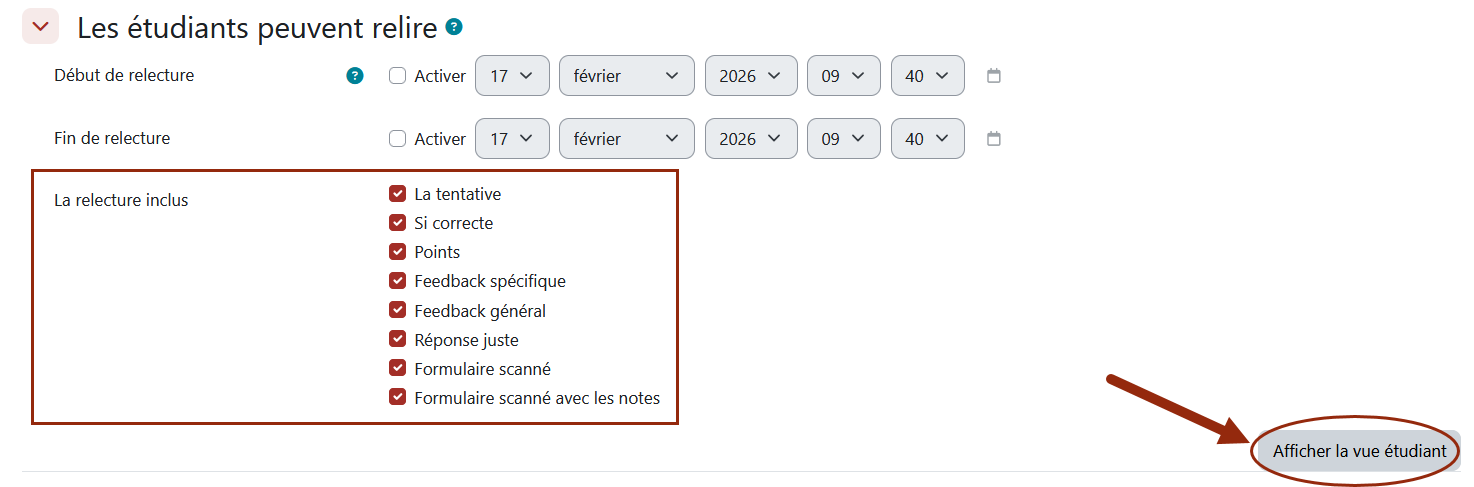
Légende : Illustration des paramétrages "les étudiants peuvent lire" et action de cliquer sur le bouton "Afficher la vue étudiant".
Les autres paramétrages sont communs à toutes les activités Moodle :
- réglages courants ;
- conditions d’achèvement ;
- tags ;
- compétences.
Compléter ces paramétrages en fonction de vos besoins et préférences.
- Cliquer sur le bouton « enregistrer et afficher » une fois que vous avez terminé de paramétrer le QCM papier.
- Une fois enregistré, une fenêtre s’ouvrira avec un message « Re-calcul des notes » et en dessous le bouton « Continuer ». Cliquer sur « Continuer » puis vous serez redirigez vers la page d’accueil du QCM papier.
Comprendre la page d’accueil du QCM papier
La page d’accueil du QCM papier est composée d’une partie dédiée à la préparation, l'évaluation et les statistiques de l’examen, et d’une autre consacrée à la préparation et l'évaluation des présences.
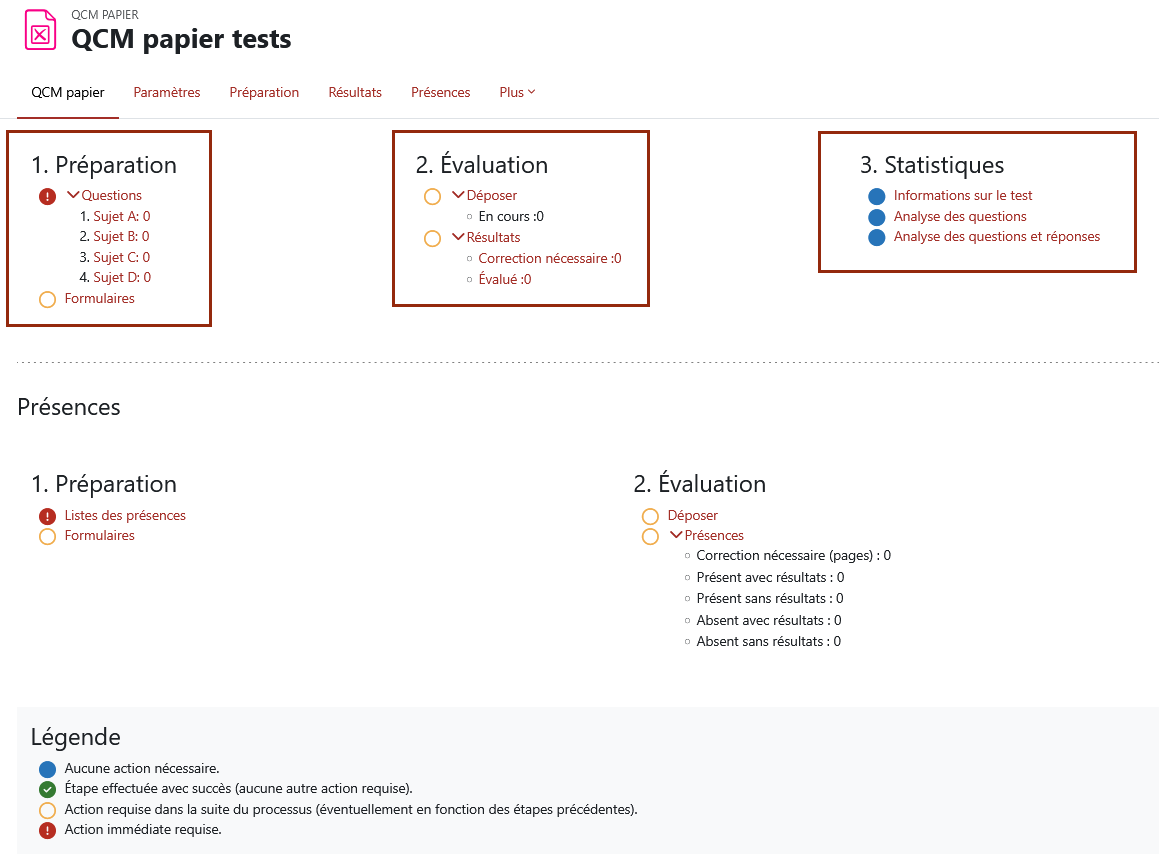
Légende : Page d'accueil du QCM papier avec les différentes sections
Dans la première partie, on retrouve 3 colonnes :
« Préparation » :
- Questions : Les différents sujets d’examen générés (correspondant aux groupes définis dans les paramétrages du cours) et le nombre de questions associées à chaque sujet.
- Formulaires : Les formulaires (feuilles de questions, grilles de réponses et formulaires de corrections) à générer une fois que vous avez ajouté les questions aux différents sujets de l’examen.
« Évaluation » :
- Déposer : Déposez les grilles de réponses scannées dans cette section pour qu’elles soient évaluées. Le nombre de grilles déposées en cours de traitement s’affichera devant la mention « En cours ».
- Résultats : Au fur et à mesure que les grilles sont traitées, leurs résultats apparaissent dans la section « Résultats ». Les grilles correctement évaluées sont listées dans « Évalué », tandis que celles nécessitant une intervention apparaissent dans « Corrections nécessaires ».
Statistiques :
La section « Statistiques » affiche les données relatives à votre examen une fois que tous les résultats ont été traités.
Elle comprend :
- Informations sur le test
- Analyse des questions
- Analyse des questions et réponses
Le tutoriel vidéo

3.3. Etape 3 : Ajouter des questions aux groupes
Etape 3
Consulter la vidéoDans la colonne Préparation → Questions
- Cliquer sur "Sujet A" pour ajouter les questions que vous souhaitez intégrer à ce premier sujet.
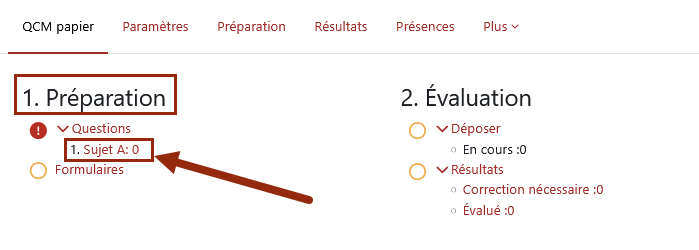
Légende : Page d'accueil du QCM papier et sujet A entouré en rouge dans la colonne "Préparation".
Une fois sur la page dédiée à la création du sujet, vous trouverez :
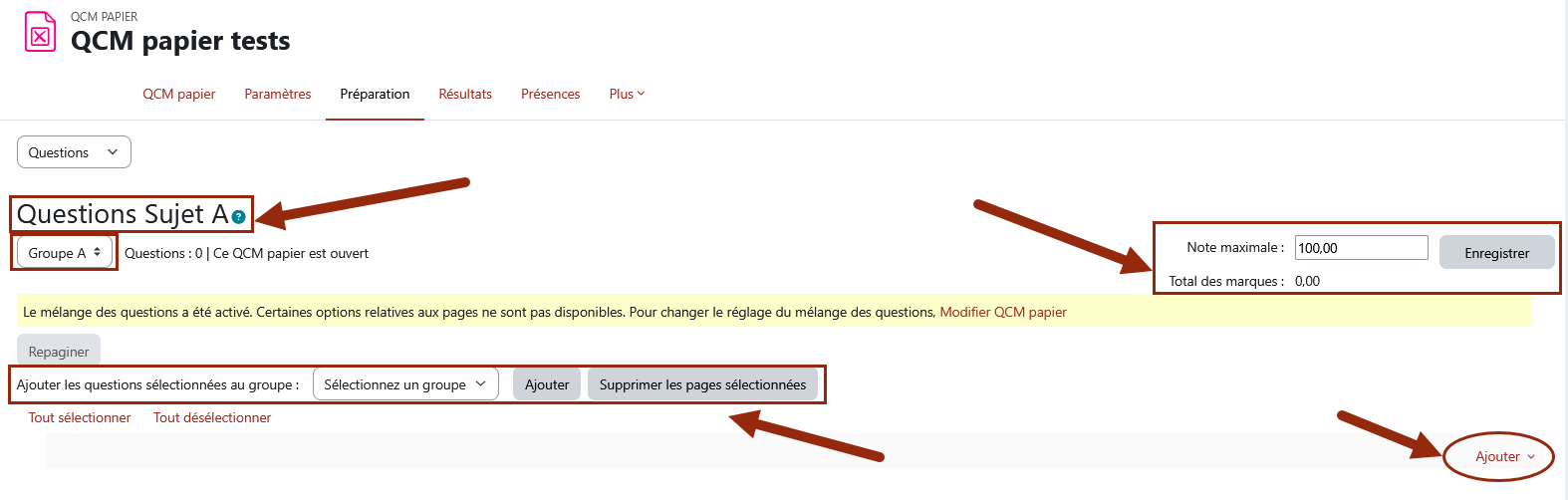
Légende : Page d'ajout des questions du sujet A
Sur cette page, vous trouverez :
En haut...
- Le titre du sujet sélectionné « Questions sujet A » ;
- Un menu déroulant de sélection des sujets créés
- Un champ « Note maximale », que vous pouvez modifier selon vos besoins ;
- Un bouton « Enregistrer », sur lequel vous devez cliquer après toute modification de la note maximale ;
- Le champ « Total de marques », qui correspond à la somme des points attribués à chaque question lors de leur création.
- La note maximale est un paramètre essentiel : Elle permet au plugin QCM papier de répartir automatiquement les points entre les questions. Cette répartition se base sur le poids (ou « marque ») attribué à chaque question afin de déterminer, le cas échéant, quelles questions comptent davantage que d’autres.
- Une partie « Ajouter les questions sélectionnées au groupe » avec un menu déroulant des sujets créés et des boutons pour ajouter ou supprimer les pages (questions affichées sur la liste) sélectionnées.
En bas...
Menu déroulant « Ajouter »
Cliquez sur ce bouton pour afficher les options d'ajout / création de questions.
1) Ajouter une nouvelle question : Cette option permet de créer une question dans le QCM papier.
- Sélectionner le type de question parmi les deux formats compatibles :
- Choix multiple
- Choix multiple tout-ou-rien
- Cliquer sur « Ajouter », puis créez la question en renseignant :
- la consigne,
- les options de réponse,
- le nombre de points,
- ainsi que les autres paramètres nécessaires.
- Enregistrer la question créée, puis poursuivez la création des autres questions que vous souhaitez ajouter à ce groupe (sujet).
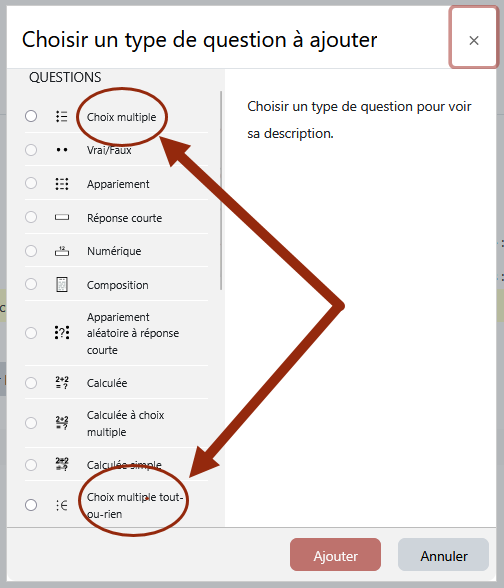
Légende : Liste des types de questions disponibles, avec en rouge les deux options compatibles avec le QCM papier.
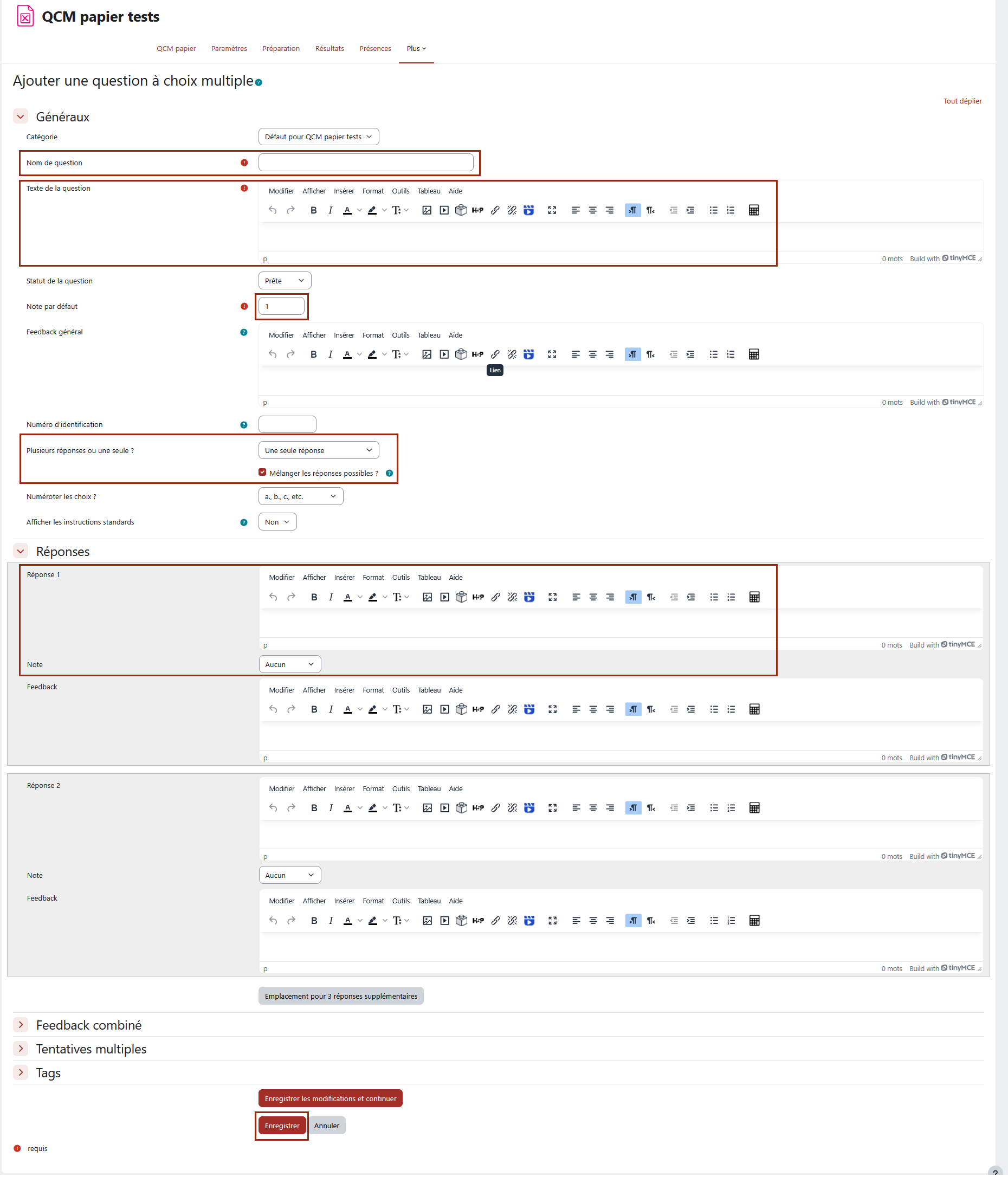
Légende : Page de création d'une question de choix multiple ou choix unique
2) Ajouter un questions depuis la banque de questions : Cette option vous permet d’ajouter rapidement des questions provenant d’une banque de questions existante.
- Cliquer sur « Ajouter depuis la banque de questions » ;
- Sélectionner la banque de questions souhaitée dans le menu déroulant ;
- Cocher l’option « Montrer aussi les questions des sous‑catégories » pour afficher l’ensemble des questions disponibles ;
- Cliquer sur « Appliquer les filtres » pour actualiser l’affichage.
- Au clic, toutes les questions de la banque de questions s’affichent alors à l’écran.
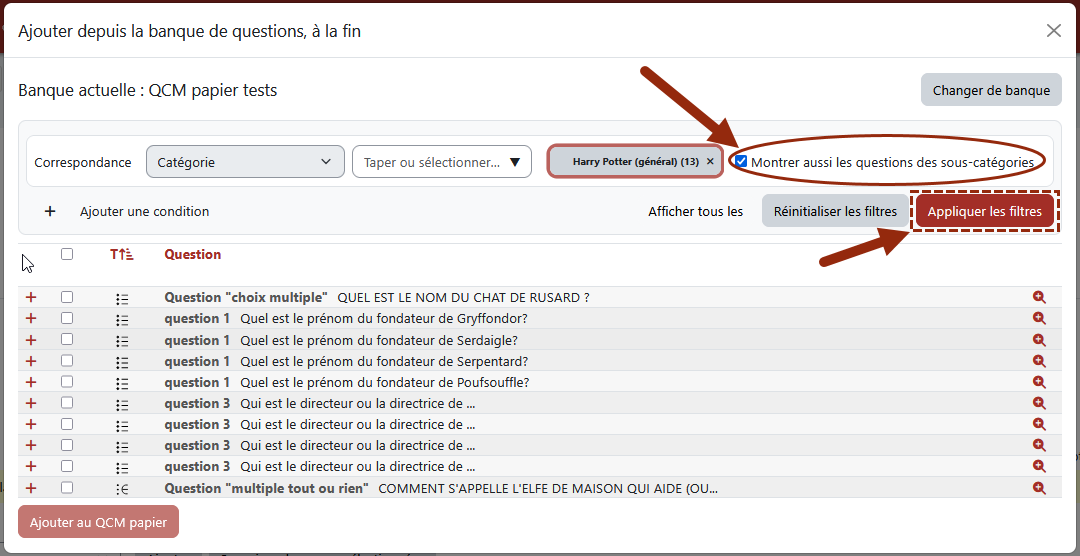
Légende : Liste des questions disponibles dans une banque de questions sélectionnée
- Pour sélectionner des questions :
- Cocher la case située en haut de la liste pour sélectionner toutes les questions ;
- ou cocher uniquement les cases correspondant aux questions que vous souhaitez ajouter.
- Pour ajouter les questions sélectionnées :
- Cliquer sur le bouton « Ajouter au QCM papier ».
- Cliquer sur le bouton « Ajouter au QCM papier ».
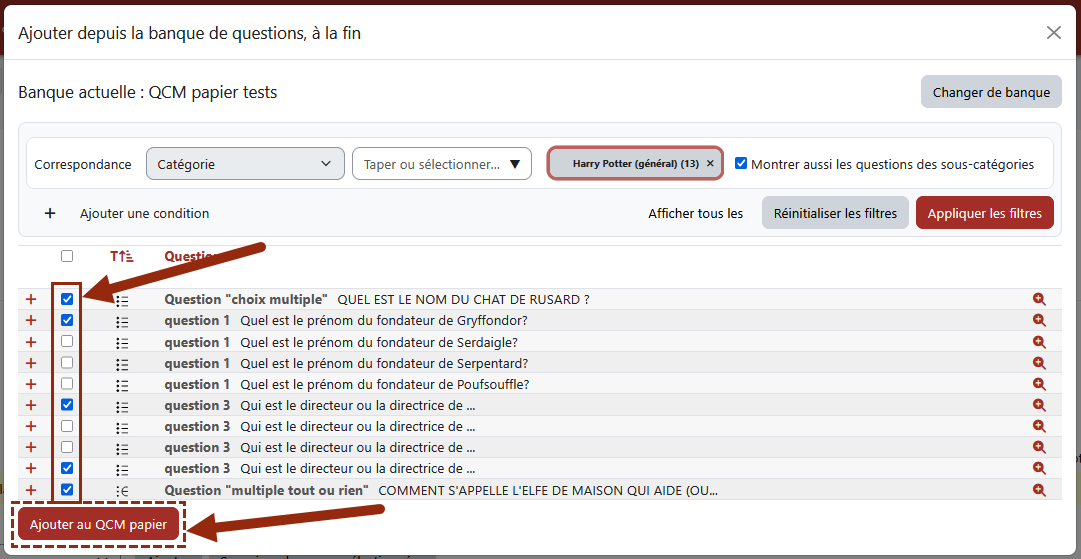
Légende : Questions sélectionnées cochées et sélection du bouton "ajouter au QCM papier"
Vous êtes ensuite redirigé vers la page du QCM papier.
Les questions que vous venez d’ajouter apparaissent alors dans le groupe sur lequel vous travaillez.
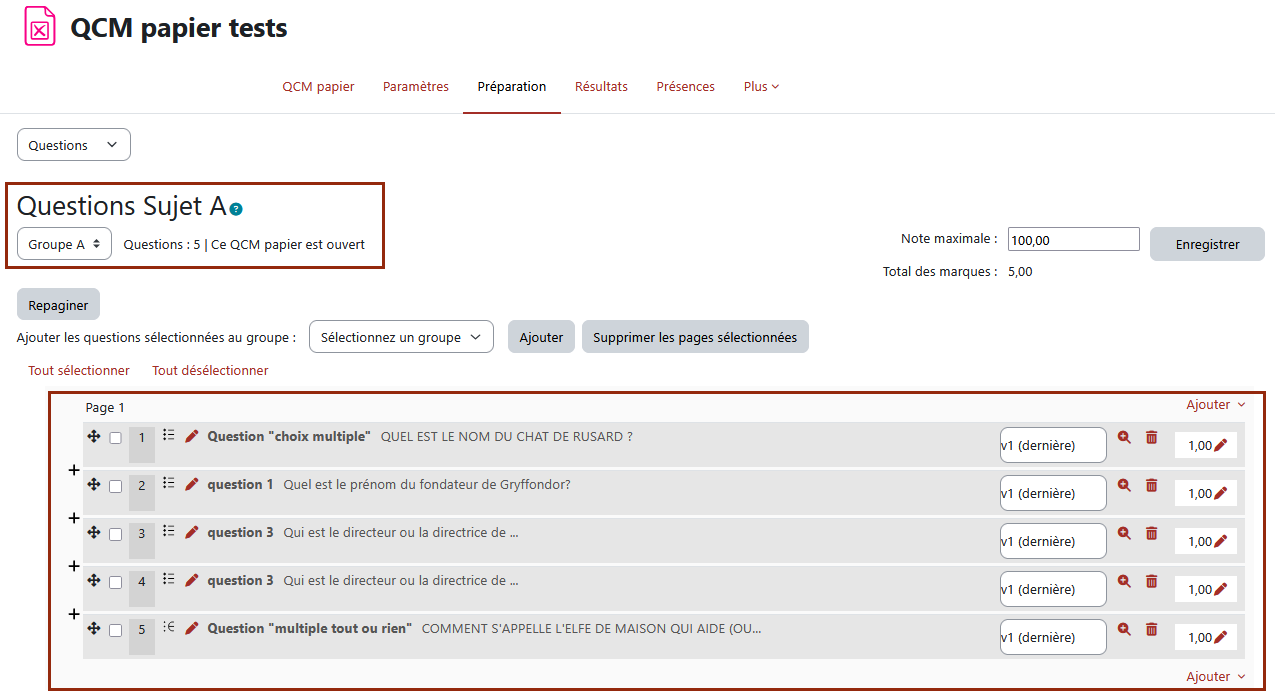
Légende : Liste des questions ajoutées au sujet A du QCM papier
Pour ajouter d’autres questions à ce groupe:
- Cliquer sur le bouton « Ajouter » (en rouge, à droite), puis répétez le même processus de sélection des questions depuis la banque de questions.
3) Ajouter une question aléatoire : Cette option vous permet d’ajouter rapidement des questions aléatoires issues d’une banque de questions existante.
- Cliquer sur « Ajouter question aléatoire » ;
- Sélectionner la banque de questions souhaitée dans le menu déroulant ;
- Choisisser le nombre de questions aléatoires
- Cliquer sur « Ajouter »
Vous pouvez activez les deux options suivantes :
- Inclure également les questions des sous catégories : Cochez cette case si la catégorie choisie contient des sous‑catégories. Toutes les questions classées dans ces sous‑catégories seront alors affichées et pourront être sélectionnées.
- Éviter l’utilisation de la même question dans les groupes différents : Activez cette option si vous prévoyez d’utiliser la même banque de questions dans plusieurs sujets. Elle permet d’éviter que des questions se répètent d’un groupe à l’autre.
Pour que cette option fonctionne correctement, vous devez disposer d’un nombre suffisant de questions dans la banque utilisée. Si la quantité est insuffisante, le plugin ajoutera uniquement les questions disponibles qui n’ont pas encore été utilisées dans un autre groupe, ce qui peut entraîner l’ajout d’un nombre de questions inférieur à celui prévu.
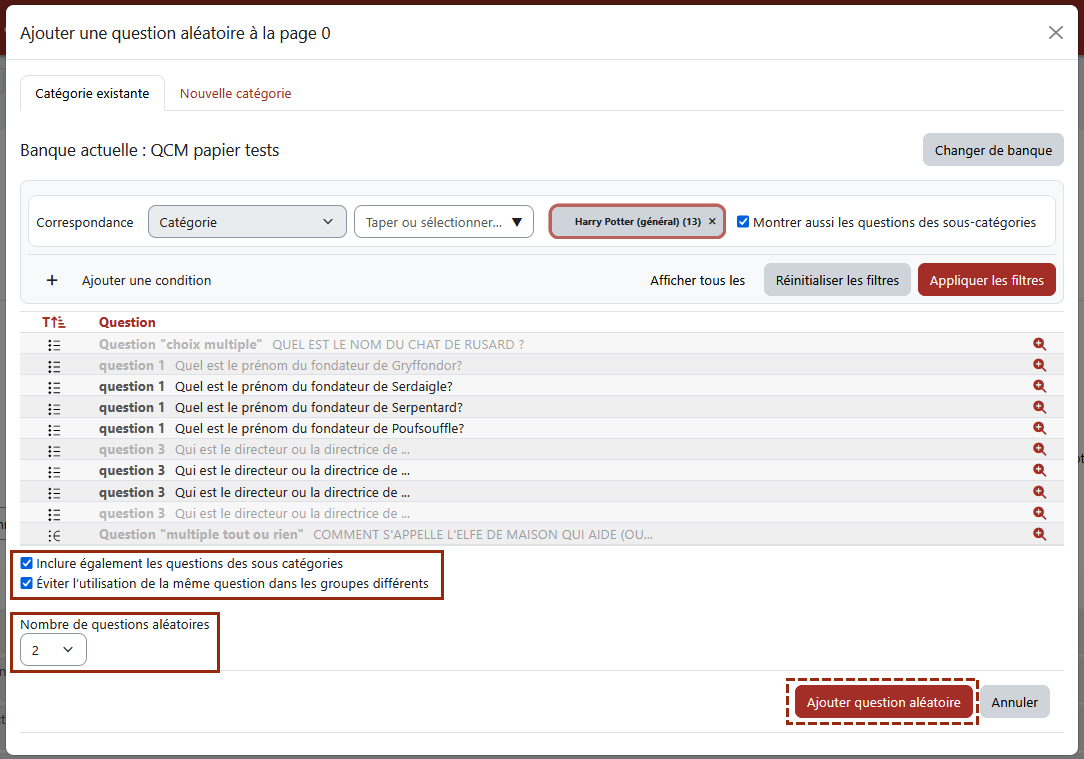
Légende : Page des questions disponibles dans une banque de questions et les cases décrites ci-dessus cochées en bleu.
Ajoutez autant de questions que nécessaire dans le sujet.
Une fois le premier groupe complété, passez aux groupes suivants et répétez la même procédure.
Copier les questions d’un groupe à l’autre facilement
Pour réutiliser exactement les mêmes questions dans un autre groupe :
- Sélectionner le groupe dans le menu déroulant situé en haut à gauche.
- Cliquer sur « Tout sélectionner » pour sélectionner l’ensemble des questions du groupe
- Cliquer sur « Ajouter » pour copier ces questions vers le groupe que vous avez choisi.
Changer de groupe : Ajouter ou consulter les questions d’un groupe
- Sélectionner le sujet que vous souhaitez consulter
- Ajouter de nouvelles questions au sujet sélectionné en cliquant sur "ajouter"
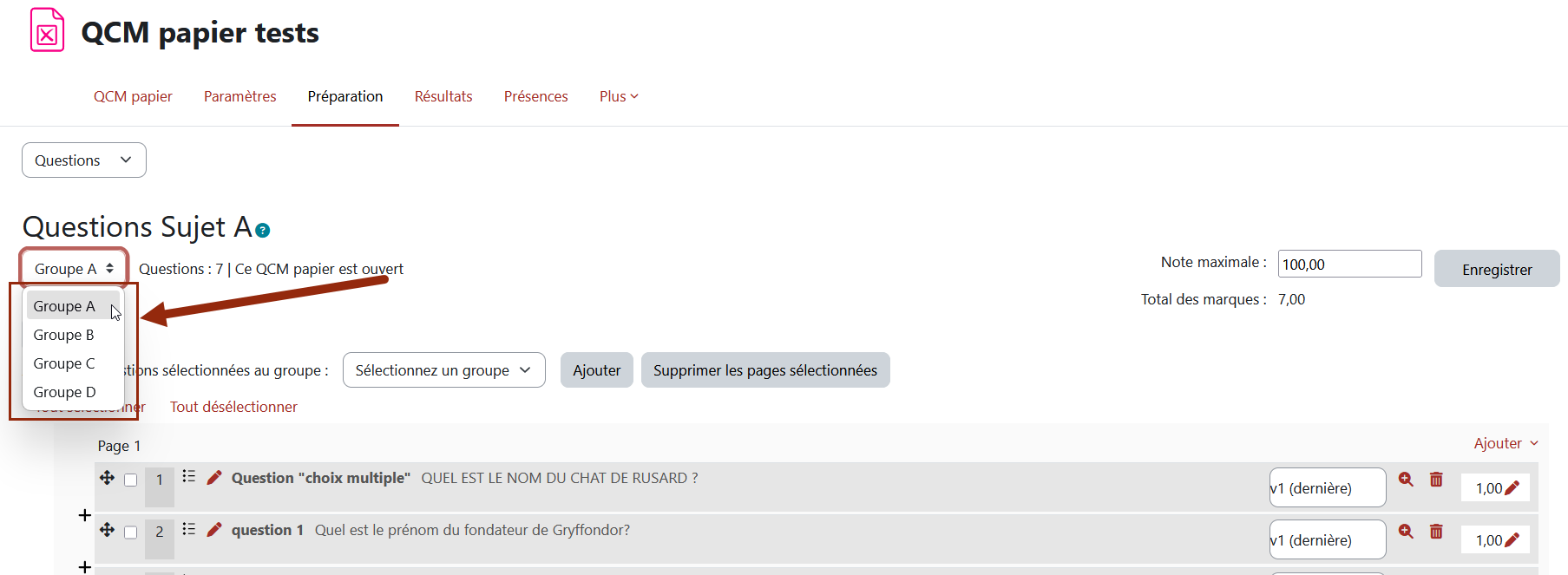
Supprimer des questions
Pour retirer une ou plusieurs questions d’un groupe :- Sélectionner les questions à supprimer en cochant les cases correspondantes ou cliquez sur « Tout sélectionner » pour cocher toutes les questions.
- Cliquer sur « Supprimer les pages sélectionnées ».
- Une fenêtre de confirmation s’ouvre avec le message : « Voulez-vous vraiment supprimer toutes les questions sélectionnées ? »
-
- Cliquer sur « OK » pour confirmer la suppression
- Cliquer sur « Annuler » pour annuler l’action et revenir à la liste sans supprimer les questions.
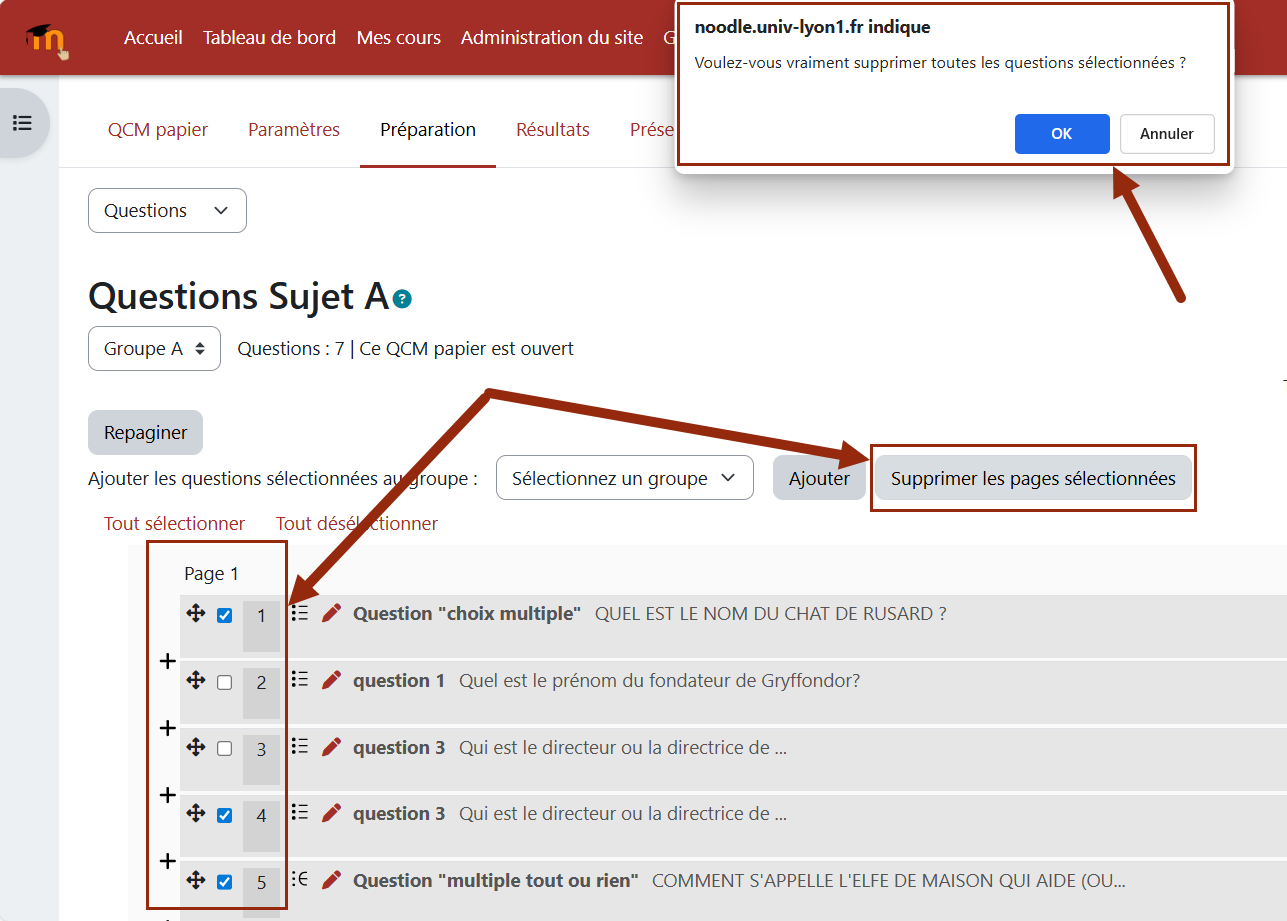
Légende: Questions sélectionnées indiquées par les cases bleues et bouton "supprimer les pages sélectionnées" entouré en rouge.
Le tutoriel vidéo

3.4. Etape 4: Générer les formulaires
Etape 4
Consulter la vidéoEn haut à gauche de la page…
- Cliquer sur le menu déroulant, puis sélectionner l’option « Formulaires ».
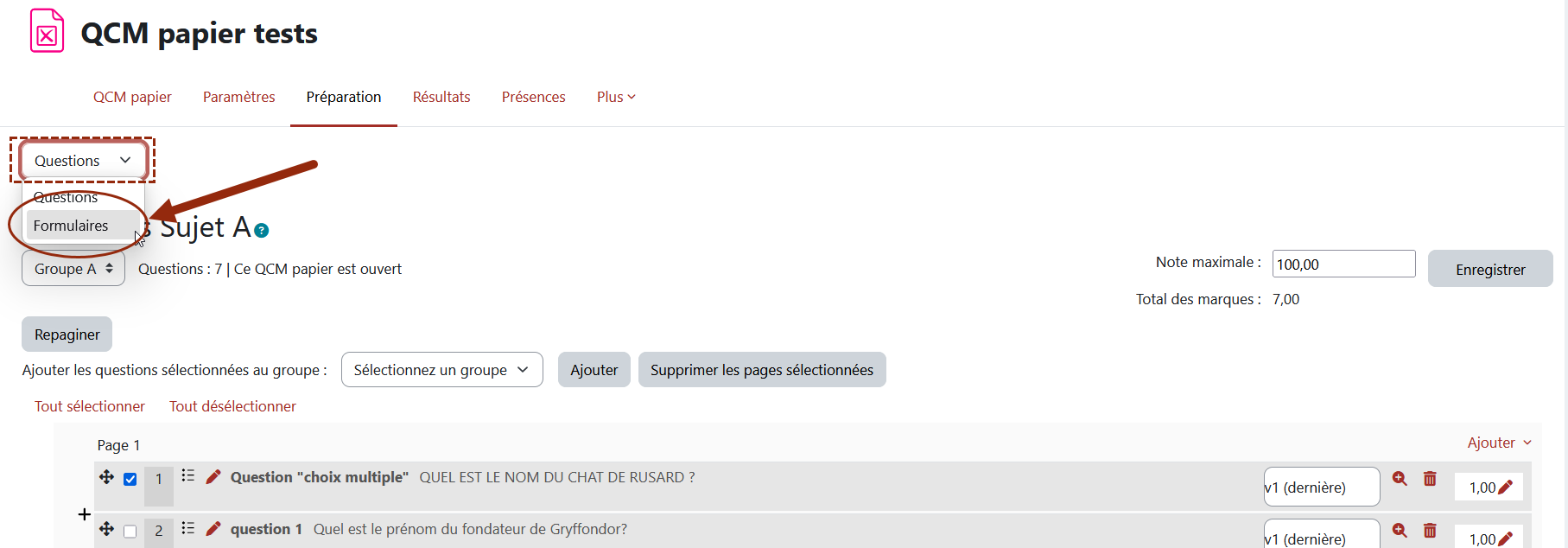
Légende : Page du sujet A et menu déroulant avec l'option "formulaires" sélectionnée.
Vous serez redirigé vers la page de création des formulaires.
Chaque sujet créé génère les formulaires suivants :
- Feuilles de questions
- Grilles de réponses
- Feuilles de correction
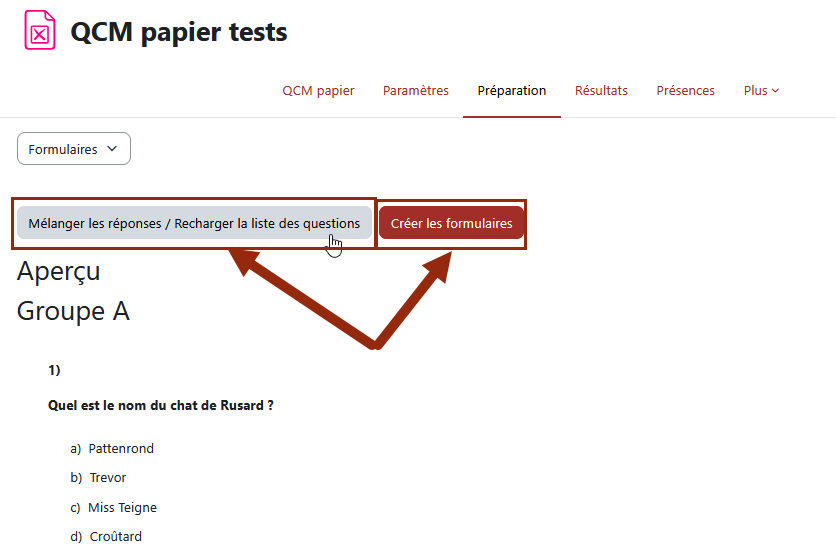
Légende : Page de création des formulaires avec boutons "mélanger les réponses / recharger les questions" et "Créer les formulaires" entourés en rouge.
- Cliquer sur le bouton « Mélanger les réponses/ recharger la liste des questions » si vous souhaitez changer l’ordre des éléments des questions.
- Cliquer sur « Créer les formulaires » pour générer les PDF des différents documents de l’examen.
Vous verrez la liste des différents formulaires PDF générés pour chaque groupe.
- Télécharger le fichier ZIP avec l’ensemble des documents
Ou - Télécharger les formulaires qui vous intéressent en cliquant sur le lien du document
Formulaires à imprimer impérativement le jour de l’examen présentiel
- Feuilles de questions
- Grilles de réponses
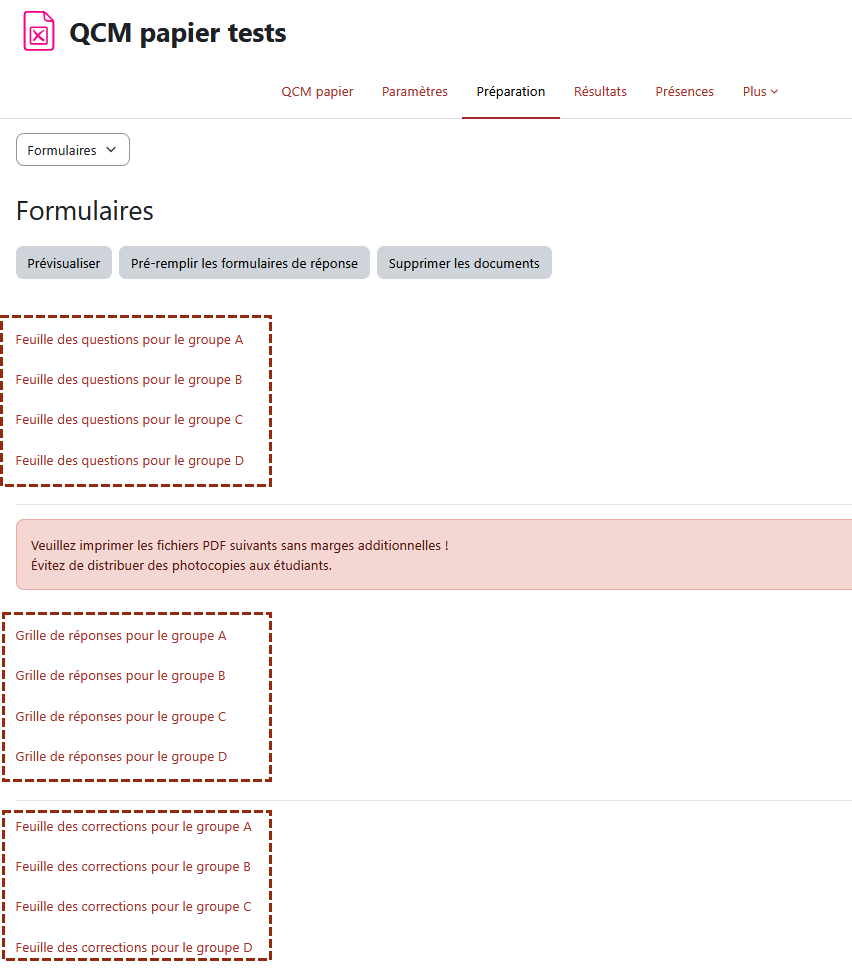
Légende : Liste des formulaires créés pour chaque sujet
Vérifier la mise en page des formulaires
Après avoir généré et téléchargé l’ensemble des formulaires, prenez le temps de vérifier que la mise en page vous convient.
Si la présentation des questions ne vous satisfait pas, vous pouvez modifier leur contenu directement dans l’éditeur de texte de Moodle (champs de texte pour rédiger les questions et options de réponses) :
- supprimer les espacements inutiles,
- ajuster la disposition des textes,
- ou mettre certains éléments en gras (notamment l’énoncé des questions) pour améliorer la lisibilité.
N’oubliez pas d’enregistrer vos modifications, puis de régénérer et télécharger les formulaires
Si vous modifiez les sujets après avoir déjà généré les formulaires (PDF), pensez à supprimer les anciennes versions dans la liste des formulaires, puis à les régénérer afin de télécharger une version à jour du QCM papier.
Le tutoriel vidéo

3.5. Etape 5: Créer et générer les listes de présences
Etape 5
Consulter la vidéo- Retourner à la page d’accueil du QCM papier, dans la section « Présences
- Cliquer sur « Listes des présences » dans la colonne « 1. Préparation »
- Au clic, vous serez redirigez vers la page de création des listes de présences.
- Au clic, vous serez redirigez vers la page de création des listes de présences.
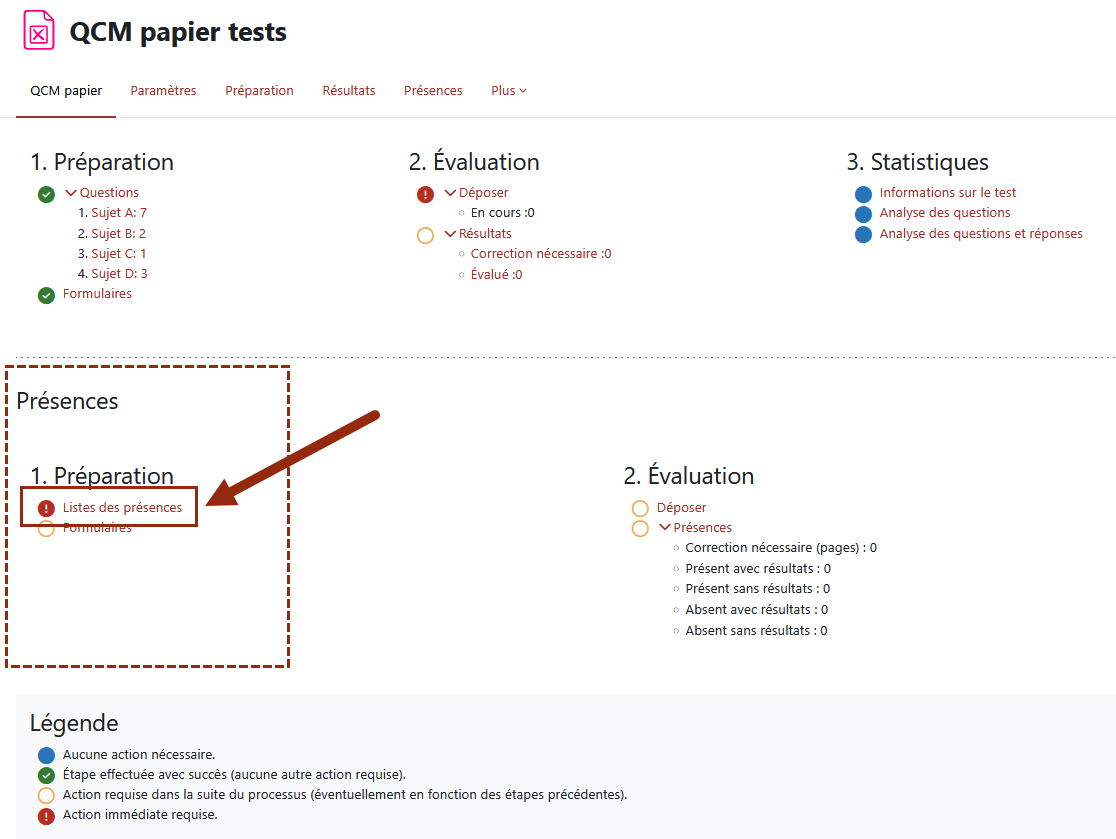
Légende : Page d'accueil du QCM Papier et partie "Présences" et option "Liste de présences" entourées en rouge.
Créer des listes de présences :
- Noter le nom de la liste des présences dans le champ à cet effet ;
- Cliquer sur « Envoyer »
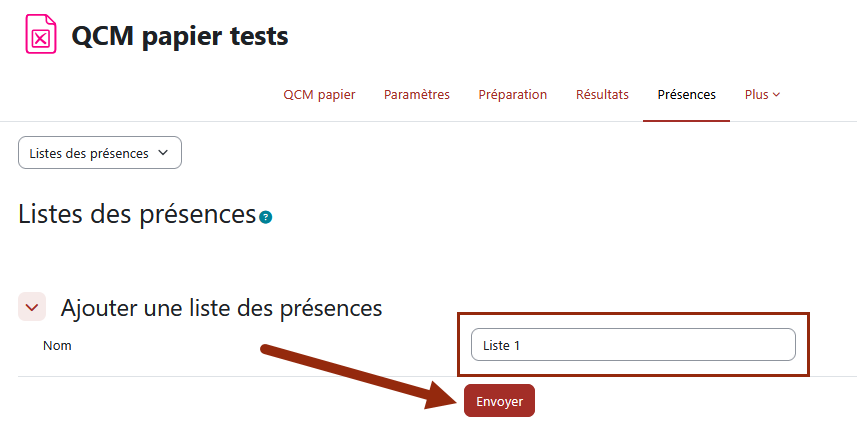
Légende : Page d'ajout de liste des présences avec champ à compléter et bouton "envoyer" à cliquer
- Répéter la procédure pour les autres listes de présences à créer (s’il y en a).
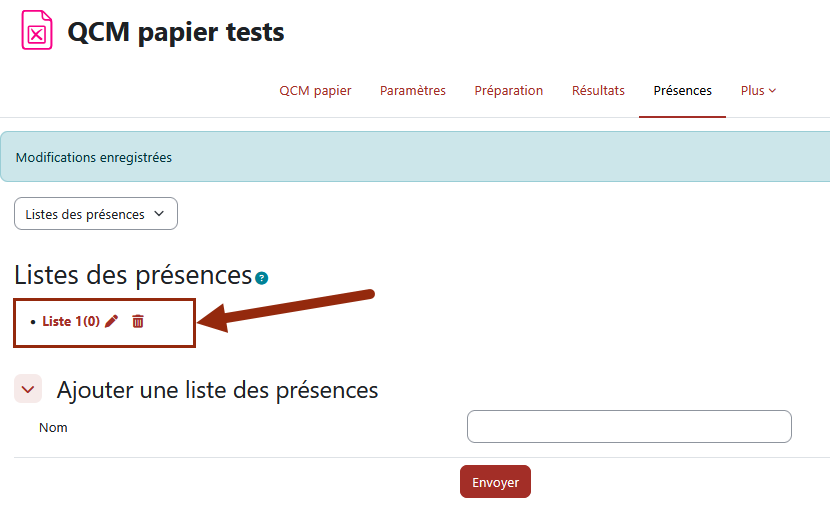
Légende : Page des listes de présence et la liste créée ajoutée à la liste.
Ajouter des étudiants aux listes de présences
- Cliquer sur la liste de présence dans laquelle vous souhaitez ajouter des étudiants.
- Vous serez redirigé vers la page d’ajout des participants à travers la liste des groupes du cours
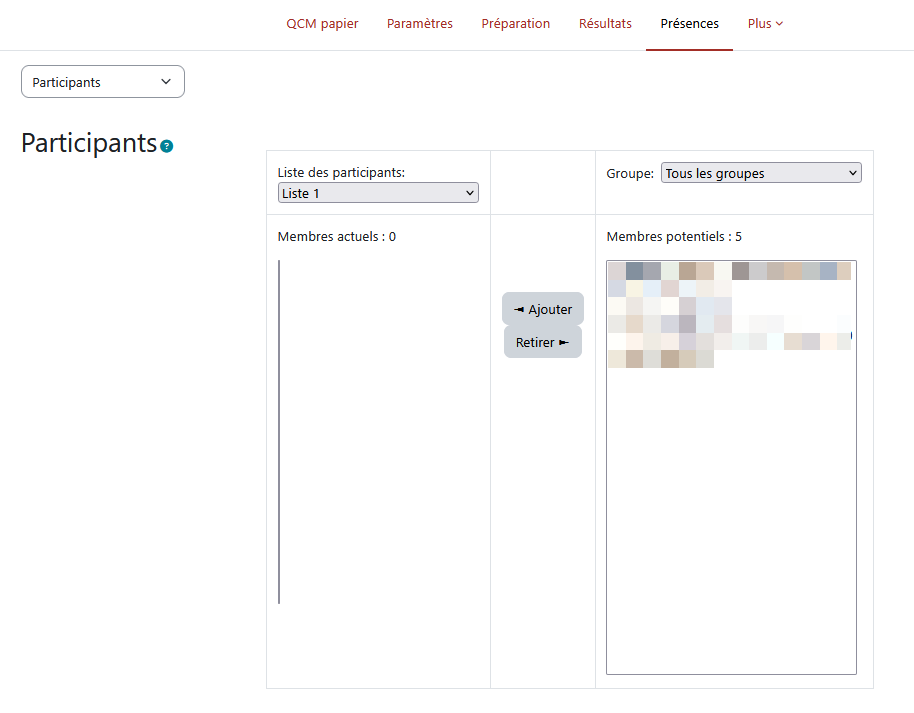
Légende : Page d’ajout des participants à travers la liste des groupes du cours
A gauche la colonne des membres actuels de la liste des présences et à droite la liste des membres potentiels associés au groupe sélectionné.
Sur cette page,
- en haut à gauche, il y a le nom de la liste des présences sélectionnée
- en haut à droite, le menu déroulant avec tous les groupes d’étudiants inscrits dans le cours.
- En bas à gauche, les membres actuels de la liste des présences sélectionnée
- En bas à droite, les membres du groupe sélectionné dans le menu déroulant
Pour ajouter des participants à cette liste
- Sélectionner le groupe avec les étudiants à ajouter.
- Sélectionner tous les étudiants du groupe et cliquer sur « ajouter ». Les étudiants inscrits apparaitront sur la colonne gauche « Membres actuels ».
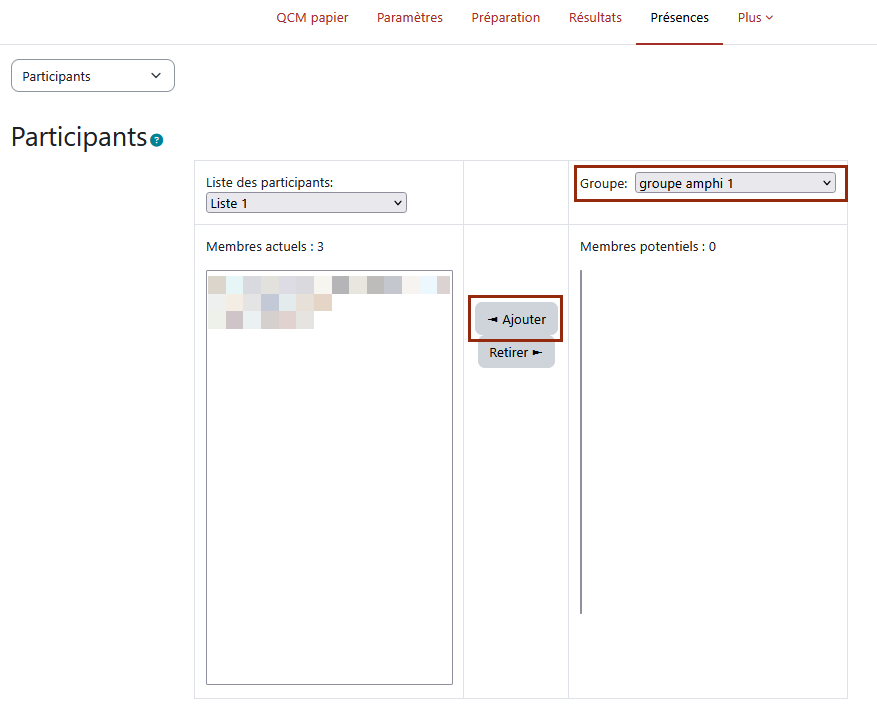
Légende : Participants ajoutés au groupe sélectionné.
Participants du groupe sélectionné ajoutés dans « Membres actuels » , colonne de gauche.
Penser à créer les groupes en amont dans l’onglet « Participants » du cours, en cliquant sur le menu déroulant « Utilisateurs inscrits » et sélectionnant l’option « Groupes » (voir plus sur comment créer des groupes Moodle (s'ouvre dans une nouvelle fenêtre).
Par exemple, si vous devez créer une liste de présence pour chaque amphi où se déroule l’examen, créez un groupe pour chaque amphi et chaque créneau de l’examen, puis ajoutez les étudiants assignés.
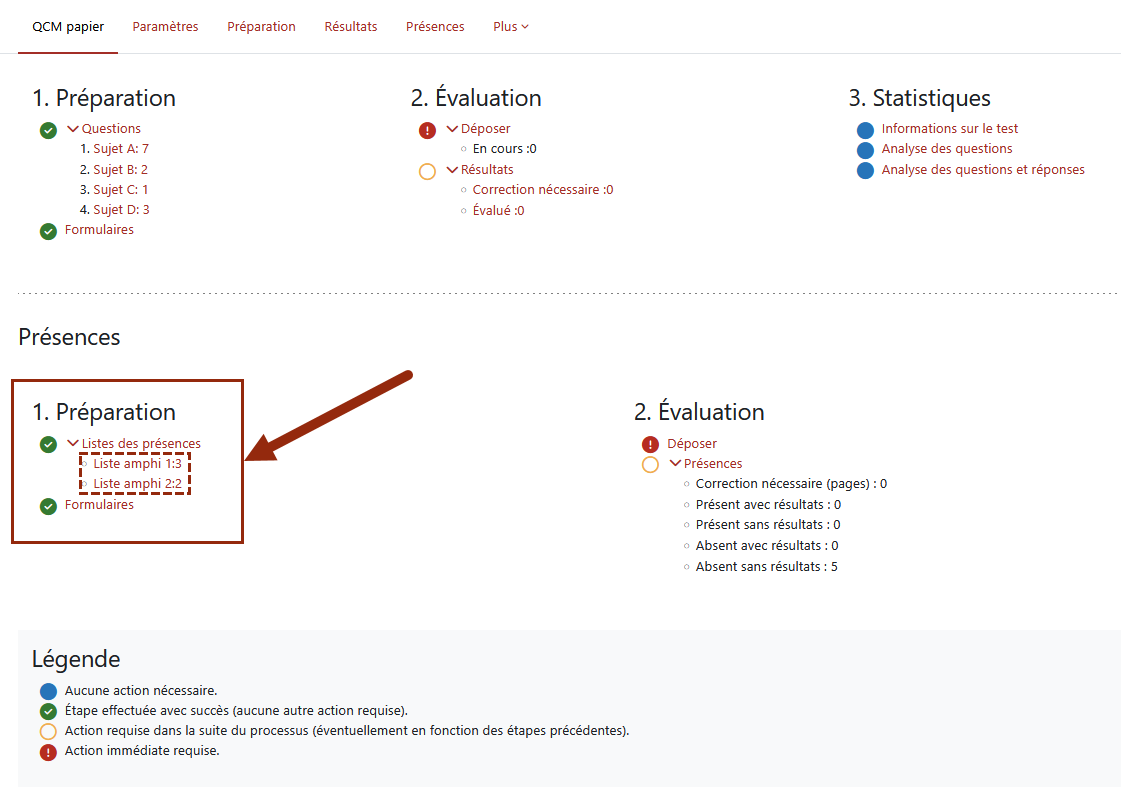
Légende : Page d'accueil du QCM papier , partie "Présences" - "Préparation" entourée en rouge avec les listes de présences créées.
Listes de présences pour les différents amphis et créneaux de l’examen présentiel
- Une fois tous les groupes créés et les étudiants correctement répartis, vous pourrez générer les feuilles de présence dans QCM papier.
Si vous créez plusieurs listes de présence, répétez simplement cette opération en sélectionnant à chaque fois groupe correspondant aux étudiants concernés.
Générer les formulaires des feuilles de présences
Pour générer formulaires des feuilles de présences, cliquez sur le menu déroulant qui se trouve en haut à gauche et sélectionnez « Formulaires ».
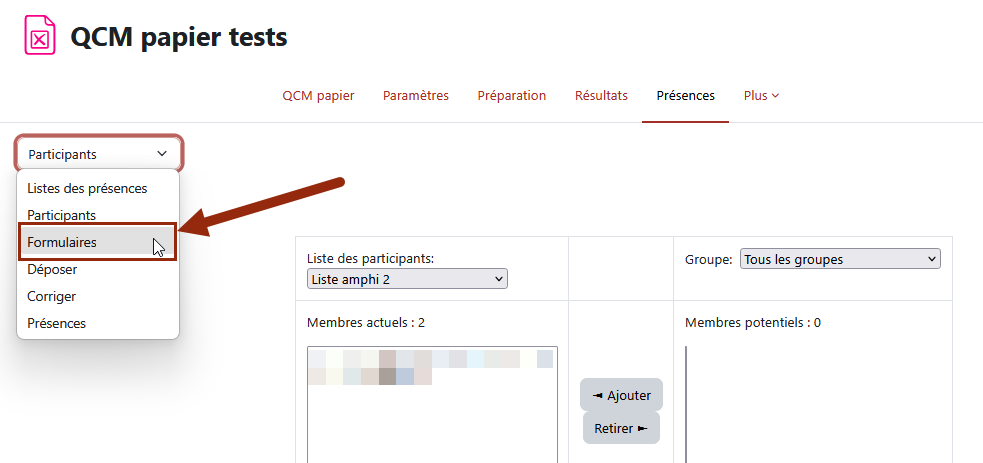
Légende : Menu déroulant déplié avec l'option "formulaires" sélectionnée
Vous serez redirigé vers la page des formulaires de feuilles de présences, où se trouve le(s) PDF avec la/les feuille(s) de présences générée(s).
- Cliquer sur chaque liste pour la télécharger
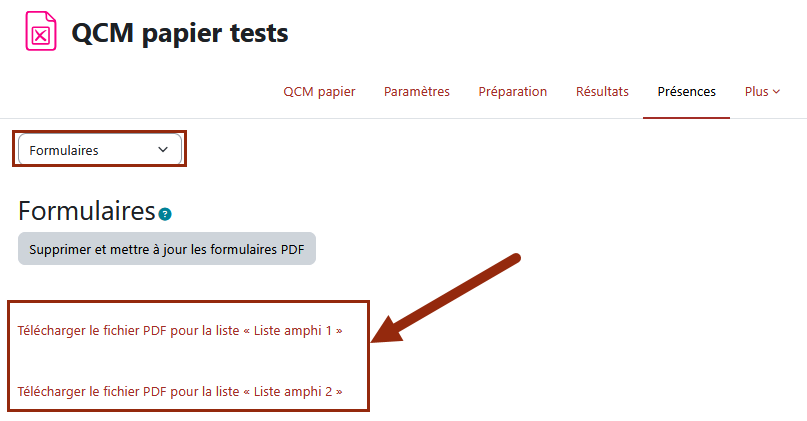
Légende : Listes des PDF générés entourée en rouge et bouton "supprimer et mettre à jour les formulaires PDF.
Modifier les listes de présences
Pour modifier vos listes de présences,
- Retourner à la page d’ajout des participants sur la liste des présences pour retirer et/ou ajouter des participants
- Retourner à la page des formulaires
- Cliquer sur « Supprimer et mettre à jour-là les formulaires PDF » (la page se mettra à jour automatiquement).
- Télécharger la/les liste(s) de présences mises à jour
Le tutoriel vidéo

3.6. Etape 6: Imprimer les documents de l'examen
Etape 6
Consulter la vidéo
Le jour de l’examen vous aurez besoin d’imprimer :
- Feuilles de questions des différents groupes
- Grilles de réponses correspondantes aux feuilles de questions
- Listes de présences à faire émarger par les étudiants
Consignes d'impression à respecter
- Sujets (feuilles de questions) : Possible d’imprimer en recto/verso
- Grille de réponse : Ne pas imprimer en recto/verso
- Feuille d’émargement : Ne pas imprimer en recto/verso
- Imprimer en noir et blanc pas en couleur !
- Imprimer un sujet à la fois pour ne pas les mélanger
- Veiller à ce que les feuilles de questions et les grilles de réponses correspondent
- Sujet A (feuille de questions) = Grille de réponses A
- Sujet B = Grille de réponses B
- Ainsi de suite
Autres informations pour l’impression :
Ces conseils sont valables surtout pour la grille de réponses et la feuille de présence.
- Imprimer les PDF sans marges additionnelles.
- Éviter d’imprimer une fois la feuille de réponse, puis de la photocopier en grande quantité. Mieux vaut imprimer le fichier PDF dans le nombre d’exemplaires souhaité pour éviter toute perte de qualité.
- Éviter les feuilles imprimées de travers : avant de lancer l’impression, vérifier que les feuilles blanches dans le chargeur de votre outil d'impression (imprimante, copieur...) soient le plus droit possible.
- Utiliser de préférence un papier blanc :
- Eviter les papiers couleur trop sombres, tachés ou comportant des éléments de nature à être trop visibles lors du scan des copies (par exemple certains papiers recyclés).
- Si on utilise un papier de couleur pour distinguer les groupes, il faudra simplement penser à scanner les copies à corriger en augmentant la luminosité.
Si vous avez un grand nombre de copies à imprimer, vous pouvez faire appel au service de reprographie.
Le tutoriel vidéo

3.7. Etape 7 : Préparer efficacement un examen présentiel avec le plugin QCM Papier
Etape 7
Consulter la vidéoPour vous guider au mieux, les conseils suivants s’appuient sur une expérience réelle d’organisation d’un examen avec QCM papier réunissant 1 550 étudiants, répartis dans 10 amphis sur deux créneaux.
Points essentiels pour assurer un examen présentiel réussi :
- Réservation des amphithéâtres
- Anticiper la réservation des amphis.
- Contacter la scolarité, responsable des réservations.
- Organisation de la surveillance
- Constitution de l’équipe
- Prévoir au moins 2 surveillants par amphi, dont un responsable de la récupération et du dépôt des documents d’examen.
- Désigner un référent amphi.
- Prévoir des remplaçants en cas d’absence (nom + contact).
- Définir à l’avance : les rôles, les tâches, la durée de surveillance et les modalités de rémunération.
- Préparation des surveillants
- Rédiger un document synthétique :
- déroulement pas-à-pas du jour J,
- points d’attention,
- gestion des retards, suspicions de fraude ou situations imprévues,
- règles pour les documents d’examen et leur circulation.
- Fournir à l’avance :
- les consignes d’examen,
- un tutoriel sur le QCM Papier,
- l’organisation logistique.
- Organiser un briefing final avant l’examen pour s’assurer que tout le monde sait quoi faire.
Cette préparation est essentielle au bon déroulement de l’épreuve.
- Rédiger un document synthétique :
- Constitution de l’équipe
- Convocation des étudiants
- La scolarité envoie les convocations : date, heure, amphi, place attribuée.
- Message de rappel aux étudiants (à envoyer après la convocation)
Publier un message dans le forum des annonces pour :- rappeler la tenue de l’examen,
- signaler que les convocations ont été envoyées,
- inviter les étudiants à consulter les consignes d’examen disponibles sur la page du cours,
- les encourager à regarder la vidéo tutoriel sur l’examen avec le QCM Papier pour comprendre :
- comment se déroulera l’épreuve,
- le matériel à apporter,
- les règles à suivre.
- Émargement
- Prévoir une feuille par amphi et par créneau.
- Faire émarger pendant la composition (recommandé).
- Deux types possibles :
- feuille Moodle (QCM Papier),
- feuille de la scolarité (signature).
- Étudiants bénéficiant d’aménagements
- Identifier les étudiants concernés en amont.
- Prévoir les aménagements nécessaires : temps majoré, salle individuelle, accompagnement, adaptation des documents (police, taille, interligne…).
- Contacter la mission handicap pour les démarches officielles.
- Conseils
- Idéal : un amphi dédié aux tiers-temps.
- Si mélange : placer les tiers-temps au fond de l’amphi.
- Identifier les étudiants concernés en amont.
- Gestion des situations particulières
- Étudiants en retard : Acceptés jusqu’à la fin de l’épreuve.
- Départ anticipé : Interdit, sauf cas de force majeure.
- Sorties : Aucune sortie autorisée, y compris toilettes, pour éviter les interactions avec les retardataires.
Le tutoriel vidéo

3.8. Etape 8: Réaliser l'examen en présentiel
Etape 8
Consulter la vidéoL’exemple suivant a pour but de vous aider à visualiser une organisation possible.
Les temps indiqués (créneaux, durées, étapes, nombres de sujets d’examen, etc...) sont simplement illustratifs et doivent être adaptés à votre contexte.
Il s’appuie sur un examen réel réunissant 1 550 étudiants répartis dans 10 amphis sur deux créneaux.
Avant l’entrée des étudiants
Récupération des cartons
- Récupérer les cartons de copies pour les deux créneaux d’examen.
- Cette tâche doit être effectuée par le référent d’amphi ou les deux surveillants.
- Indiquer précisément le lieu de stockage où les documents seront entreposés et où les surveillants devront venir les récupérer.
- Définir l’horaire de récupération.
- Exemple : À partir de ? heures, au plus tard ? heures
- Identifier la personne responsable du stockage et de la distribution des documents.
- Précisez :
- ses horaires de permanence (ex. : « permanence assurée de ? heures à ? heures en cas de retard d’un surveillant »),
- son numéro de téléphone.
- Précisez :
- Informer les surveillants qu’ils doivent apporter 3 ou 4 stylos noirs ou bleu foncé par amphi, au cas où un étudiant se présenterait sans matériel.
Installation en amphi
Étapes à suivre par les surveillants pour les 2 créneaux :
- Apporter les sujets dans son amphi : Chaque référent d’amphi/surveillant a ramené son/ses carton(s) dans son amphi.
- Interdiction d’entrée anticipée : Les surveillants demandent aux étudiants de ne pas rentrer afin que l’amphi reste vide jusqu’à ce qu’un enseignant vienne les chercher.
- Déposer le contenu du carton concernant son créneau d’examen : Avant de distribuer les sujets, les surveillants doivent déposer sur la table les éléments du carton concernant son créneau d’examen, ensuite trier les feuilles à distribuer et enfin distribuer les 3 différents sujets sur les tables, avant l’arrivée des étudiants.
Suivre les consignes pour la gestion des sujets présentée ci-dessous.
Consignes pour la gestion des sujets
Chaque carton contient :
- Une enveloppe avec : les feuilles de questions A, B, C et les grilles de réponses A, B, C pour le créneau 1,
- Une autre enveloppe avec : les feuilles de questions D, E, F et les grilles de réponses D, E, F pour le créneau 2
- Feuilles d’émargements avec les étudiants convoqués dans l’amphi pour chaque créneau :
- Feuilles de présences “Moodle” avec des cases à cocher : Demander aux étudiants de faire une croix dans la case vide devant leur nom
- Feuilles d’émargement “scolarité” avec de la place pour signer : Faire signer par les étudiants
- PV de surveillance pour chaque créneau : chaque PV de surveillance devraient être disponible dans les amphis. Si ce n’est pas le cas, demander aux appariteurs du bâtiment.
- Il y a des sujets A, B, C (créneau 1) et des sujets D, E, F (deuxième créneau)
- Chaque sujet correspond à des feuilles de questions et une grille de réponses.
- Feuille de questions & Grille de réponses : C’est très important que la grille de réponse corresponde au sujet (feuille de questions) pour chaque étudiant.
- Par exemple, un étudiant ayant le sujet A doit avoir des feuilles de questions A ainsi que de la grille de réponses A , sinon la correction automatique sera incorrecte.
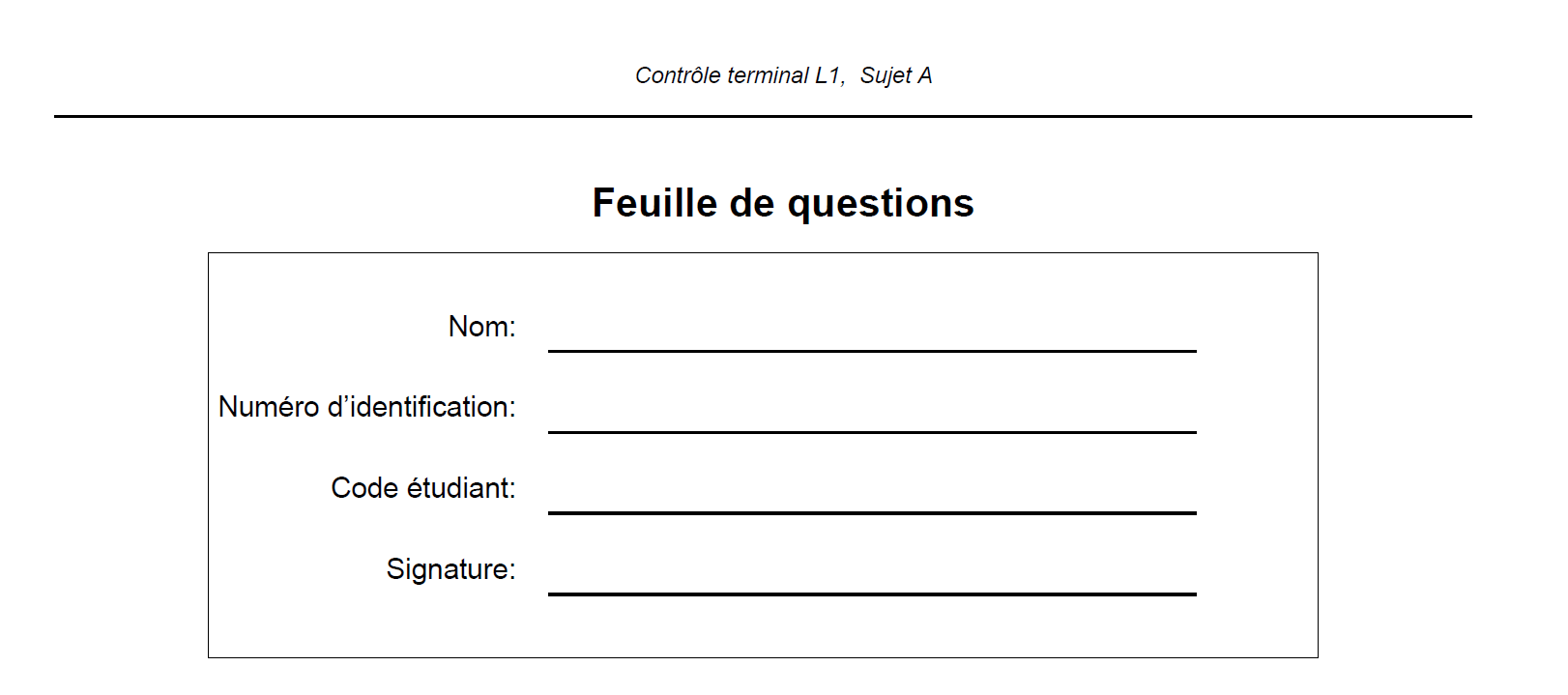 Légende : Partie supérieure de la feuilles de questions du sujet A.
Le sujet est indiqué au-dessus de la ligne en haut de page.
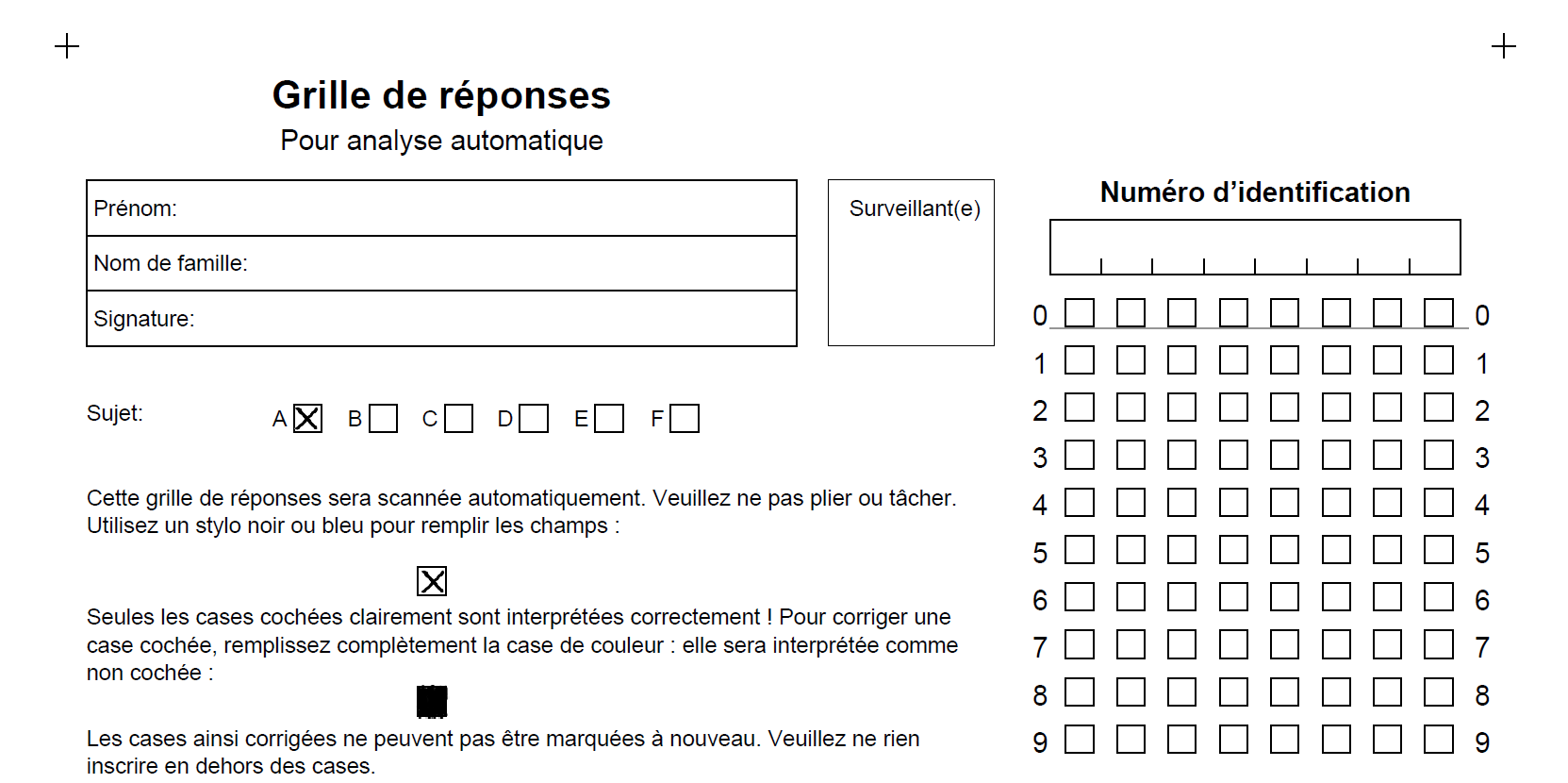 Légende : Partie supérieure de la grille de réponses du sujet A.
Le sujet est indiqué dans la case cochée, située sous l’encadré de gauche.
Consignes de distribution des sujets :
- Trier et aligner les sujets : Sur le bureau, les surveillants alignent côte à côte les feuilles de questions en haut et les grilles de réponses en dessous, sans mélanger les piles.
- Créneau 1 : feuilles de questions et grilles de réponses A , B , C
- Créneau 2 : feuilles de questions et grilles de réponses D , E , F
- Distribuer les sujets (feuille de questions + grille de réponses) :
- Un surveillant prend les feuilles de questions A et les grilles de réponses A et va les distribuer devant une plaque métallique portant un numéro de place, tous les 3 emplacements ;
- L’autre surveillant prend les feuilles de questions B et les grilles de réponses B et va les distribuer tous les 3 emplacements ;
- Enfin l’un des deux surveillants fait de même pour les feuilles de questions C et grilles de réponses C.
- Faire la même chose pour le créneau 2 avec les autres 3 sujets (D, E, F).
- Position des sujets sur les tables :
- La grille de réponses est distribuée face visible, empilée au-dessus des feuilles de questions pour que les étudiants ne soient pas tentés de tourner les pages pour lire les consignes sur le sujet.
- Le sujet n’est pas retourné, mais pas visible car caché par la grille de réponses.
Entrée des étudiants (13h55 versus 15h40)
Créneau 1 : Entrée autorisée à partir de 13h55
Créneau 2 : Entrée autorisée à partir de 15h40
- Donner la première consigne aux étudiants : Ne touchez à rien (pour éviter que les étudiants cochent mal leur numéro d’étudiant avant d’avoir eu la bonne consigne).
- Projeter d’une première diapo PPT : “Posez les sacs, vestes, téléphones éteints. Prenez avec vous votre carte d’étudiant et vos stylos noirs ou bleus. Installez-vous à votre place numérotée sans toucher au sujet. Posez votre carte d’étudiant face visible sur la table.”
- Demander aux étudiants de déposer les affaires en bas de l’amphi :
- Un surveillant fait déposer les affaires en bas de l'amphi (vestes, téléphones éteints dans les sacs, les étudiants gardent stylos et carte d'étudiant seulement) et oriente les étudiants vers leur place.
- S’il y a plusieurs numéros écrits sur les tables des amphis, celui à prendre en compte est celui écrit sur une petite plaque métallique.
- L'autre surveillant vérifie que personne ne retourne un sujet et répète en boucle “On ne touche pas aux sujets”.
- Un surveillant fait déposer les affaires en bas de l'amphi (vestes, téléphones éteints dans les sacs, les étudiants gardent stylos et carte d'étudiant seulement) et oriente les étudiants vers leur place.
Tutoriel vidéo & Compléter N° étudiant sur la grille de réponses (14h05 versus 15h50)
Créneau 1 : Projection du tutoriel vidéo à 14h05
Créneau 2 : Projection du tutoriel vidéo à 15h50
- Projection du tutoriel vidéo (2min30) : Cliquez ici pour voir la vidéo (s'ouvre dans une nouvelle fenêtre)
- Projection d’un diapo PPT avec les consignes : Une fois la vidéo terminée, affichez la consigne ci-dessous en PPT.
- “Ne touchez toujours pas au sujet mais remplissez le numéro d’étudiant sur la grille de réponse”.
- “Vérifier que le sujet (A, B, ou C // D, E ou F) correspond à la grille distribuée (A, B, ou C // D, E ou F) et signalez toute erreur, puis commencez à composer”
- “Durée de l’examen : 40 minutes, au top de fin tout le monde posera les stylos en silence.”
- Les étudiants cochent leur numéro d'étudiant sur la grille de réponses :
Les surveillants autorisent les étudiants à compléter leur numéro d’étudiant sur la grille de réponses en suivant les consignes données dans le tutoriel vidéo.
Encadrés à compléter par les étudiants :
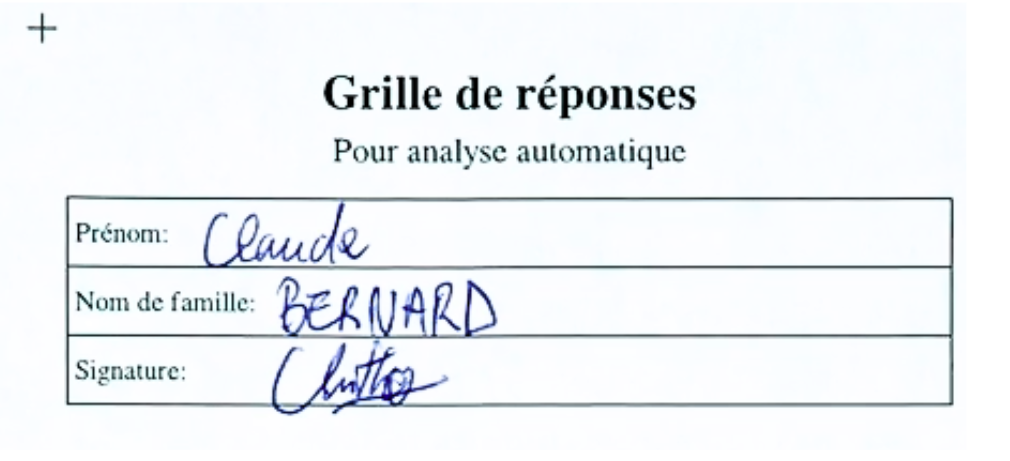
Légende : Bloc d'identification de l'étudiant sur la grille de réponses.
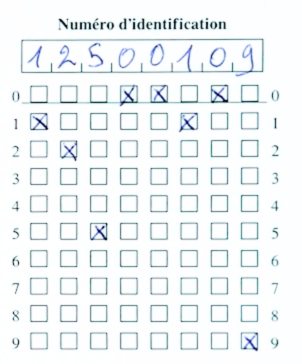
Légende : Compléter la grille avec le numéro d’identification de l’étudiant. Écrire le numéro, puis cocher les cases correspondant à chacun des chiffres du numéro d’étudiant.
Composition & Emargement (14h15 versus 16h)
Créneau 1 : Début de la composition à 14h15
Créneau 2 : Début de la composition à 16h
Top départ : Une fois que les surveillants donnent le top départ, les étudiants composent.
Émargement pendant que les étudiants composent :
Un surveillant passe auprès de chaque étudiant avec la feuille d’émargement « Moodle » et la feuille d’émargement « scolarité »
Feuille de présence spécifiques par amphi : économique, 3 pages max (recto-verso) à feuilleter pour émarger
Consignes pour les surveillants
- 30 s / étudiant + déplacements
- Il faut aller un peu vite pour avoir le temps de faire tous les étudiants en 40min.
- Il vérifie l’identité de chaque étudiant grâce sa carte d’étudiant (nom et photo correspondant à l’étudiant assis)
- Il le fait émarger :
- Une croix dans la case à cocher prévue sur la feuille d’émargement “Moodle” (celle avec des cases à cocher et des sortes de codes barres)
- Une signature sur la feuille d’émargement de la “scolarité” (celle avec des grandes cases pour signer, pas des cases à cocher).
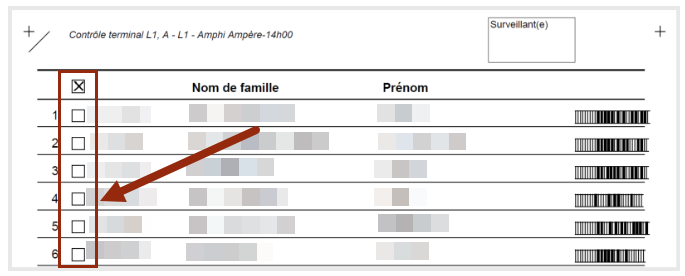
Légende : Feuille d’émargement générée par Moodle. L’étudiant coche la case devant son nom avec une croix (Ne pas remplir la case). Le nom de l’amphi et le créneau sont indiqués dans la partie supérieure de la page.
-
- Le surveillant vérifie la matrice d'identification de chaque étudiant sur sa grille de réponses :
- Croix correctes : cases pas entièrement remplies, stylo foncé, une et une seule croix par colonne
- Il vérifie que les 4 derniers chiffres, au moins, correspondent à ceux de la carte d'étudiant
- Si mal rempli : le surveillant demande à l'étudiant de corriger, et en dernier recours il lui donne une grille de réponses de secours.
- Le surveillant vérifie la matrice d'identification de chaque étudiant sur sa grille de réponses :
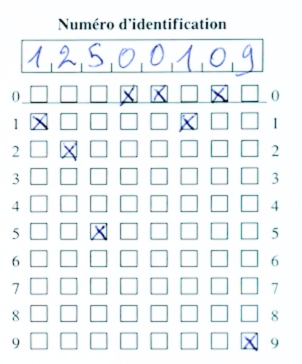
Légende : Grille de numéro d'identification de l'étudiant. Le surveillant vérifie les 4 derniers chiffres.
L'autre surveillant surveille l'amphi :
- Surveillance très active : On circule dans l'amphi en permanence (taux de fraude trop important, en particulier téléphone sur les genoux, ces dernières années pour une surveillance passive).
- Les étudiant.e.s doivent avoir les oreilles découvertes (le règlement ne nous autorise pas à faire enlever un voile complètement mais nous autorise à faire découvrir les oreilles même d’une personne voilée).
- Le surveillant compte visuellement le nombre d'étudiants dans l'amphi et note ce nombre sur le PV de surveillance.
Gestion des incidents et fraude
En cas de suspicion de fraude, on n’interrompt pas l’examen mais on établit un PV.
Pour les détails, extrait de : https://intranet.univ-lyon1.fr/medias/fichier/guide-pratique-des-examens-actualise-12-nov-14_1416389578409-pdf
Texte : En cas de flagrant délit de fraude ou tentative de fraude aux examens (décret n°92----657 du 13657 du 13657 du 13657 du 13 juillet 1992).
Le surveillant consigne les faits sur le procès-verbal lequel est contresigné par les autres surveillants et par le ou les auteurs de la fraude ou de la tentative de fraude, ainsi que par des témoins éventuels. En cas de refus de contresigner, mention en est portée au procès-verbal.
Dans tous les cas, les incidents ou faits notables survenus pendant le déroulement de l’épreuve doivent être relatés dans le procès-verbal de façon claire, précise et objective, et être présentés si possible dans l’ordre chronologique.
Le surveillant confisque tous les éléments de preuve de la fraude et les transmet dans les plus brefs délais au directeur de la composante.
Conseils pratiques
- L’étudiant ne doit pas être interrompu dans sa participation à l’examen, sa copie sera traitée comme celle des autres candidats et la délibération se passera dans les mêmes conditions que celle des autres candidats. Cette disposition est très importante, elle permet de garantir les droits de la défense et le principe du contradictoire. Les résultats de l’étudiant concerné, ne seront pas affichés tant que la section disciplinaire n’aura pas statué.
- Informer le Président du jury concerné et le directeur de composante, ce dernier transmettant le dossier au Président de l’Université, seul compétent pour saisir la section disciplinaire du CA.
- Le jury ne peut se substituer à la section disciplinaire pour sanctionner un étudiant en lui attribuer une note zéro dans une épreuve où il est soupçonné de fraude.
Fin de l’épreuve
Créneau 1 : Fin de composition à 14h55
Créneau 2 : Fin de composition à 16h40
Une fois les 40 minutes de composition passées, les surveillants annoncent la fin de l’examen et demandent aux étudiants de poser leur stylo et se lever en restant à leur place en silence.
Si l'émargement n’est pas terminé, le surveillant termine : les étudiants ne bougent pas et ne font rien ; l’autre surveillant vérifie que personne ne touche à un stylo.
- Une fois l’émargement terminé, les étudiants restent à leur place debout.
Le surveillant compte le nombre de signatures sur la feuille d’émargement.
Les surveillants vérifient ensemble que le compte de présents en amphi correspond au nombre de signatures sur la feuille d'émargement.- Si ça ne coïncide pas (nombre visuel > nombre signatures) : on fait l’appel de ceux qui n’ont pas émargés par exemple.
Une fois l’émargement terminé, les étudiants restent à leur place debout : Un surveillant ramasse les copies (étudiants debout) en circulant dans les rangs :- avec 1 carton type « carton de ramettes »
- on ramasse en vrac feuilles de questions + grilles de réponses
- On ramasse rang par rang, en partant du bas de l'amphi.
- Quand un étudiant a rendu sa copie, il est autorisé à partir
L'autre surveillant vérifie que les autres étudiants ne composent plus, que tous les stylos sont posés
- Si ça ne coïncide pas (nombre visuel > nombre signatures) : on fait l’appel de ceux qui n’ont pas émargés par exemple.
Les feuilles de questions doivent toutes être récupérées en fin d’examen (notre banque de questions est limitée et ne permet aucune fuite).
Amphi vide et tri des feuilles (15h10 versus 16h55)
L'amphi devrait être vide.
- Trier : Les surveillants séparent les grilles de réponses et les feuilles questions en 2 piles.
- Les surveillants comptent le nombre de grilles de réponses et vérifie que ça correspond avec les feuilles d'émargement.
- Si ce n’est pas le cas : vérifier que la copie manquante ne s’est pas glissée dans le tas des feuilles questions ou dans la poubelle ...
Attention
Ne jeter aucune “feuilles de questions” avant que le processus total de correction ne soit accompli. Les cartons avec les documents de l'examen seront stockés quelque part avant ce moment (au cas où une grille de réponses soit oubliée dans un paquet “feuilles de questions”).
- Si ce n’est pas le cas : vérifier que la copie manquante ne s’est pas glissée dans le tas des feuilles questions ou dans la poubelle ...
- Les surveillants émargent sur le PV de surveillance
- Mettre les copies dans une enveloppe :
- les grilles de réponses,
- les feuilles d’émargement (celle de la “scolarité” et celle “Moodle”),
- le PV de surveillance
- Indiquer sur l’enveloppe le nom de l’amphi, l’heure du créneau et le nombre de copies.
- Ranger les documents de l’examen : Remettre l’enveloppe et les feuilles de questions dans le carton, pour être sûr de ne pas les mélanger avec le créneau suivant.
Fin du créneau de l'examen
Le tutoriel vidéo

3.9. Etape 9 : Déposer et stockez les cartons
Etape 9
Consulter la vidéo
Une fois l’examen terminé, il est important de gérer le dépôt et le stockage des cartons afin d’assurer la traçabilité et la sécurité des documents.
Contenu des cartons
- Les feuilles de questions en vrac
- 2 enveloppes
Dépôt des cartons
- Qui : Le référent amphi dépose son carton dans le bureau de ?
- Où : ?
- Comment y accéder : ?
- Qui contacter (téléphone) : ?
Conservation des questions
- Les feuilles de questions sont conservées *définir le lieu*
- Elles seront jetées après la fin des scans. (Conseil pour éviter la fuite des questions)
Le tutoriel vidéo

3.10. Etape 10 : Scanner les documents de l’examen
Etape 10
Consulter la vidéoDocuments à scanner
- Grilles de réponses
- Feuilles d’émargement
Consignes de scan à respecter
- Format : Numériser les documents impérativement en format image PNG, puis compresser toutes les images en ZIP.
- Le PDF et d'autres formats peuvent souvent être source d'erreurs de lecture par le plugin.
- Le PDF et d'autres formats peuvent souvent être source d'erreurs de lecture par le plugin.
- Résolution recommandée : 150-200 dpi par défaut maximum
- Il est formellement déconseillé la "Haute Définition" (300 dpi et +) qui ralentit le serveur sans gain de précision pour la correction.
- Il est formellement déconseillé la "Haute Définition" (300 dpi et +) qui ralentit le serveur sans gain de précision pour la correction.
- Couleur : Numériser impérativement en niveau de gris
- Cela élimine les "bruits" de fond, surtout si le papier est coloré ou un peu gris.
- Cela élimine les "bruits" de fond, surtout si le papier est coloré ou un peu gris.
Feuilles de présences & Grilles de réponses
S'il y a des feuilles de présences, numérisez les à part des grilles de réponses.
- Penser à numériser des copies dans le bon sens : Même si l'activité QCM papier peut reconnaitre une grille de réponses numérisée à l'envers, des problèmes de reconnaissance peuvent se produire.
- Compresser les images :
- Après avoir terminé les scans, vous disposerez d’un dossier contenant les grilles de réponses et d’un autre rassemblant les feuilles d’émargement (tous les fichiers seront au format image).
- Compressez chacun de ces dossiers séparément avant de les déposer sur Moodle
Le tutoriel vidéo

3.11. Etape 11 : Déposer les fichiers ZIP sur Moodle pour correction
Etape 11
Consulter la vidéoDéposer les grilles de réponses
- Aller à la page d’accueil du QCM papier, « Évaluation » : Cliquez sur « Déposer »
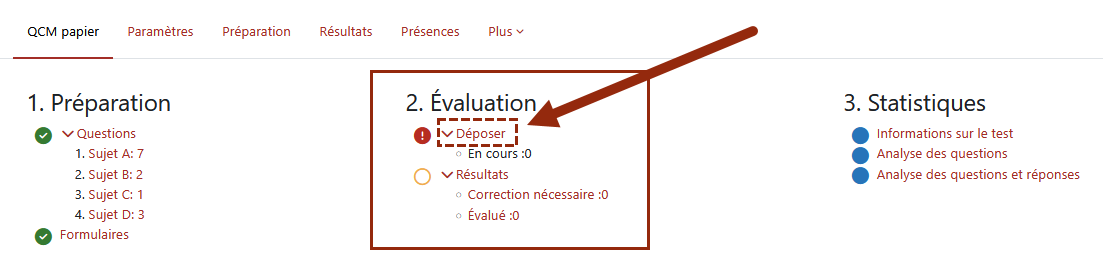
Légende : Page d’accueil du QCM papier, partie 2 « Évaluation » des grilles de réponses
- Cliquer sur « Choisir un fichier » pour sélectionner le fichier ZIP avec les images PNG compressées.
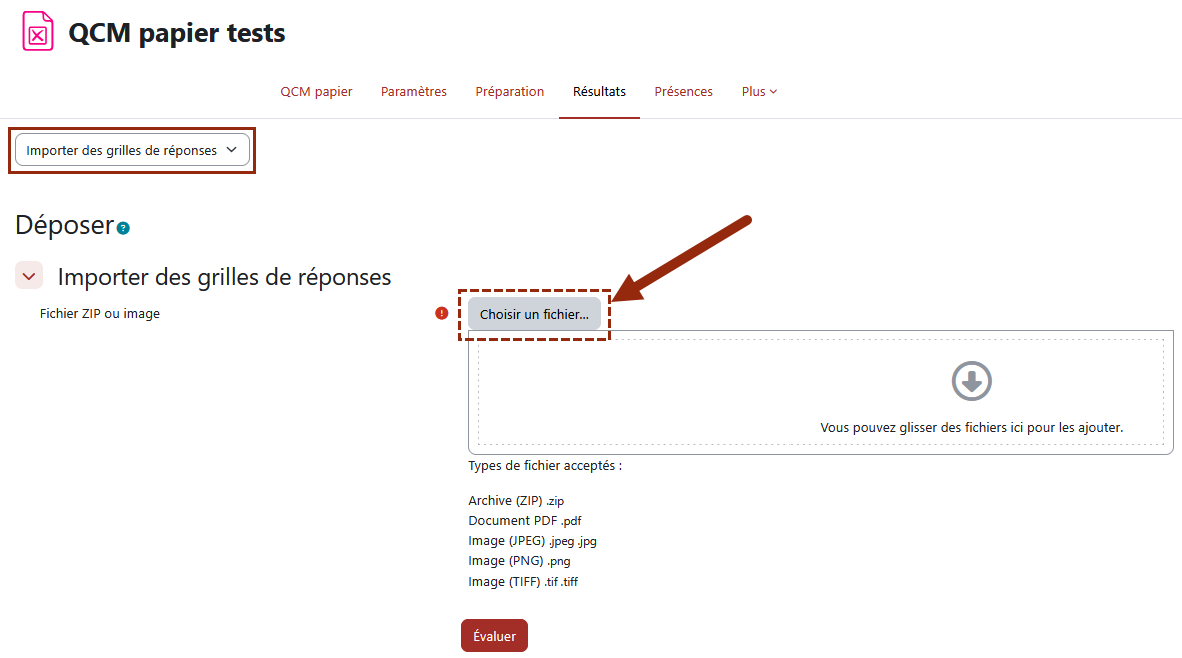
Légende : Page de dépôt des grilles de réponses pour évaluation automatique
- Une fois que le fichier zip est sélectionné, cliquer sur « Déposer ce fichier ».
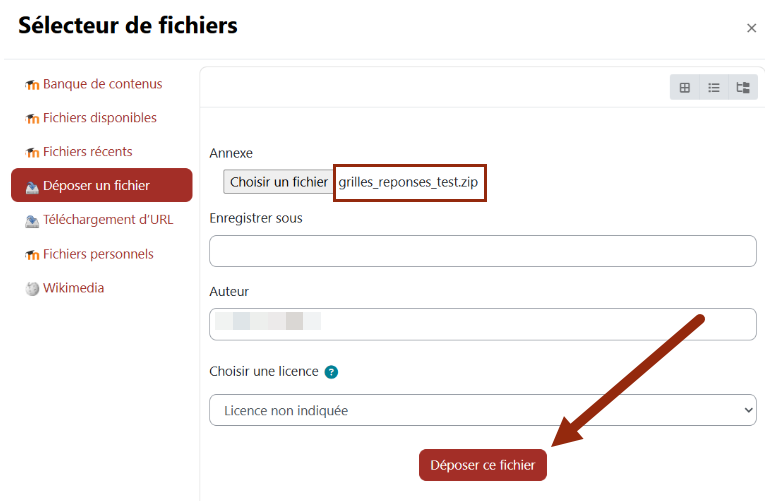
Légende : Page de sélection des fichiers
- Cliquer sur « Évaluer » pour lancer le traitement automatique des listes de présences
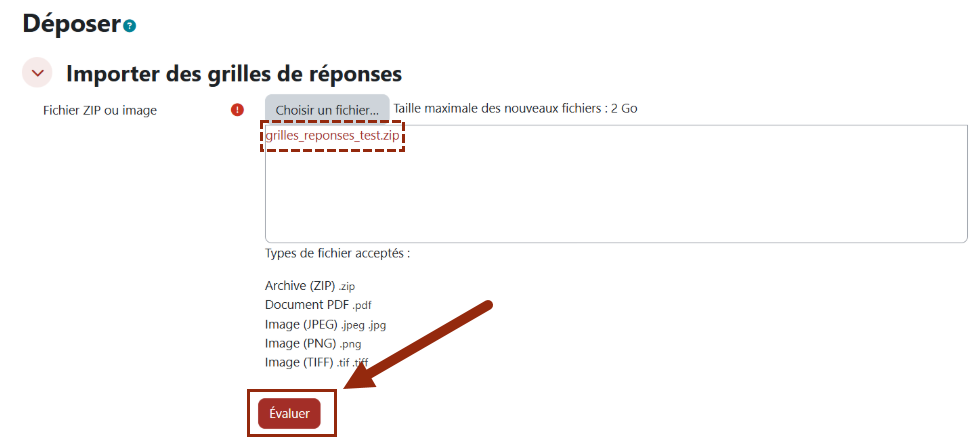
Légende : Fichier zip sélectionné. Cliquez sur le bouton « évaluer » pour lancer l’évaluation automatique des grilles de réponses.
La page se mettra à jour et le message suivant s’affichera : « n° grilles de réponses ont été ajoutées à la file d’attente d’évaluation. Un courriel vous sera envoyé lorsque les données auront été traitées. »
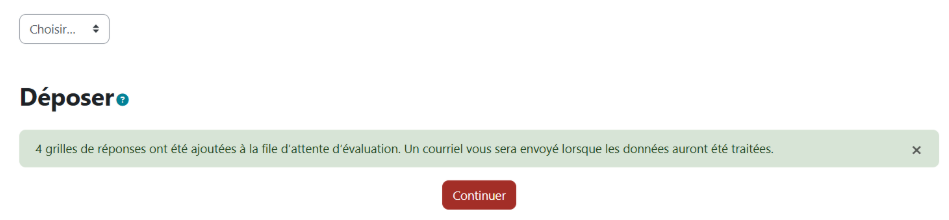
Légende : Message affiché suite au dépôt des grilles de réponses pour évaluation automatique.
- Cliquer ensuite sur le bouton « Continuer » pour valider l’étape et poursuivre la procédure.
- Vous avez la possibilité de déposer d’autres fichiers de grilles de réponses si nécessaire.
- Pour une meilleure organisation, vous pouvez par exemple créer un fichier ZIP par groupe (A, B, C, D…). Cette méthode permet un contrôle plus précis du traitement des grilles et facilite le suivi des lots envoyés.
- Vous avez la possibilité de déposer d’autres fichiers de grilles de réponses si nécessaire.
- Le traitement des grilles de réponses peut demander un certain délai. Lorsque le nombre de grilles à analyser est élevé, l’opération peut prendre plusieurs minutes. Toutefois, dans la plupart des cas, le traitement s’effectue rapidement.
- Sur Moodle, le plugin QCM papier est configuré pour traiter automatiquement les fichiers déposés toutes les 10 minutes. Ainsi, si vous déposez vos documents juste après un cycle de traitement, l’analyse ne débutera qu’au cycle suivant, ce qui peut entraîner un délai allant jusqu’à 10 minutes.
Déposer les feuilles de présence
- Allez à la page d’accueil du QCM papier, partie « Présences » à « Évaluation » : cliquez sur « Déposer ».
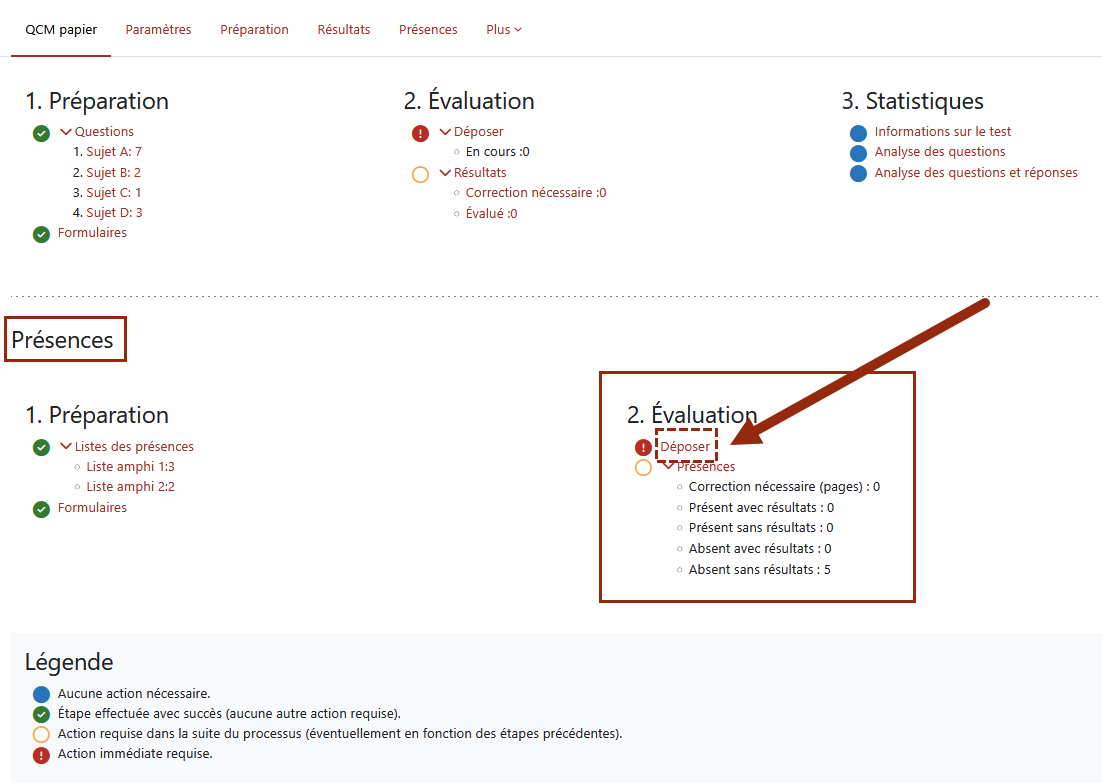
Légende : Page d’accueil du QCM papier, section « Présences », partie 2 « Évaluation » des feuilles de présences
- Sur la page de dépôt, cliquer sur « Choisir un fichier »
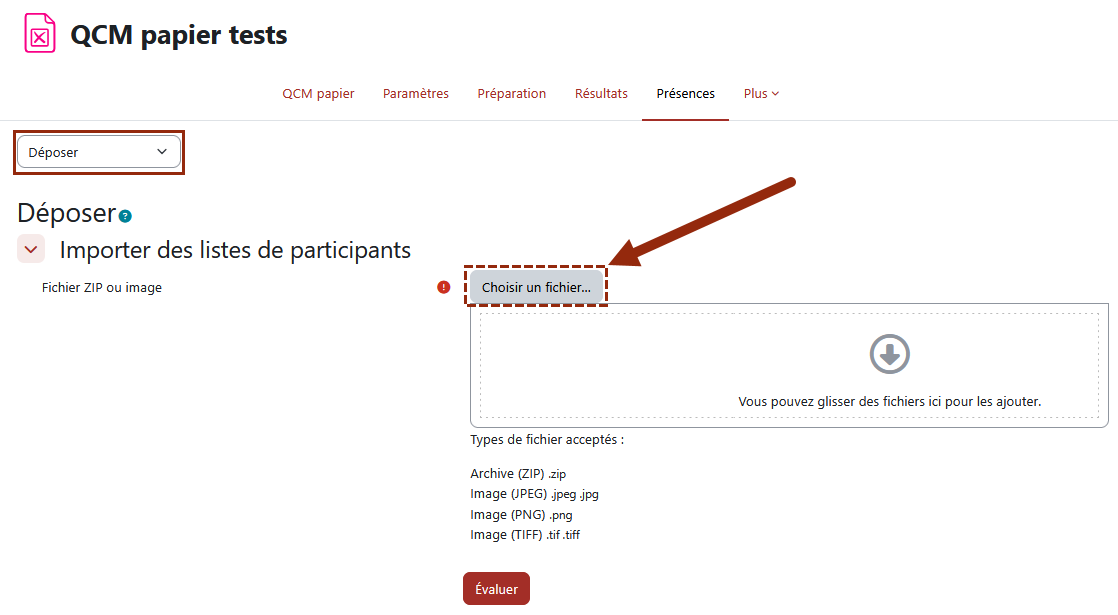
Légende : Page de dépôt des feuilles de présences pour évaluation automatique.
- Cliquer sur « parcourir », en dessous de « Annexe », et sélectionner le fichier ZIP avec les listes de présences.
Même s’il y a une seule image (PNG), celle-ci doit être compressée dans un fichier ZIP pour être déposée sur Moodle, sinon elle ne sera pas lue.
- Cliquer sur « Déposer ce fichier »
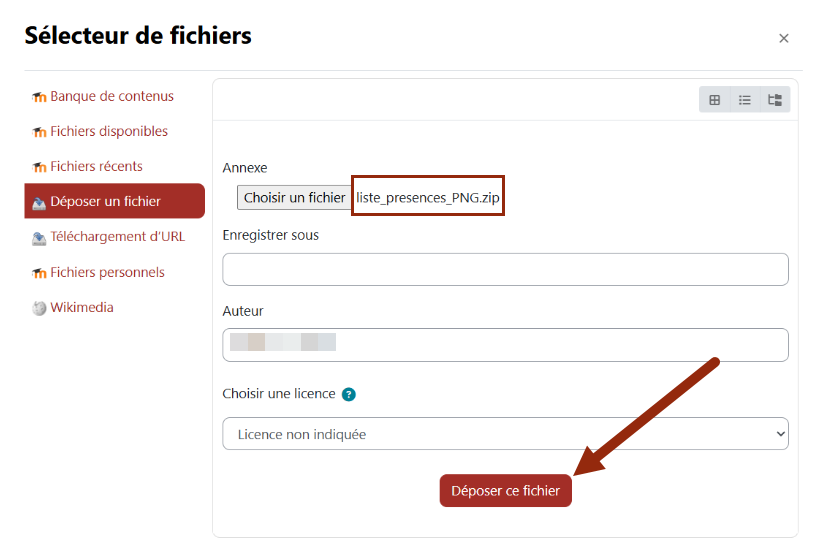
Légende : Page de sélection des fichiers
- Cliquer sur « Évaluer » pour lancer le traitement automatique des listes de présences
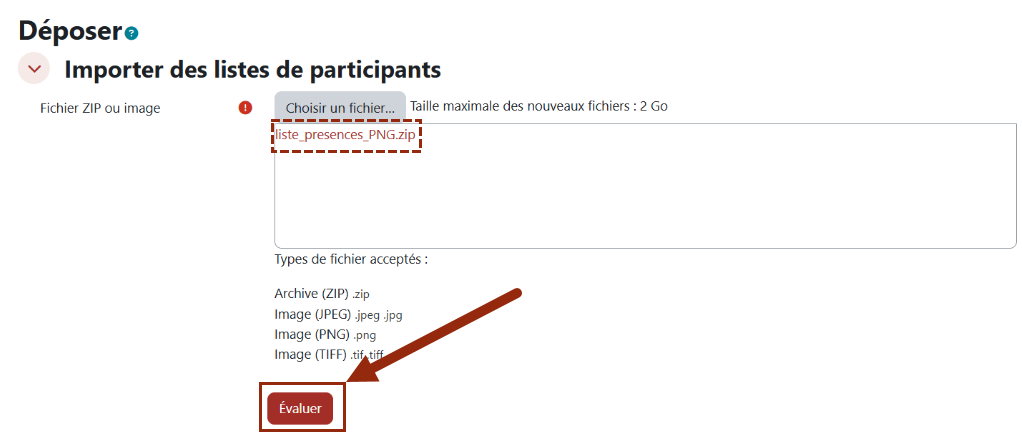
Légende : Fichier zip sélectionné. Cliquez sur le bouton « évaluer » pour lancer l’évaluation automatique des listes de présence.
La page se mettra à jour et affichera le message
- « Évaluation de 1 à 1 sur ** (nombre de listes de présences déposées pour évaluation).
- Feuille N° de la liste de la liste des participants importée
- Bouton « continuer »
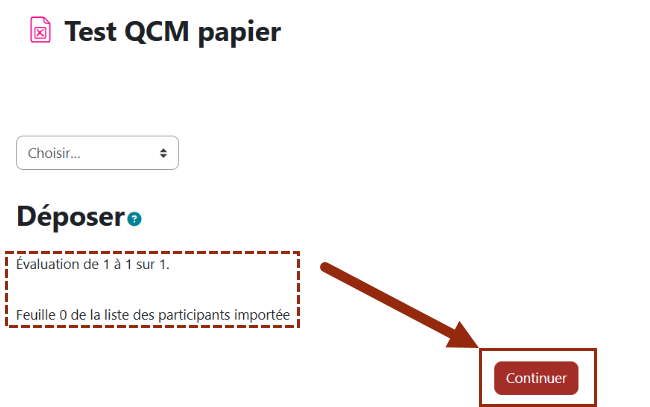
Légende : Page de traitement des fichiers déposées pour évaluation automatique.
- Cliquer sur le bouton « Continuer » pour mettre à jour la page.
- Vous pouvez déposer d’autres fichiers pour évaluation si vous souhaitez.
- Vous pouvez déposer d’autres fichiers pour évaluation si vous souhaitez.
Le tutoriel vidéo

3.12. Etape 12: Consulter les résultats du traitement automatique des copies
Etape 12
Consulter la vidéo
Grilles de réponses
Consulter les résultats du traitement des grilles de réponses
- Cliquer sur « QCM Papier » dans le menu supérieur.
- Dans la partie « Évaluation » :
- Déposer : s’il reste des grilles de réponses en cours de traitement, leur nombre apparaîtra devant la mention « En cours ».
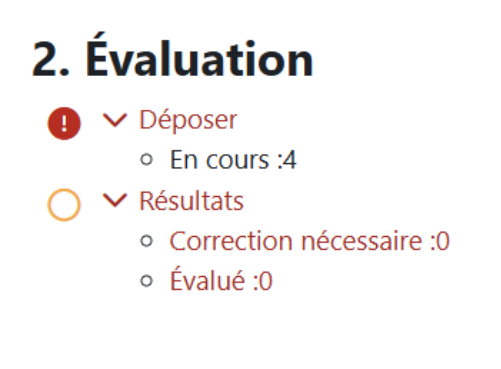
Légende : Page d’accueil du QCM Papier, partie « Évaluation ». Affichage des résultats du traitement des grilles de présences. N° grilles en cours de traitement.
- Résultats : ils sont organisés en deux sections distinctes :
- Corrections nécessaires : les grilles affichées dans cette section nécessitent une vérification manuelle. Vous devrez les consulter individuellement afin de corriger les éventuelles erreurs de lecture.
- Évaluer : cette section regroupe les grilles qui ont pu être évaluées automatiquement par le plugin.
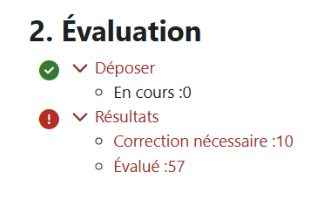
Légende : Page d’accueil du QCM Papier, partie « Évaluation ». Affichage des résultats du traitement des grilles de présences.
Consulter et exporter les résultats de l’examen
- Sélectionner l’onglet « Résultats » dans le menu supérieur.
- Consulter les résultats des étudiants, leur groupe, leur présence, ainsi que la date d’évaluation de leur copie et leurs informations personnelles (nom, prénom et numéro d’identification).
.png)
Légende : Page des résultats de l’examen QCM papier avec la note et la présence des étudiants.
- Trier l’affichage des résultats :
- Sélectionner la première lettre du prénom et du nom de l’étudiant en haut de la page.
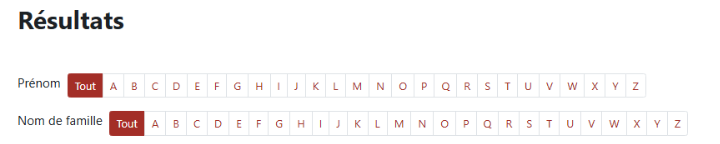
Légende : Sélection des étudiants par la première lettre de leur prénom et nom.
- Cliquer sur le menu déroulant en bas de page et sélectionnez une des options ci-dessous :
- les étudiants ayant des résultats
- les étudiants sans résultats
- tous les étudiants
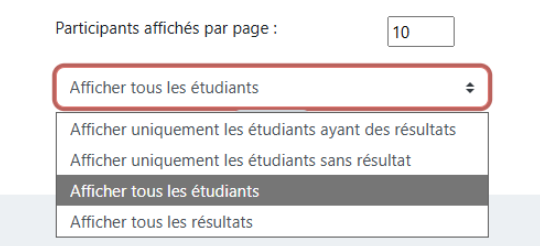
Légende : Menu déroulant pour trier l’affichage des résultats.
- Supprimer des résultats : sélectionnez les étudiants concernés en cochant la case devant leur nom, puis cliquez sur « Supprimer les résultats sélectionnés ».
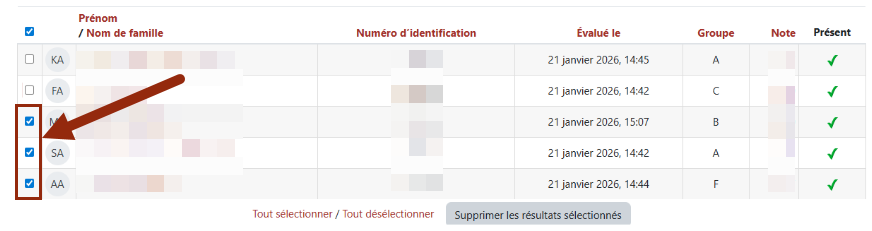
Légende : Sélection de résultats sur la liste à supprimer.
- Télécharger les résultats : sélectionner le format du document dans le menu déroulant, puis cliquer sur le bouton « Télécharger ».
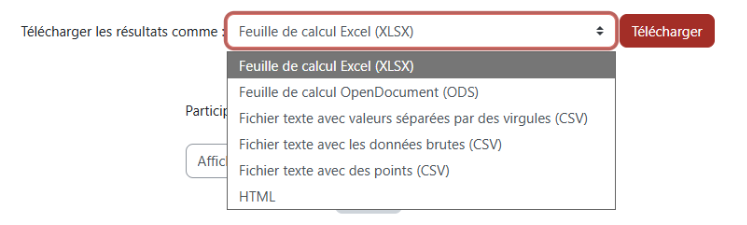
Légende : Menu déroulant avec options de format de document pour télécharger les résultats.
Feuilles de présences
Consulter les résultats du traitement des listes de présences
- Cliquer sur « QCM Papier » dans le menu supérieur.
- Dans la partie « Présences » à « Évaluation » :
- Consulter les informations sur le traitement des listes de présences, affichées sous « Présences » :
- Corrections nécessaires (pages) : n°
- Présents avec résultats : n°
- Présents sans résultats : n°
- Absents avec résultats : n°
- Absents sans résultats : n°
- Consulter les informations sur le traitement des listes de présences, affichées sous « Présences » :
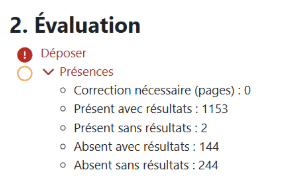
Légende : Page d’accueil du QCM Papier, partie « Présences » et « Évaluation ». Affichage des résultats du traitement des listes de présences.
Consulter et exporter les « Présences »
- Cliquer sur l’onglet « Présences » dans le menu supérieur.
- Cliquer sur le menu déroulant en haut à gauche.
- Sélectionner l’option « Présences ».
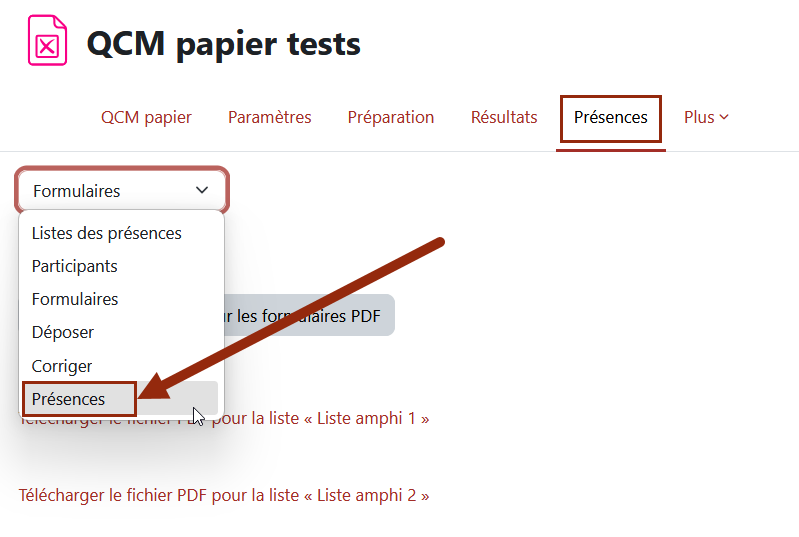
Légende : Page des « Présences » et sélection de l’option « Présences » dans le menu déroulant.
La page se mettra à jour et affichera les informations suivantes :
- Consulter les tentatives (résultats) existantes :
- Croix rouge si aucune tentative n’existe.
- Symbole « validé » vert si une tentative existe.
- Consulter la présence enregistrée :
- Croix rouge si étudiant absent.
- Symbole « validé » vert si étudiant présent.

Légende : Page des présences et tentatives (résultats) à l’examen.
- Trier l’affichage des étudiants en cliquant sur le menu déroulant « Participants affichés par page » :
- Afficher tous les n° étudiants
- Afficher tous les participants cochés et sans résultat
- Afficher tous les participants non cochés et avec un résultat
- Modifier les présences manuellement en sélectionnant le(s) étudiant(s) concerné(s) :
- Cliquer sur le menu déroulant à côté de « Tout sélectionner » / « Tout désélectionner ».
- Sélectionner l’une des deux options :
- Marquer les participants sélectionnés présents
- Marquer les participants sélectionnés absents
- Cliquer sur le menu déroulant à côté de « Tout sélectionner » / « Tout désélectionner ».
- Télécharger les présences en sélectionnant le format du document dans le menu déroulant « Télécharger les résultats comme », puis cliquez sur le bouton « Télécharger ».
.png?1771940935259)
Légende : Menus déroulants pour trier les étudiants, modifier les présences et télécharger les résultats.
Réévaluer les résultats
Si vous modifiez la pondération d’une question après l’évaluation, vous devez relancer le calcul des notes.
Suivez les étapes suivantes :
- Modifier la pondération :
- Accédez à l’onglet « Préparation », puis cliquer sur « Questions ».
- Ajuster la pondération souhaitée : vous ne pouvez pas supprimer une question une fois les questionnaires générés et/ou corrigés ; pour l’annuler, mettez sa pondération à zéro.
- Ajuster les questions si nécessaire :
- Si besoin, corrigez directement une question (par exemple pour rectifier une bonne réponse).
- Relancer le calcul des notes :
- Ouvrer l’onglet « Résultats », choisissez « Réévaluation », puis relancez le calcul pour mettre à jour les notes.
Le tutoriel vidéo

3.13. Etape 13 : Corriger les erreurs détectées lors du traitement des documents
Etape 13
Consulter la vidéoCorriger les erreurs des grilles de réponses
- Sélectionner l’onglet « Résultats » dans le menu supérieur
- Cliquer sur le menu déroulant en haut à gauche et sélectionner « Correction »
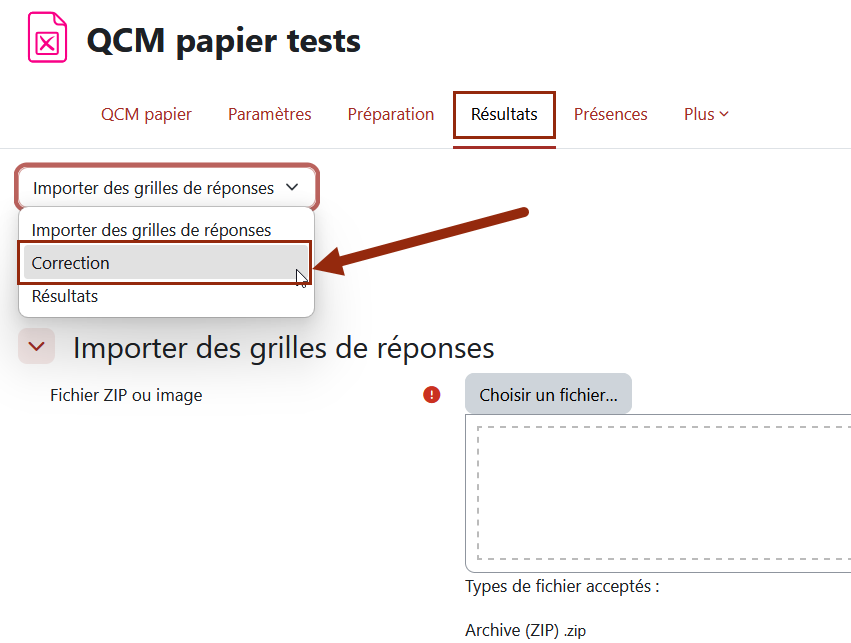
Légende : Menu déroulant avec option « Correction » sélectionnée
La page se mettra à jour et la liste d’erreurs sur les grilles de réponses s’affichera.
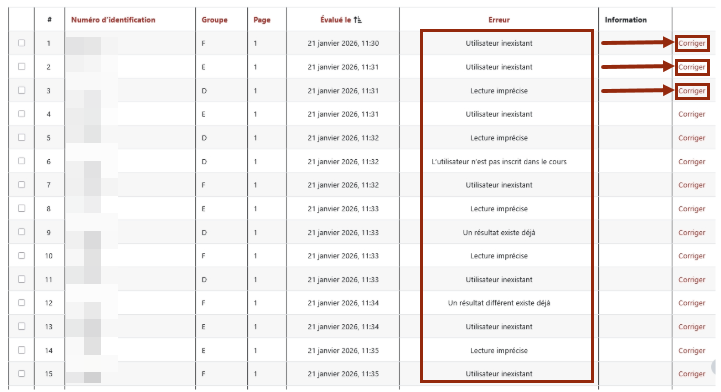
Légende : Liste d’erreurs identifiées lors de la correction automatique des grilles de réponses
- Cliquer sur « Corriger » sur la ligne de la grille de réponses que vous souhaitez modifier
Explication des erreurs identifiées et comment les corriger
1) Erreur : Utilisateur inexistant
Cette erreur signifie que Moodle ne parvient pas à associer la copie à un étudiant, car aucun compte utilisateur ne correspond au numéro indiqué. Le problème provient le plus souvent d’un numéro d’identification mal rempli : une ou plusieurs cases ne correspondent pas au vrai numéro de l’étudiant.
Solution :
- Ouvrer l’interface de correction :
- Cliquer sur « Corriger » pour afficher la grille numérisée.
Un message d’erreur vous indique que la copie n’a pas pu être authentifiée.
- Cliquer sur « Corriger » pour afficher la grille numérisée.
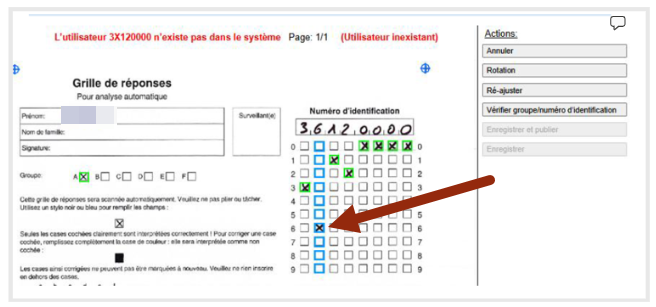
Légende : Exemple de case non détectée par le plugin
- Vérifier le numéro d’étudiant
- Comparer le numéro affiché en haut de l’écran avec les cases réellement cochées sur la grille papier.
- Repérer les cases incorrectes ou manquantes.
- Corriger les cases du numéro
- Cliquer sur les mauvaises cases pour les décocher.
- Cliquer sur les bonnes cases pour sélectionner le numéro correct.
- Assurez-vous que les cases cochées correspondent exactement au numéro étudiant réel.
- Assurez-vous que les cases cochées correspondent exactement au numéro étudiant réel.
- Relancer l’identification
- Cliquer sur « Vérifier groupe/numéro d’identification » dans le menu d’actions à droite.
Problème résolu :
- Si la copie est correctement associée, le message rouge disparaît et le nom de l’étudiant apparaît.
- Si les réponses sont détectées normalement, aucune autre action n’est nécessaire.
2) Erreur : L’utilisateur n’est pas inscrit dans le cours
Ce message d’erreur apparaît lorsque la copie numérisée appartient à un utilisateur qui n’est pas inscrit dans le cours Moodle.
L’étudiant existe bien sur la plateforme, mais :
- il n’est pas (ou n’est plus) inscrit dans votre cours,
- ou une erreur de saisie du numéro d’identification a conduit à attribuer la copie au mauvais étudiant, c’est‑à‑dire au numéro d’un autre utilisateur de Moodle.
Dans certains cas, l’étudiant a pu être désinscrit par erreur, ou la grille a été mal cochée (une case en trop, mal cochée ou manquante).
Solution :
- Vérifier le numéro d’identification de l'étudiant comme dans le cas « Utilisateur inexistant » :
- comparer le numéro affiché avec les cases réellement cochées sur la copie,
- corriger les cases si nécessaire (cochez/décochez),
- cliquer sur « Vérifier groupe/numéro d’identification » pour relancer l’identification.
- Identifier l’origine du problème
- Si la correction du numéro résout l’erreur, la copie retrouve son propriétaire : aucune autre action n’est nécessaire.
- Si la grille ne présente aucune erreur de saisie, il s’agit probablement d’un problème d’inscription au cours.
- Corriger selon le cas
- Inscrire l’étudiant dans le cours si l’utilisateur existe bien sur Moodle mais n’est pas inscrit.
- Modifier le numéro d’identification si la copie a été attribuée au mauvais utilisateur (comme pour une erreur d’identification classique).
- Enregistrer la correction
- Cliquez sur « Enregistrer et publier » pour valider définitivement la modification et quitter l’interface.
- Cliquez sur « Enregistrer et publier » pour valider définitivement la modification et quitter l’interface.
3) Erreur : Lecture imprécise
Cette erreur indique que le plugin n’a pas pu lire correctement les cases cochées sur la grille de réponses.
Plusieurs causes sont possibles :
- cases mal cochées ou peu lisibles ;
- ratures ou corrections excessives ;
- traits parasites sur la feuille ;
- impression de mauvaise qualité.
Rappeler aux étudiants l’importance de respecter les consignes :
- utiliser un stylo foncé ;
- faire une croix nette et lisible ;
- ne pas dépasser de la case ;
- éviter les petites croix ou les traits trop légers.
Solution :
- Cliquer sur « Corriger » pour ouvrir l’interface de modification de la grille numérisée.
- Un message en en‑tête vous indique qu’une lecture est imprécise.
- Un message en en‑tête vous indique qu’une lecture est imprécise.
- Repérer les zones en erreur : Les cases bleues clignotantes signalent les endroits où la lecture est incertaine. Une copie peut contenir plusieurs zones problématiques.
- Interpréter les couleurs :
- Les cases vertes : réponses automatiquement détectées comme cochées (même si aucune croix n’est visible).
- Les cases bleues clignotantes : lecture imprécise, le système ne sait pas si la case doit être considérée comme cochée ou non.
- Certaines cases réellement cochées par l’étudiant peuvent ne pas avoir été détectées (croix trop petite, trait trop clair, écriture débordante ou confondue avec un noircissement…).
- Corriger les cases une par une :
- Cliquez une fois sur une case bleue et elle devient verte : vous confirmez qu’elle est cochée.
- Cliquez une deuxième fois et la case disparaît : vous indiquez qu’elle n’est pas cochée.
- Cliquez sur une case verte pour la supprimer si elle a été reconnue à tort.
- Cliquez sur une case vide pour la faire apparaître en vert si elle n’a pas été reconnue alors qu’elle aurait dû l’être.
- Enregistrer votre correction :
- Une fois toutes les erreurs ajustées, cliquez sur « Enregistrer et publier ».
- Si la page ne présente plus d’erreurs, elle disparaît de la liste et un message vous confirme la mise à jour.
4) Erreur : Problème de calibrage / de repère
Ce message apparaît lorsque il y a un problème de lecture dû à un mauvais calibrage de la copie.
Chaque copie comporte une petite croix de repère dans chaque coin, utilisée pour positionner correctement la grille de réponses. Si ces repères sont illisibles ou perturbés (mauvaise impression, écriture par‑dessus, décalage…), la correction automatique ne parvient plus à identifier les cases.
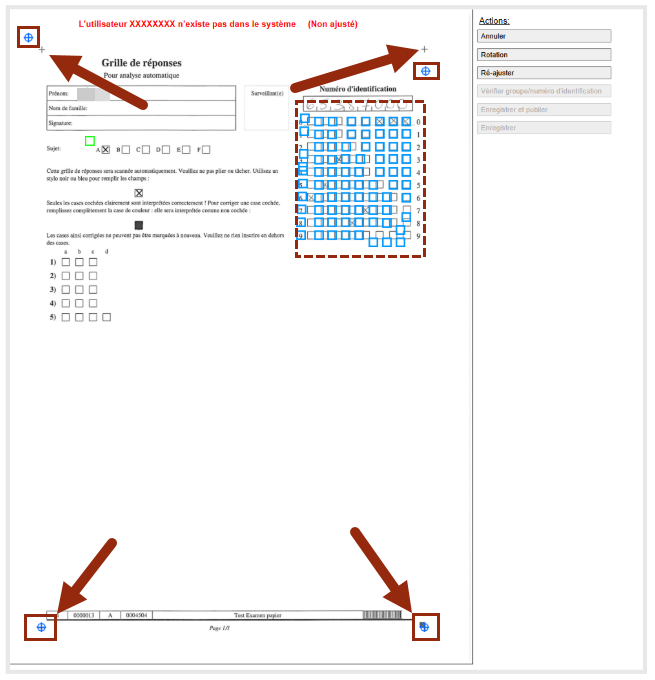
Légende : Exemple de grille de réponses avec problème de lecture imprécise.
Solution :
- Ajuster les repères : Déplacez les 4 croix bleues pour les aligner précisément sur les 4 croix noires situées aux coins de la grille.
- Cliquer sur « Réajuster » : Si l’ajustement est correct, le message « Non ajusté » disparaît et toutes les cases se replacent automatiquement.
- Vérifier ensuite l’identification de l’étudiant :
Une mauvaise lecture peut avoir empêché la reconnaissance du numéro étudiant.
Une fois la grille réajustée, contrôlez de nouveau les cases.
Si le problème persiste
- Grille mal scannée : Si le scan est inutilisable, supprimez la grille depuis la liste de corrections.
- Sélectionnez la grille concernée et cliquez sur « Supprimer les pages sélectionnées »
- Scannez à nouveau la grille concernée en veillant à ce qu’elle soit bien alignée.
- Grille mal remplie (stylo trop clair, crayon, blanco, etc.) :
Si la lecture reste impossible malgré le réajustement :- recopiez les réponses sur une grille vierge,
- Scannez-la au format image (PNG),
- Compressez le fichier dans une archive ZIP, même s’il n’y en a qu’un seul.
- Déposez le fichier sur Moodle (répétez la procédure de dépôt des grilles de réponses, mais uniquement pour ce fichier).
5) Erreur : Un résultat (différent) existe déjà
Ce message apparaît lorsque la grille de réponses de l’étudiant a déjà été évaluée auparavant. Le système a donc enregistré un premier résultat. Si la grille nouvellement scannée comporte des réponses différentes de celles de la première correction, les résultats peuvent ne pas correspondre, d’où l’apparition de ce message.
Solution :
- Ouvrir la liste des corrections à effectuer.
- Identifier la grille en double correspondant à l’étudiant.
- Sélectionner cette grille, puis cliquez sur « Supprimer les pages sélectionnées » afin de conserver une seule grille évaluée par étudiant.
6) Erreur : Copie manquante
Lorsque la grille de réponses d’un étudiant comporte plusieurs pages, le plugin s’attend à recevoir l’ensemble de ces pages lors du scan.
Si l’une d’elles manque, l’activité QCM Papier signale une erreur « Pages incomplètes » dans la liste des copies nécessitant une correction.
Solution :
- Rechercher la page manquante : il n’existe pas d’autre solution que de retrouver la ou les pages absentes, soit en version papier, soit dans les fichiers numériques non encore importés.
- Utiliser le bouton “Afficher” pour visualiser les pages déjà scannées, mais notez qu’il ne permet pas de corriger l’erreur : il sert uniquement à consulter la copie telle qu’elle a été importée.
Une fois la page retrouvée, scannez-la et réimportez-la dans le lot correspondant.
Corriger les erreurs des feuilles de présences
- Sélectionner l’onglet « Présences» dans le menu supérieur
- Cliquer sur le menu déroulant en haut à gauche et sélectionner « Corriger »
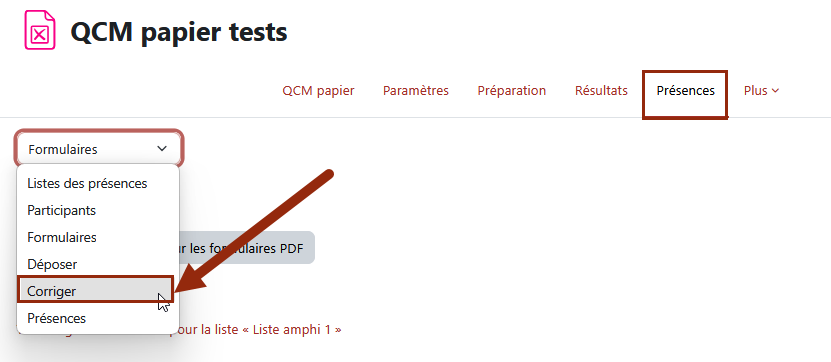
Légende : Menu déroulant avec option « Corriger » sélectionnée
La page se mettra à jour et la liste d’erreurs s’affichera.
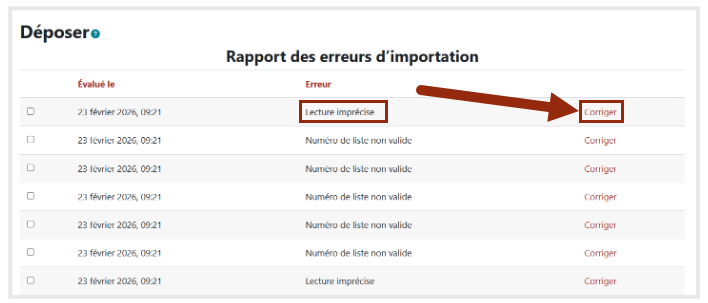
Légende : Rapport des erreurs d’importation des listes de présences
- Cliquer sur « Corriger » devant le type d’erreur pour consulter et modifier la liste de présences.
Erreur : Lecture imprécise
Cette erreur de lecture imprécise apparaît lorsque le plugin ne parvient pas à interpréter correctement la feuille scannée.
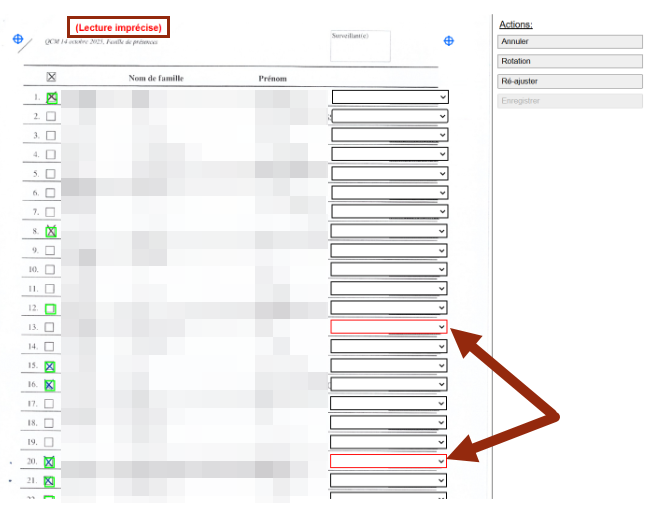
Légende : Exemple de liste de présence avec un problème de lecture imprécise
Les causes fréquentes sont :
1) Cases mal détectées : La lecture automatique ne parvient pas à distinguer clairement le marquage (trait trop léger, case partiellement cochée, scan peu contrasté…) de la case, donc une vérification manuelle est nécessaire.
Solution :
- Interpréter les couleurs :
-
- Les cases vertes : réponses automatiquement détectées comme cochées (même si aucune croix n’est visible).
- Les cases bleues clignotantes : lecture imprécise, le système ne sait pas si la case doit être considérée comme cochée ou non.
- Certaines cases réellement cochées par l’étudiant peuvent ne pas avoir été détectées (croix trop petite, trait trop clair, écriture débordante ou confondue avec un noircissement…).
- Corriger les cases une par une :
-
- Cliquez une fois sur une case bleue et elle devient verte : vous confirmez qu’elle est cochée.
- Cliquez une deuxième fois et la case disparaît : vous indiquez qu’elle n’est pas cochée.
- Cliquez sur une case verte pour la supprimer (décocher) si elle a été reconnue à tort.
- Cliquez sur une case vide pour la faire apparaître en vert si elle n’a pas été reconnue alors qu’elle aurait dû l’être.
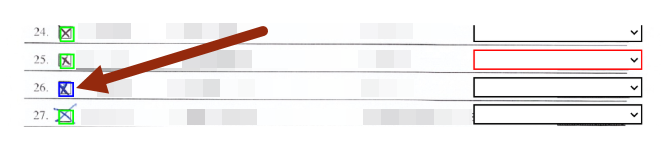
Légende : Illustration de la case cochée par l'étudiant et n'ayant pas été détectée par le plugin. Cette case est entourée en bleu.
- Enregistrer votre correction :
- Une fois toutes les erreurs ajustées, cliquez sur « Enregistrer et publier ».
- Si la page ne présente plus d’erreurs, elle disparaît de la liste et un message vous confirme la mise à jour.
2) Mise en page : Une mise en page incorrecte peut venir d’une feuille inclinée ou mal cadrée lors du scan, de points de repère (les 4 croix aux coins) coupés, ou encore de paramètres de numérisation inadaptés (mauvais format, mauvaise résolution, marges non respectées).
Solution :
- Repositionner les repères bleus sur les quatre croix de la feuille, puis utilisez la fonction « Réajuster » pour réaligner automatiquement la page.
- Enregistrer pour valider la correction.
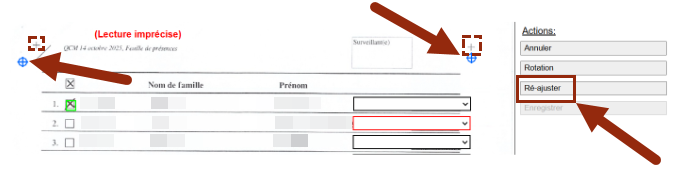
Légende : Les repères bleus sont mal positionnés, car ils ne sont pas alignés sur les croix de la feuille.
Si le problème persiste : Re-scannez la feuille en veillant à ne pas couper les points de repère, à bien aligner le document et à respecter les paramètres recommandés pour le scan (format, résolution, niveau de gris, type de fichier).
3) Problèmes liés aux codes-barres et aux versions des listes de présences
- Les erreurs d’identification peuvent provenir d’un code‑barres mal scanné, coupé ou trop peu lisible, ce qui empêche le plugin de reconnaître l’étudiant.
- Ces erreurs surviennent aussi lorsque le code‑barres présent sur la feuille ne correspond plus à la version des listes PDF disponible dans Moodle. Cela arrive notamment lorsqu’on mélange plusieurs générations de listes : d’anciennes feuilles imprimées sont encore utilisées alors que de nouvelles listes ont été créées. Dans ce cas, les codes‑barres et les informations internes ne coïncident plus, et le plugin ne peut plus identifier correctement l’étudiant.
Solution :
- Imprimer et faites émarger uniquement sur les dernières versions des feuilles de présences (PDF mis à jour).
- Pour corriger une erreur d’identification des codes‑barres de l’étudiant :
- Cliquer sur la zone du code‑barres
- Sélectionner l’étudiant concerné
- Cliquer sur « Enregistrer et publier »
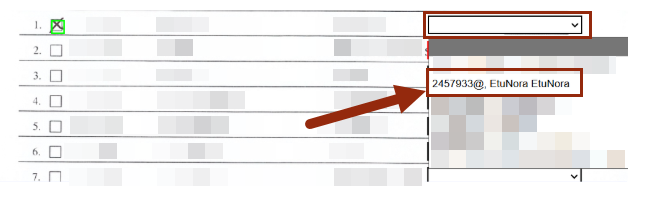
Légende : Menu déroulant s’affiche au clique sur la zone du code-barres
Le tutoriel vidéo

3.14. Etape 14 : Donner accès aux scans corrigés aux étudiants
Etape 14
Consulter la vidéoRappel du paramétrage
Pour donner accès aux étudiants au scan de leur grille de réponses corrigée, vous devez définir cela dans les paramètres du QCM papier, dans la partie « Les étudiants peuvent relire » .
N’oubliez pas de cocher uniquement les cases correspondant aux informations que vous souhaitez afficher.
Les options d’affichage du scan sont les suivantes :
- tentative,
- correction,
- points,
- feedback,
- bonne réponse,
- formulaire scanné,
- formulaire scanné annoté.
Si vous souhaitez afficher uniquement les cases cochées par l’étudiant (en vert), sans montrer les questions, les bonnes réponses, le feedback ou la note, sélectionnez simplement « Formulaire scanné ».
Cela permet aux étudiants de vérifier que leurs réponses ont bien été lues et de signaler une éventuelle erreur à l’enseignant, qui pourra la corriger dans QCM Papier. Il est donc fortement recommandé d’activer cette option.
Donner accès aux scans des grilles de réponses corrigées
Pour permettre l’accès aux scans des grilles de réponses, il suffit de copier l’adresse URL de la page Moodle où a été créé le QCM papier.
- L’utilisation de ce lien donne accès uniquement au scan de la grille de réponses propre à chaque étudiant.
- Le scan reste consultable pendant la période de relecture définie dans les paramètres du test. En l’absence de dates de relecture, l’accès reste disponible tant que l’activité « QCM Papier » est visible pour les étudiants.
Exemples de grille de réponses corrigée et consultable par l'étudiant.e :
Au clic sur le lien du QCM papier, une page s'ouvre avec lien vers le scan de la grille de réponses.
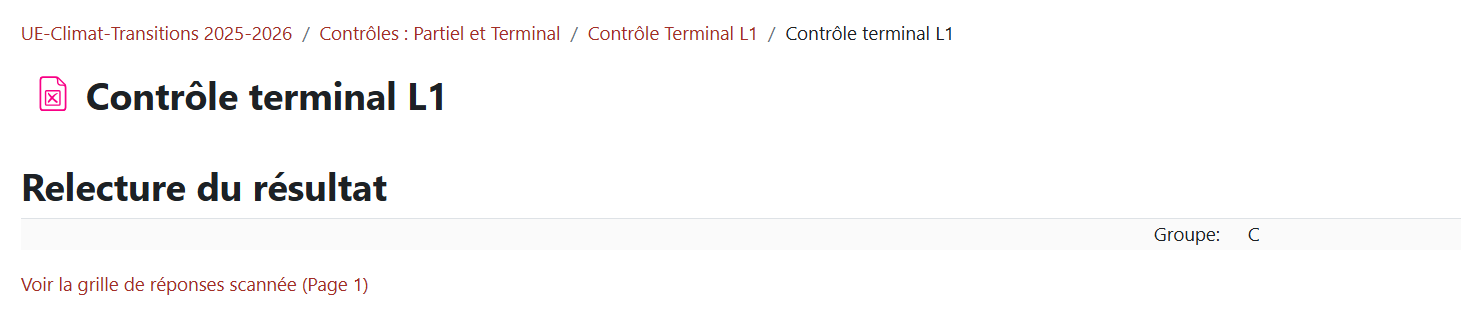 Légende : Page de relecture du résultat et lien vers la grille de réponses scannée
Une fois que l'étudiant clique sur le lien " Voir la grille de réponses scannée", une nouvelle fenêtre s'ouvre avec l'image de la grille corrigée et les cases détectées lors de la correction automatique entourées en vert.
- Si une case cochée n’est pas entourée, cela signifie qu’elle n’a pas été reconnue. À l’inverse, une case peut être entourée alors qu’elle n’a pas été cochée par l’étudiant, par erreur de détection.
- En cas d’erreur constatée, l’étudiant doit en informer l’enseignant responsable de l’examen, afin qu’il vérifie la grille et la corrige.
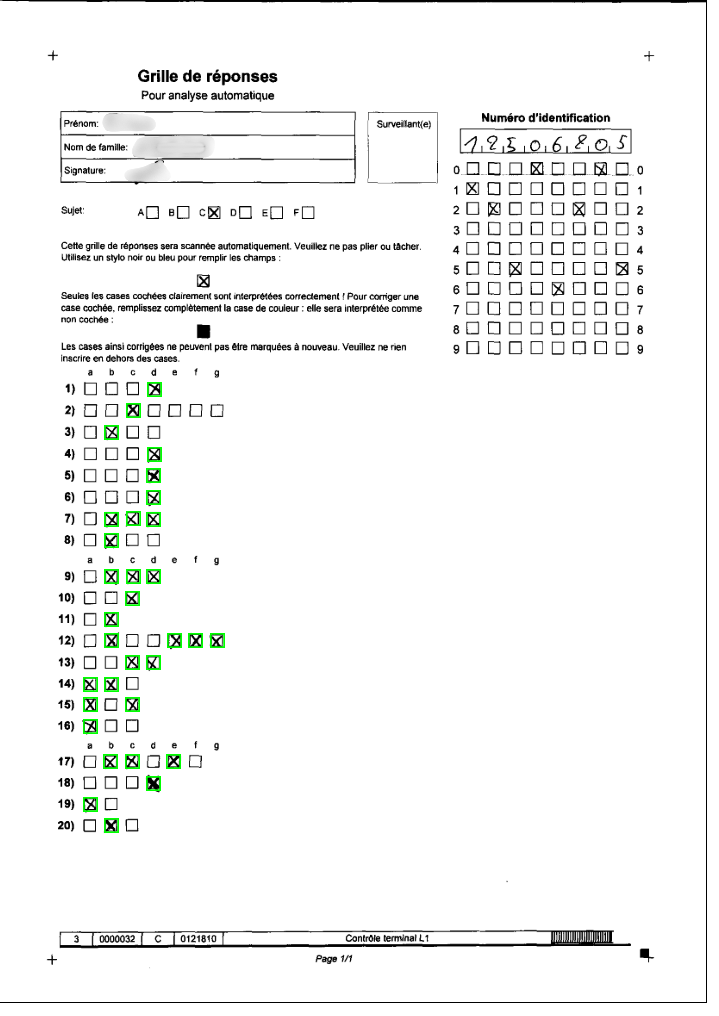 Légende : Page de relecture du résultat de la correction de la grille de réponse avec les cases détectées entourées en vert.
Le tutoriel vidéo

3.15. Etape 15 : Corriger les erreurs de correction signalées par les étudiants
Etape 15
Consulter la vidéoSi vous activez l’accès au scan des grilles, les étudiants pourront vérifier que la correction automatique a bien été effectuée. En cas d’erreur constatée, l’étudiant doit en informer l’enseignant responsable de l’examen. Celui-ci devra alors vérifier la grille sur Moodle et corriger manuellement la réponse si nécessaire.
Consulter le scan d'une grille de réponses corrigée
- Sélectionner l’onglet « Résultats» dans le menu supérieur
- Cliquer sur le menu déroulant en haut à gauche et sélectionner « Résultats »
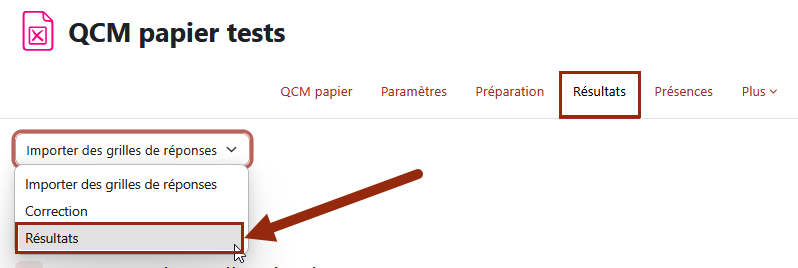
Légende : Menu déroulant avec l’option « Résultats » sélectionnée
- Retrouver l’étudiant concerné, en sélectionnant la première lettre du prénom et du nom de l’étudiant.
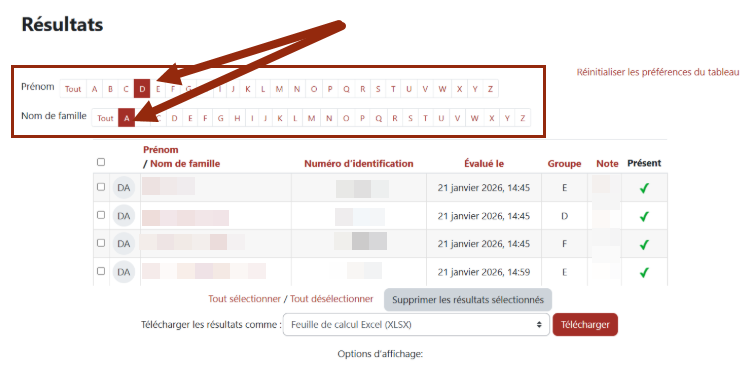
Légende : Page des résultats du QCM papier avec sélection des étudiants par la première lettre du prénom et du nom de famille.
- Cliquer sur la note de l’étudiant concerné

Légende : Page de résultat du QCM papier d'un étudiant et sa note indiquée par une flèche rouge.
Au clic sur la note d’un étudiant, une page récapitulative s’affiche.
Elle présente :
- Le nom, prénom, identifiant et groupe de l’étudiant
- Le détail des points obtenus à chaque question ainsi que sa note finale.
- Un lien intitulé « Modifier la grille scannée (Page n°…) » qui permet d’accéder à la feuille scannée pour correction.
- L’ensemble des questions, les réponses fournies par l’étudiant et le feedback associé.
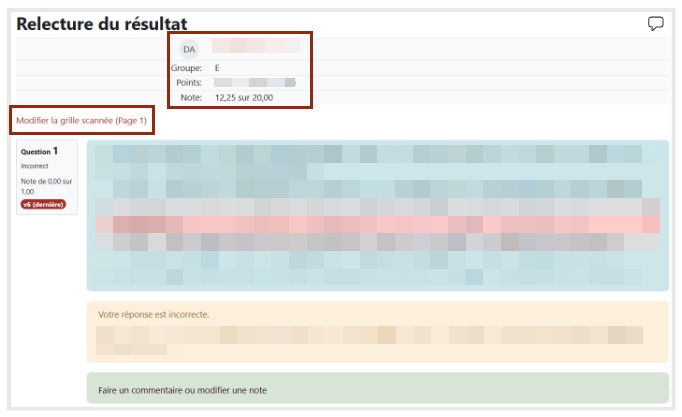
Légende : Page de relecture du résultat d’un étudiant avec lien pour modifier la grille de réponses scannée.
- Cliquer sur « Modifier la grille scannée (Page n°) » pour consulter et modifier le scan de la grille de réponses de l’étudiant.
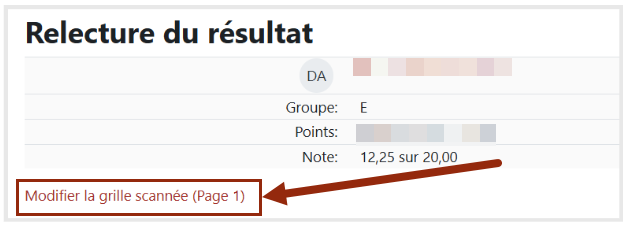
Légende : Lien "Modifier la grille scannée (Page n°)" indiqué par une flèche rouge.
En cliquant sur ce lien, une nouvelle fenêtre s’ouvre et affiche le scan corrigé de la grille de réponses :
- Les cases reconnues par le plugin apparaissent en vert.
- Si une case est cochée par l’étudiant mais n’apparaît pas en vert, cela signifie qu’elle n’a pas été détectée lors de la lecture automatique et est donc considérée comme non cochée par le système.
Exemple de grille de réponses à corriger
Dans l’exemple de grille de réponses ci-dessous, deux cases cochées non pas été identifiées par le plugin QCM papier (questions 9 et 18).
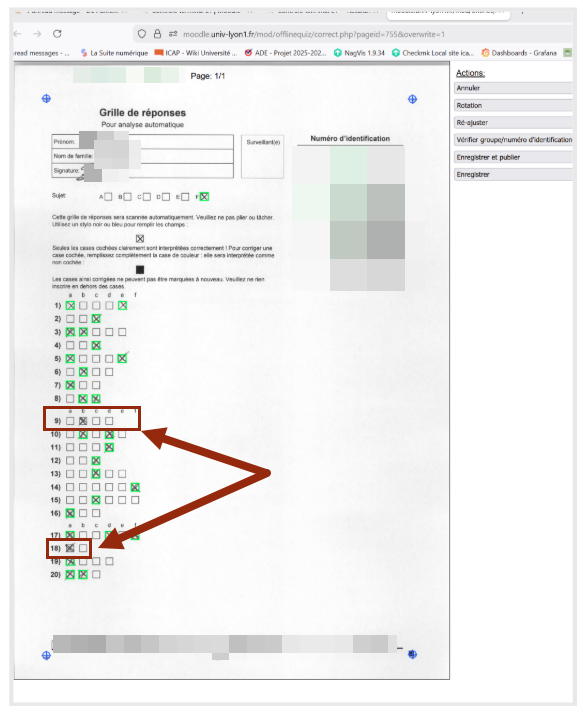
Légende : Scan d’une grille de réponses avec deux cases cochées non détectées par le plugin QCM papier (questions 9 et 18)
Modifier la correction d'une grille de réponses
1. Le plugin n’a pas détecté une case cochée par l’étudiant
- Cliquer sur la case manquante : elle s’affichera alors avec un carré vert, au même titre que les cases correctement détectées.
- Cliquer sur « Enregistrer » pour valider votre correction.
2. Le plugin a détecté comme cochée une case qui ne l’est pas (ou qui a été annulée/noircie par l'étudiant)
Si le plugin a interprété à tort une case comme cochée :
- Cliquer sur la case détectée à tort : le carré vert disparaît, ce qui signifie que cette réponse n’est plus considérée comme cochée par le système.
- Cliquer sur « Enregistrer » pour valider votre correction.
Le tutoriel vidéo

4. Coté étudiant - ce qu'il faut savoir
Ressources et consignes pour les étudiants
Pour assurer le bon déroulement de l’examen, les étudiants disposent de deux ressources principales : un tutoriel Moodle et un tutoriel vidéo.
En tant qu’enseignant, vous êtes responsable et vous devez leur donner accès à ces supports et leur expliquer leur importance.
1.Tutoriel Moodle (quiz interactif)
Il s’agit d’un court tutoriel présenté sous forme de quiz avec questions et réponses.
Il permet aux étudiants de découvrir :
- le fonctionnement général du QCM Papier,
- la manière de remplir correctement une grille de réponses,
- les règles à respecter le jour de l’examen.
En tant qu’enseignant, vous fournissez aux étudiants le lien d’accès à ce tutoriel.
2. Tutoriel vidéo (présentation complète)
Ce tutoriel vidéo présente :
- les documents utilisés pendant l’examen (feuille de questions, grille de réponses, feuille d’émargement),
- la manière correcte de les remplir,
- le matériel obligatoire à apporter,
- ce qui est interdit le jour J,
- toutes les consignes pratiques pour réussir l’examen en présentiel.
La vidéo est accessible via ce lien (s'ouvre dans une nouvelle fenêtre) et/ou directement sur la page de cours, ajoutée par l’enseignant.
Préparez un document clair de consignes
En complément des deux tutoriels, il est fortement recommandé de créer un document supplémentaire ou une section dédiée dans Moodle présentant clairement :
- les consignes à suivre le jour de l’examen,
- le déroulé précis des différentes étapes,
- les règles spécifiques à votre examen (matériel, organisation de la salle, procédures particulières),
- un rappel des informations clés déjà vues dans les tutoriels, mais replacées dans le contexte concret de votre épreuve.
L'objectif est de fournir aux étudiants le maximum d'informations avant le jour J, directement dans leur espace Moodle, afin qu'ils connaissent parfaitement les consignes à respecter et que l'examen présentiel se déroule dans les meilleurs conditions.
Donner accès aux scans corrigés
Il est fortement recommandé d’activer, dans les paramètres du QCM Papier, l’accès des étudiants au scan de leurs grilles de réponses corrigées.
- Cette visibilité leur permet de vérifier que leurs réponses ont été correctement lues par le système et, le cas échéant, de signaler une erreur de lecture ou de correction.
- Chaque étudiant n’accède qu’à sa propre copie, et uniquement durant la période de relecture définie par l’enseignant.
- Fournir cet accès contribue à renforcer la transparence de l’évaluation et à éviter d’éventuels malentendus après publication des notes.
Le tutoriel vidéo

Couleur de fond
Couleur de texte
Police
Crénage de la police
Taille de police
Visibilité de l’image
Espacement des lettres
Hauteur de ligne
Surbrillance de lien
Largeur de paragraphe
Alignement du texte