SAFE EXAM BROWSER (SEB) COMMENT SECURISER SES EXAMENS ?
| Site: | Espace ICAP Formations |
| Cours: | Ressources outils |
| Livre: | SAFE EXAM BROWSER (SEB) COMMENT SECURISER SES EXAMENS ? |
| Imprimé par: | Visiteur anonyme |
| Date: | samedi 24 octobre 2026, 17:21 |
Description
1. Préconisations importantes
Il faut impérativement privilégier l'utilisation sur ordinateur (PC de préférence)
Se référer aux Prérequis et Instructions
Vous êtes formateur/enseignant et désirez évaluer vos apprenants ?
En présentiel (recommandé) :
- Vous avez accès à une ou plusieurs salles informatiques :Afin de maximiser et d'optimiser au mieux le bon déroulement de votre examen, il est important de le réaliser dans les meilleures conditions possibles. A savoir de réserver une salle informatique équipée de matériels informatiques, tous connecté au réseau internet en filaire (Ethernet) pour qu'il n'y ait aucune perturbation lors de l'examen.
Il faut bien évidemment qu'au préalable le dispositif SEB soit installé sur chacune des machines avant le jour J.
Au cas où vous auriez un nombre conséquent d'apprenants à évaluer, dont les salles ne sont pas adaptées, prévoyez de faire plusieurs sessions d'examen dans la journée, ou de réserver plusieurs salles informatiques (pour une session en simultanée).
- Vous n'avez pas accès à une ou plusieurs salles informatiques :
Auquel cas vous n'ayez pas d'accès à une salle équipée, vous devriez pouvoir réaliser l'examen en amphi ou salle.
Ceci dit, assurez vous auprès de votre service informatique que la borne wifi puisse supporter le nombre de connexion en simultané durant la durée de l'épreuve. Prévoyez de réserver sur un temps de journée optimal pour pouvoir le réaliser (heures creuses en début ou fin de journée, weekend, fin d'année civile et universitaire...).
Entièrement à distance :
En terme d'équité, il est déconseillé d'opter pour ce mode d'évaluation et privilégier la première méthode.Au cas où vous souhaiteriez tout de même faire composer vos apprenants à partir de leur ordinateur personnel, il faut bien avoir conscience de devoir anticiper et adopter sur la mise en place d'un examen blanc ; De façon à ce qu'ils puissent installer le dispositif SEB sur leur machine en amont, et se préparer au mieux avant le jour J de l'examen.
Pour optimiser l'accès à l'examen, transmettez leur les consignes de privilégier une connexion filaire à celle d'une connexion wifi, ou de "privatiser" l'utilisation du wifi durant l'examen (éviter que la famille l'utilise, ou que l'apprenant le fasse dans un lieu publique).
Il faut bien que vous ayez conscience qu'un examen à distance, vous n'ayez aucun contrôle sur l'apprenant. Bien que vous optez pour le dispositif SEB qui sécurise la navigation de l'utilisateur uniquement sur son examen, rien ne l'empêchera d'utiliser un autre ordinateur, tablette ou smartphone pour pouvoir faire des recherches sur internet durant l'examen.
Ceci dit, en limitant votre examen sur une durée (mise en place d'un chronomètre et une restriction d'accès par date et horaire dans les paramètres de l'activité Test), l'étudiant n'aura pas le temps de chercher des informations et restera concentré sur son examen avant tout pour pouvoir le rendre dans les temps.
N'hésitez pas à rajouter dans les consignes de votre examen que les étudiants doivent rendre leur copie (tentative) dans les temps sans quoi vous ne devriez les sanctionner par dépassement de l'horaire (ou d'adapter les paramètres de rendu du Test en fonction).
2. Comment fonctionne SEB ?
|
Safe Exam Browser ouvre une fenêtre de navigateur Web sans éléments de navigation :
Il verrouille l'ordinateur en mode kiosque pour empêcher l'utilisateur d'accéder à d'autres applications ou de quitter SEB de manière intempestive. |
|---|
Les restrictions possibles avec SEB :
- Les étudiants ne pourront tenter le quiz que s'ils utilisent Safe Exam Browser.
- La fenêtre du navigateur n'aura ni URL ni champ de recherche, et la navigation avant/arrière ainsi que le rechargement de la page peuvent être désactivés.
- Safe Exam Browser ne peut pas être fermé tant que le test n'est pas soumis.
- La possibilité de passer à d'autres applications est désactivée par défaut, mais il est possible d'autoriser l'utilisation d'applications tierces spécifiques pendant un examen.
- Les raccourcis clavier tels que Win+Tab, Alt+Tab, Ctrl+Alt+Del, Alt+F4, Print Screen, Cmd+Tab sont désactivés ou ne peuvent pas être utilisés pour fermer Safe Exam Browser ou passer à d'autres comptes d'utilisateur sur l'ordinateur.
- La possibilité de prendre des captures d'écran est désactivée.
- Le presse-papiers est vidé au démarrage et à la fermeture de Safe Exam Browser.
- Le menu contextuel du navigateur est désactivé.
- Des sites web/pages/ressources spécifiques peuvent être configurés pour être accessibles pendant un examen à l'aide d'un filtre URL.
- La vérification orthographique et la recherche dans le dictionnaire sont désactivées, mais peuvent éventuellement être autorisées.
3. SEB dans Moodle
Quels activités/ressources de cours Moodle utiliser avec SEB ?Safe Exam Browser va restreindre les fonctionnalités de l'ordinateur personnel des participant·e·s, bloquant tous les navigateurs, logiciels et systèmes de communication présents sur l'ordinateur et n'autorisant que l'accès à l’activité Test de Moodle.  |
|---|
4. Paramétrer son activité Test sur Moodle
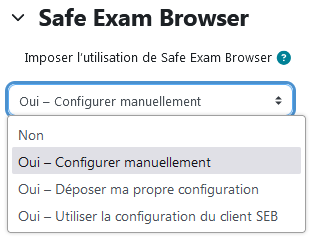
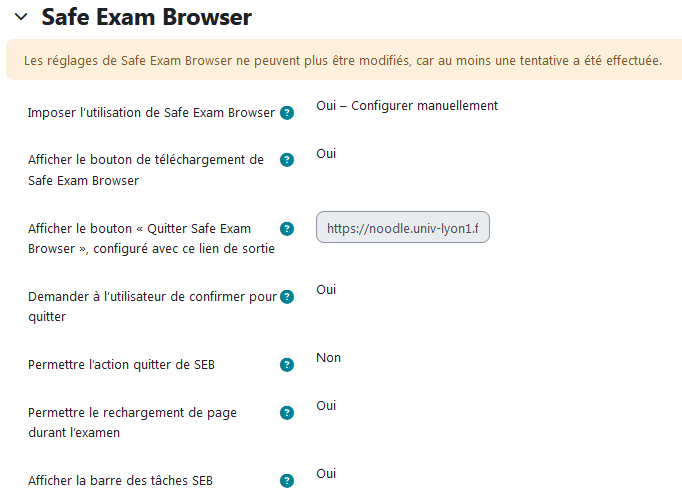
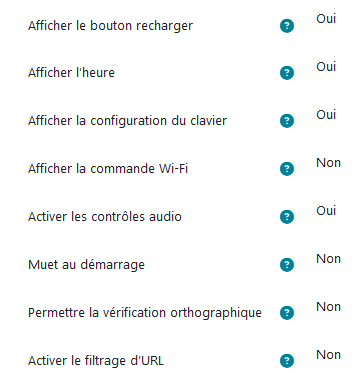
Dans les paramètres de l’activité Test (catégorie Safe Exam Browser) :
|
|---|
5. Prérequis & Instructions à destination des participants
Prérequis :
|
Instructions :
|
|---|
6. Côté apprenants
ATTENTION / pour utiliser SEB il faut absolument !
- Fermer toutes applications utilisant des outils de sources externes comme la Webcam (couper les systèmes de visioconférence)
- Un seul écran (ne brancher aucun autre écran ou dispositif de vidéo-projection)
|
A l'ouverture de l'activité Test, le participant prend connaissance de 3 boutons proposés par Safe Exam Browser :
 Télécharger Safe Exam Browser : Le participant doit installer le logiciel SEB pour pouvoir réaliser son examen en ligne. Si l'ordinateur sur lequel va composer le participant est déjà munie du logiciel (exemple, salles informatiques de l'Université), il n'est pas nécessaire de l'installer à nouveau, il pourra passer au bouton suivant.
Lancer Safe Exam Browser : Une fois le logiciel installé sur l'ordinateur du participant, il pourra alors utiliser ce bouton pour commencer à composer sur son examen en ligne. Le logiciel Safe Exam Browser se lancera, et il ne sera pas possible au participant de sortir de l'environnement avant d'avoir valider sa tentative en cours.
Télécharger la configuration : Permet de récupérer la configuration actuelle de SEB montée sur cette activité Test, en vue de la réutiliser sur d'autres activités Test de Moodle.
|
|---|
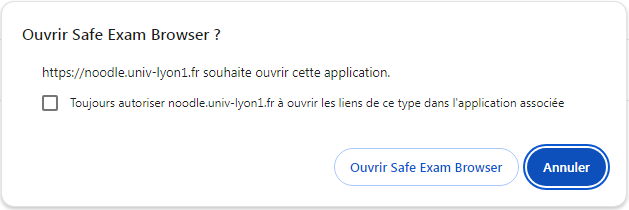
Le participant peut valider pour lui éviter de le faire manuellement.
Ensuite, une pop-up s'affiche lui demandant de confirmer.
Si ce dernier est placé en page d'accueil de l'activité Test, il lui faudra alors réaliser l'intégralité du Test, et avoir terminé la relecture pour revenir sur cette page d'accueil et avoir la possibilité de sortir de l'interface de SEB.
7. Exemple de Test avec SEB

Couleur de fond
Couleur de texte
Police
Crénage de la police
Taille de police
Visibilité de l’image
Espacement des lettres
Hauteur de ligne
Surbrillance de lien
Largeur de paragraphe
Alignement du texte