Kanban - Tutoriel complet
| Site: | Espace ICAP Formations |
| Cours: | Ressources Moodle |
| Livre: | Kanban - Tutoriel complet |
| Imprimé par: | Visiteur anonyme |
| Date: | samedi 24 octobre 2026, 02:09 |
1. Introduction
Tutoriel fait par Numeduc (IUT lyon1) et enrichi par le service iCAP
Un petit laïus avait déjà été fait sur un focus des nouveautés de moodle en 2025 (s'ouvre dans une nouvelle fenêtre)
- Maitriser la plateforme Moodle (gestion des participants, création des groupes, restriction d’accès, etc.)
Les explications pas à pas
Qu'est-ce que Kanban?
- Un outil permettant de voir l’avancement d’un projet de façon visuelle ( worlflow).
- il est constitué de colonnes et de cartes (tâches), comme dans « Trello » ou « Tasks » de MicroSoftTeams.
- Peut être défini pour l’ensemble des étudiantes et étudiants d’un cours, pour un groupe, ou être uniquement individuel et personnel.
- KANBAN peut s’avérer très pertinent pour la gestion des SAé ou d’autres projets
- Permet aux équipes étudiantes de mettre à jour leur travail en mode projet
- Permet aux équipes enseignantes de suivre l’avancement de chaque groupe étudiant
- Exemple vidéo de l’Université d’Avignon sur les usages de KANBAN dans moodle (s'ouvre dans une nouvelle fenêtre)
2. Etape 1
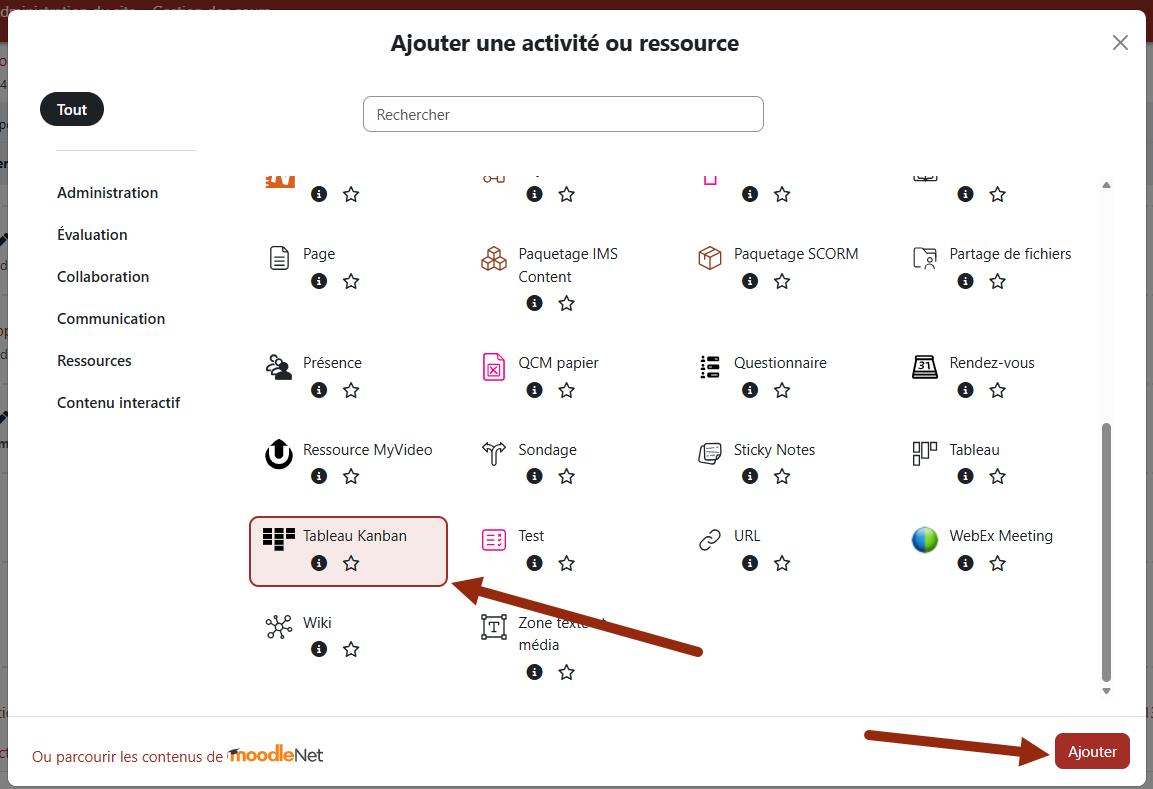
Ajoutez l'activité "Kanban" dans votre section de cours.
3. Etape 2: paramétrages
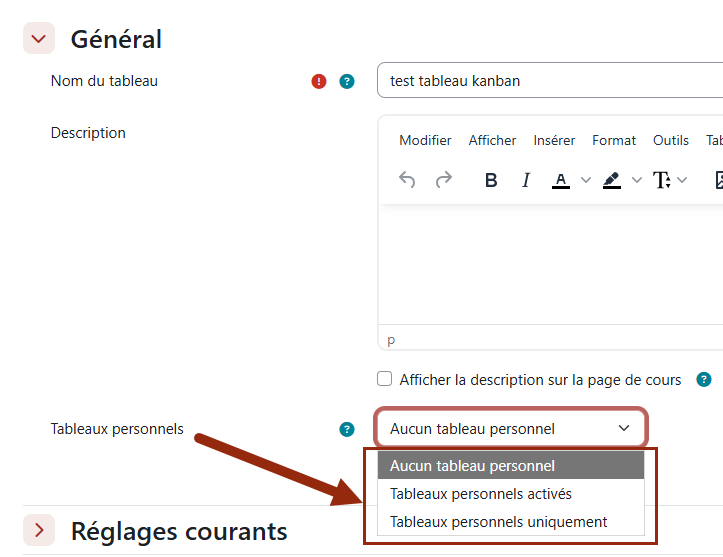
Dans les paramètres du tableau Kanban, choisir parmi ces 3 propositions:
- aucun tableau personnel: tableau collaboratif mais sans tableau personnel (visible par toutes et tous)
- tableaux personnels activés: tableau collaboratif + accès à un tableau personnel *
- Tableaux personnel uniquement: tableau personnel *
*Tableau personnel pour chaque étudiant-e. Visible uniquement par les enseignant-es
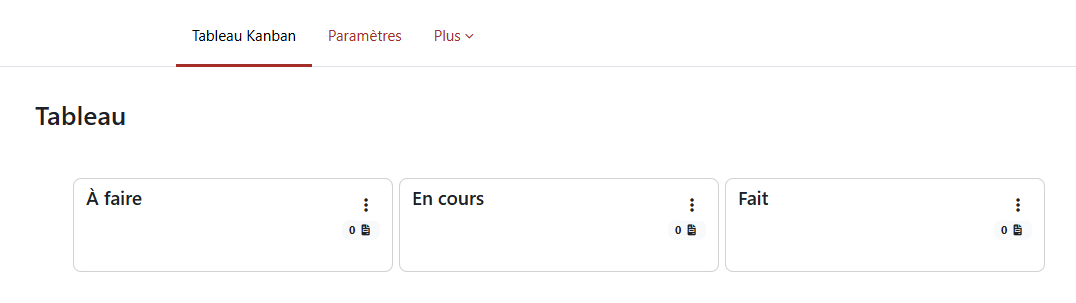
S'il n'y a pas de modèle, un nouveau tableau sera composé des trois colonnes classiques "À faire", "En cours" et "Fait". Les tableaux peuvent être supprimés. Lors de leur prochaine utilisation, un nouveau tableau sera créé à partir du modèle s'il y en a, sinon avec les colonnes par défaut.
4. Étape 3 : ajout de colonnes ou de cartes
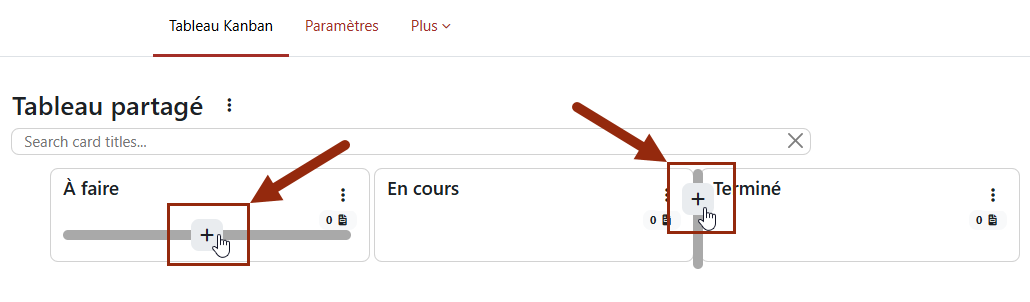
- Vous pouvez ajouter des colonnes et des cartes en survolant deux colonnes/cartes existantes et en cliquant sur le signe "plus".
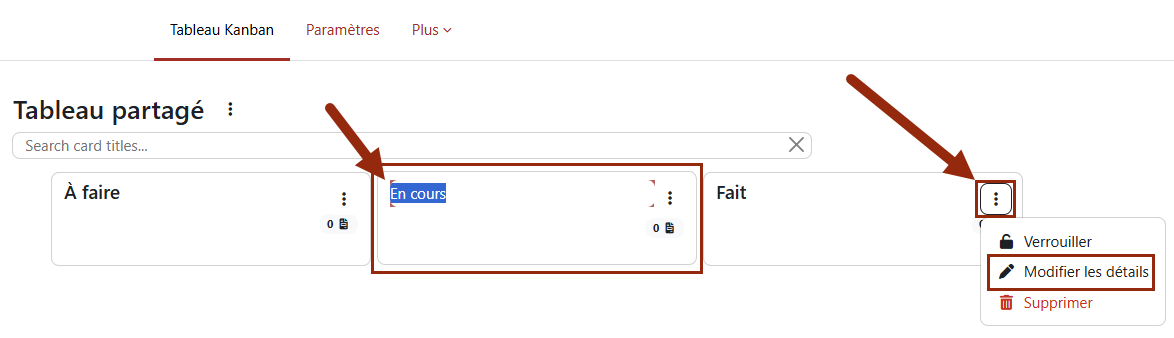
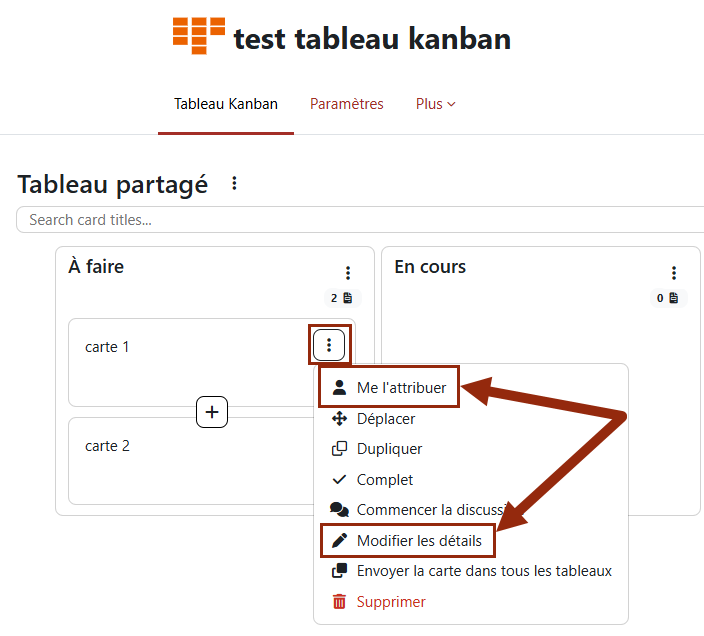
- Modifiez leurs titres en cliquant dessus ou en sélectionnant "Modifier les détails" dans le menu contextuel.
- Vous pouvez déplacer les cartes et les colonnes par glisser déposer (fonctionnalité non disponible sur les appareils tactiles) en sélectionnant "Déplacer" dans le menu contextuel, vous pourrez déplacer seulement les cartes.
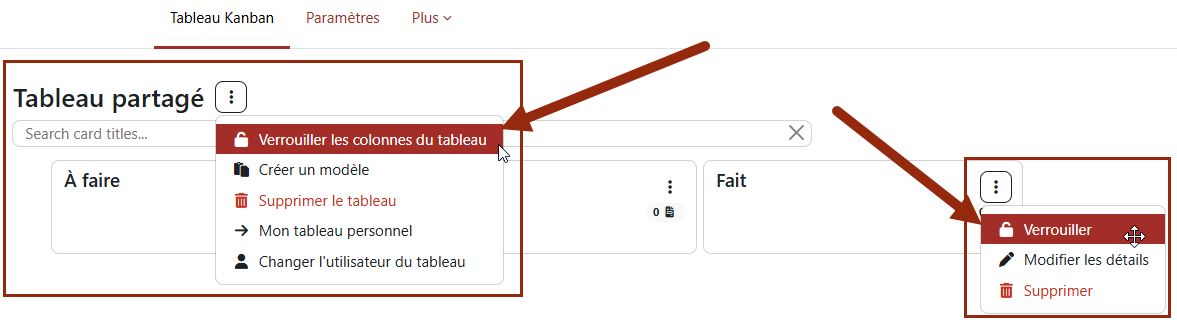
- Pour éviter de déplacer ou de renommer accidentellement des colonnes, vous pouvez les verrouiller via le menu "...". Vous pouvez également verrouiller toutes les colonnes du tableau, ce qui vous empêchera d'en ajouter (une fois votre tableau configuré).
5. Étape 4 : autres options des cartes et paramétrages
- Me l’attribuer / Supprimer mon affectation : M’ajouter ou me supprimer de la carte / de la tâche. Il est possible de les attribuer à plusieurs autres personnes via "Modifier les détails". On peut renseigner sur chaque carte une description et ajouter des pièces jointes pour plus de précisions.
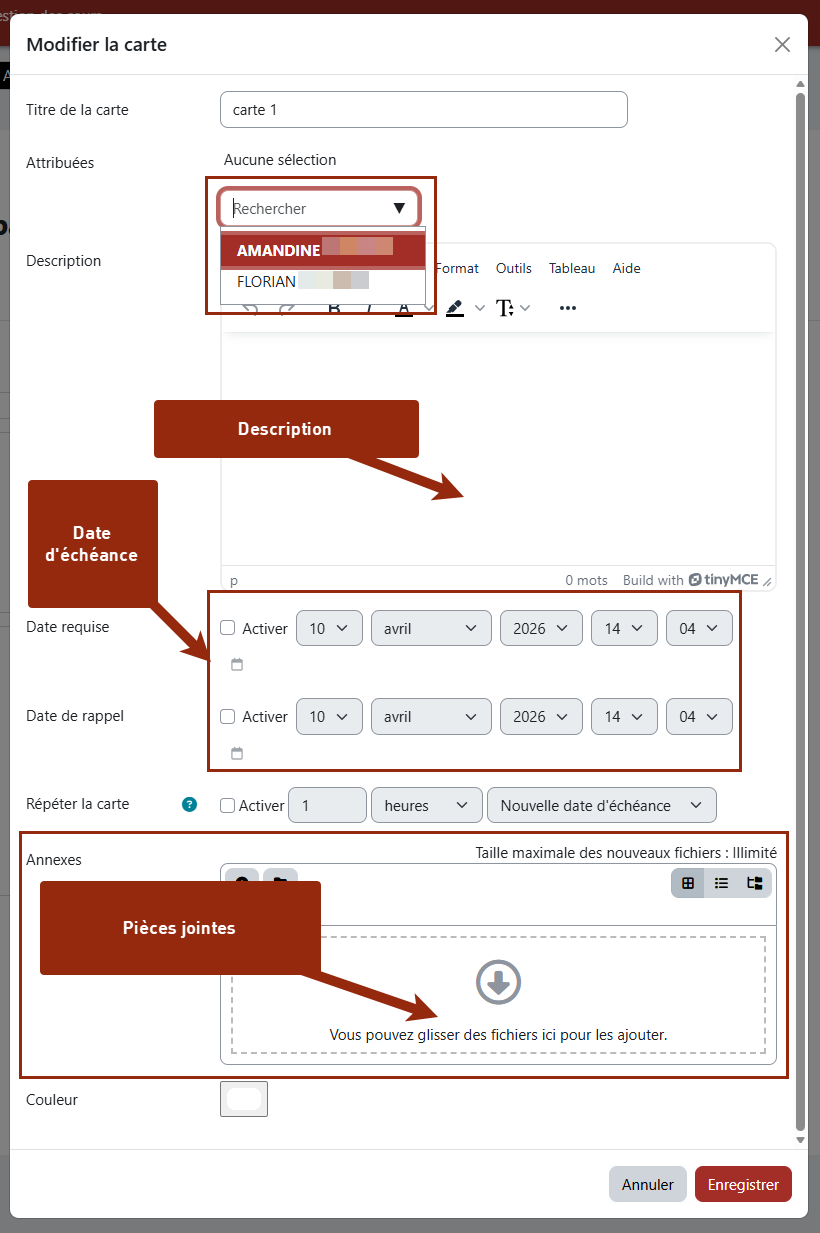
- Lorsque vous modifiez votre carte (modifier les détails), vous pouvez modifier le titre, donner une description, définir une date d'échéance et une date de notification alternative. Les échéances sont également ajoutées à votre calendrier. ou encore déposer des pièces jointes.
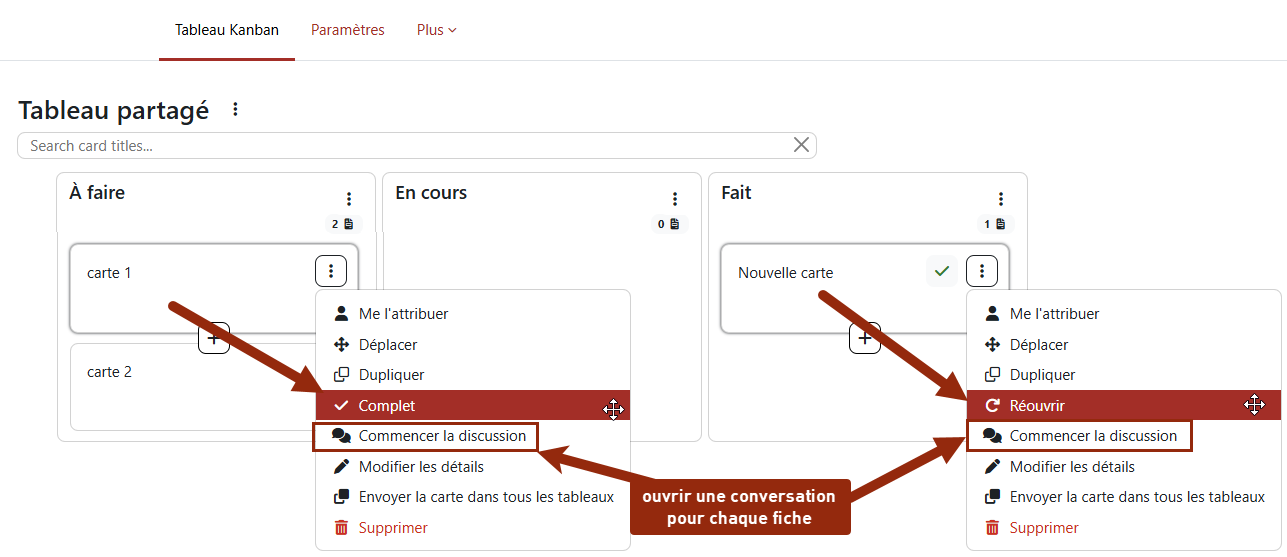
- Déplacer, vers une autre colonne ou dupliquer les cartes.
- Les cartes peuvent être marquées comme "complet" ce qui signifie qu'elles sont terminées (il est alors impossible de modifier leur titre) mais il est possible de les "rouvrir" à tout moment.
- Il est possible de lancer une discussion (Chat) par carte: "commencer la discussion" (conversation rapide, uniquement textuelle).
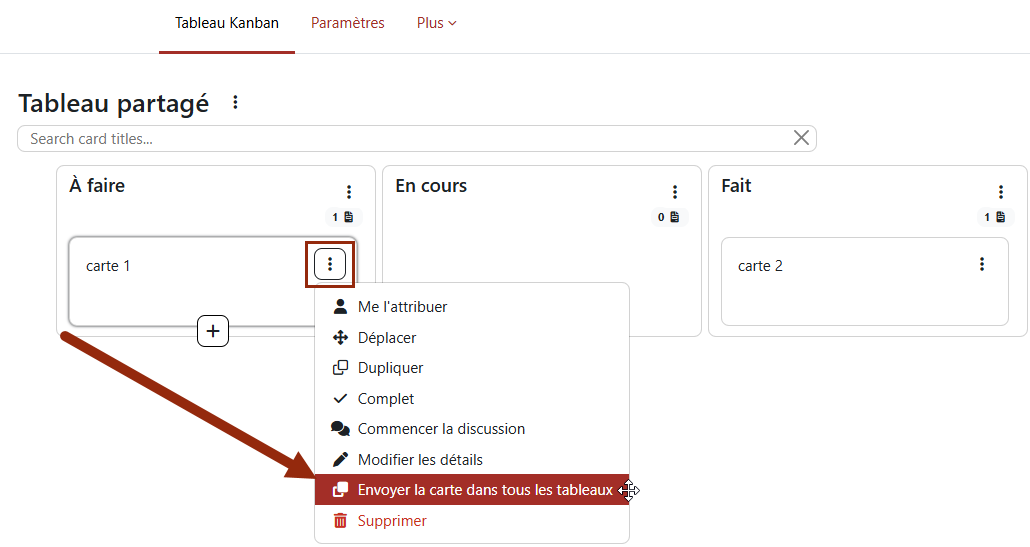
- Vous pouvez également déplacer une carte spécifique vers tous les tableaux (y compris le modèle) via le menu Actions / "envoyer la carte dans tous les tableaux". Une copie de la carte sera alors créée et placée dans la première colonne disponible de chaque tableau (tableaux personnels et/ou tableaux partagés). Si une ancienne copie existe déjà, elle sera mise à jour (la position, les personnes assignées et la discussion resteront inchangées).
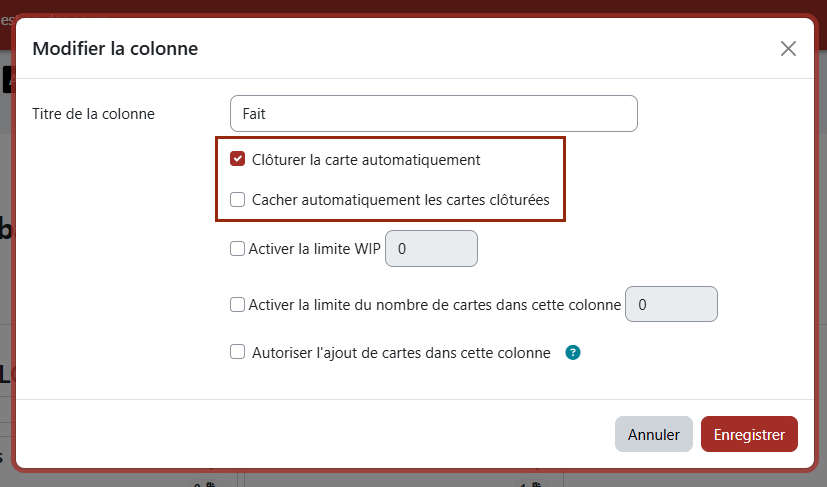
- Les colonnes peuvent être configurées pour fermer automatiquement les cartes lorsqu'elles y sont déplacées (la colonne « fait » a cette configuration par défaut), et pour masquer les cartes fermées (elles ne sont pas supprimées, mais vous pouvez les rendre à nouveau visibles en cliquant sur l'icône en forme d'œil en haut de la colonne).
Pour résumer la gestion d'une carte (tâche):
- Donner un titre
- s'assigner et/ou assigner une ou plusieurs personnes avec l'option "me l'attribuer" ou "attribué"
- ajouter une description, l'avancement de la tâche par exemple, dans l'éditeur.
- Fixer des dates de début et de fin de tâche (dates requises)
- associer des pièces jointes (annexes)
- donner une couleur à la carte
6. Étape 5: les notifications
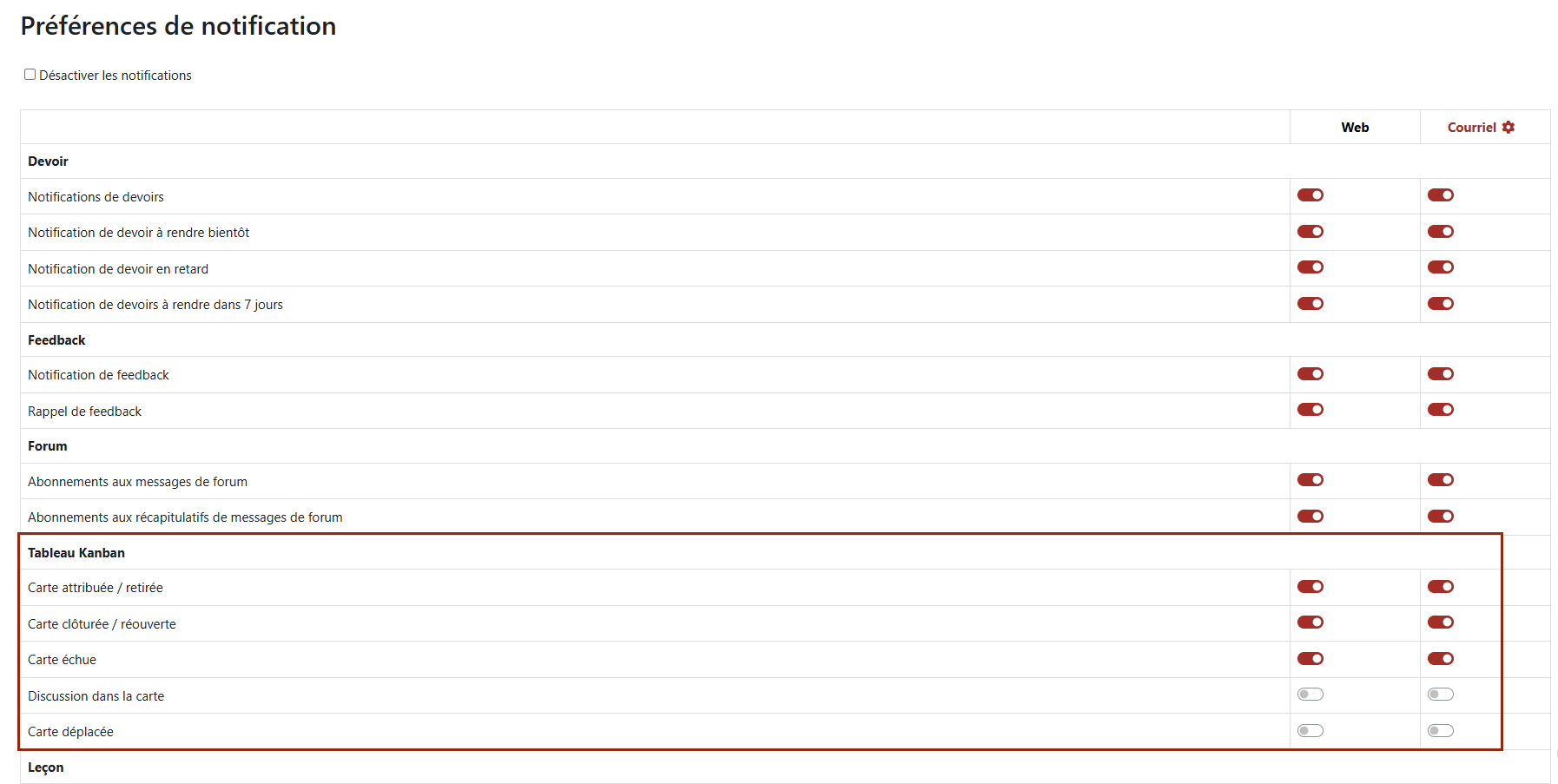
Par défaut des notifications partent quand…
- on assigne ou désassigne une personne à une tâche
- une carte sur laquelle on est assignée est fermée, ré-ouverte ou déplacée dans une autre colonne
- une carte arrive à sa date butoir
- on utilise le chat d’une carte
Vérifier dans vos paramètres personnels de Moodle (préférences + préférences de notifications) que les notifications (mail et web) soient activées pour KANBAN.
7. Étape 6: activation de l'historique
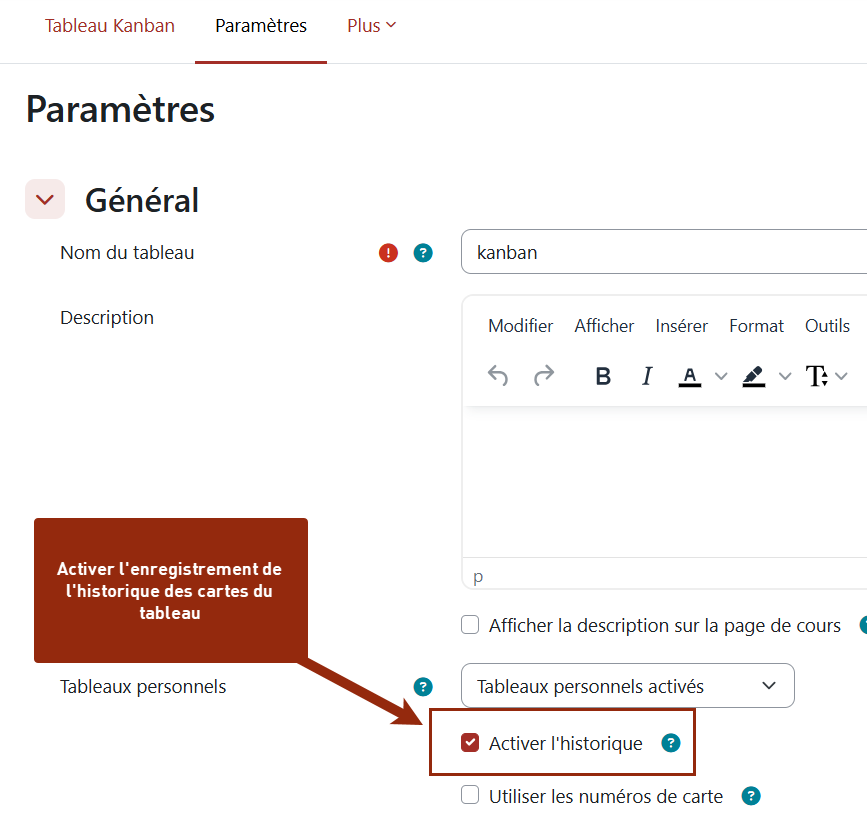
Il est possible d'activer l'historique dans les paramètres de l'activité : cela permet de visualiser les modifications apportées aux cartes (par exemple, quand elles ont été ajoutées/déplacées/fermées/... et par qui).
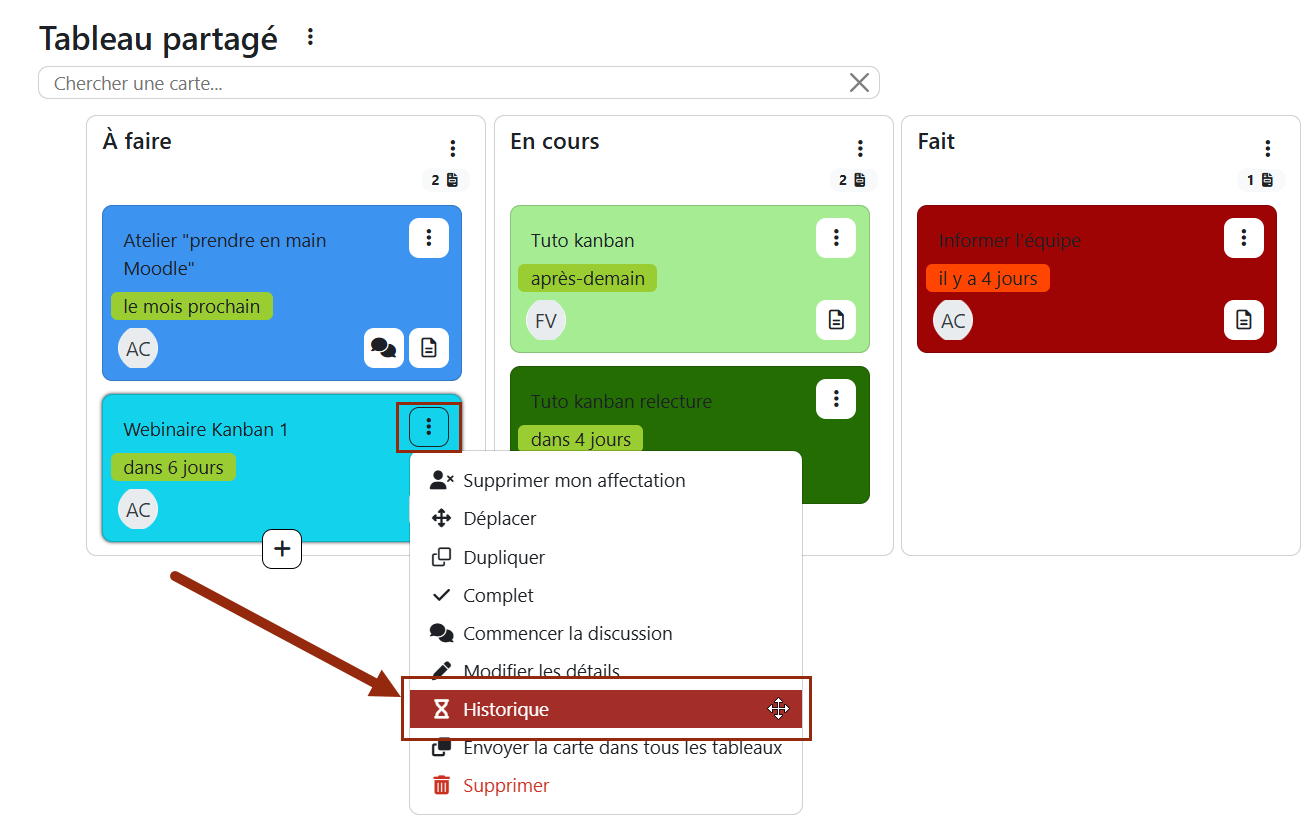
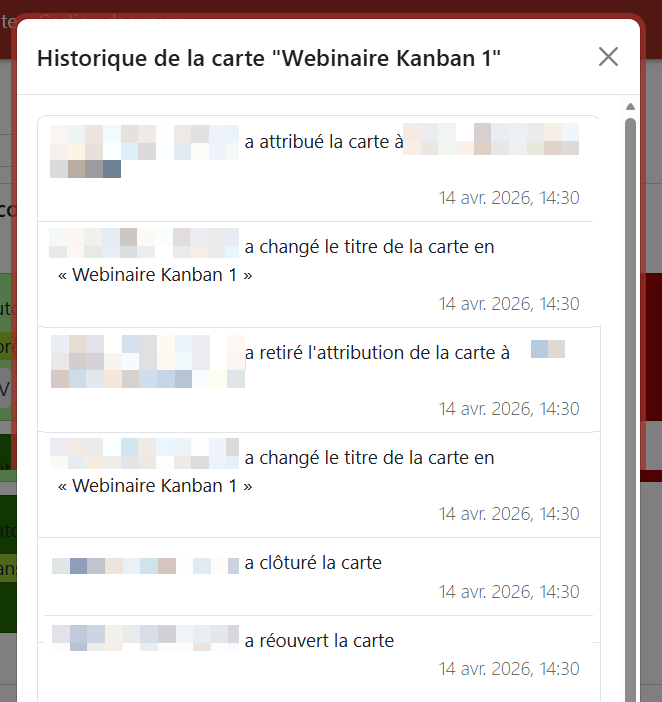
Lors de l'utilisation du tableau, les modifications sont systématiquement récupérées depuis le serveur afin de permettre un accès simultané (aucun mécanisme de verrouillage n'est prévu, ce qui peut entraîner des conflits d'accès). La mise à jour en direct peut être désactivée sur le serveur et l'intervalle de récupération peut être modifié (10 secondes par défaut).
Le plugin prend en charge le remplissage automatique en fonction d'un certain nombre de cartes créées et/ou complétées.
8. Étape 7 : exemple
Passer d'un tableau vide...
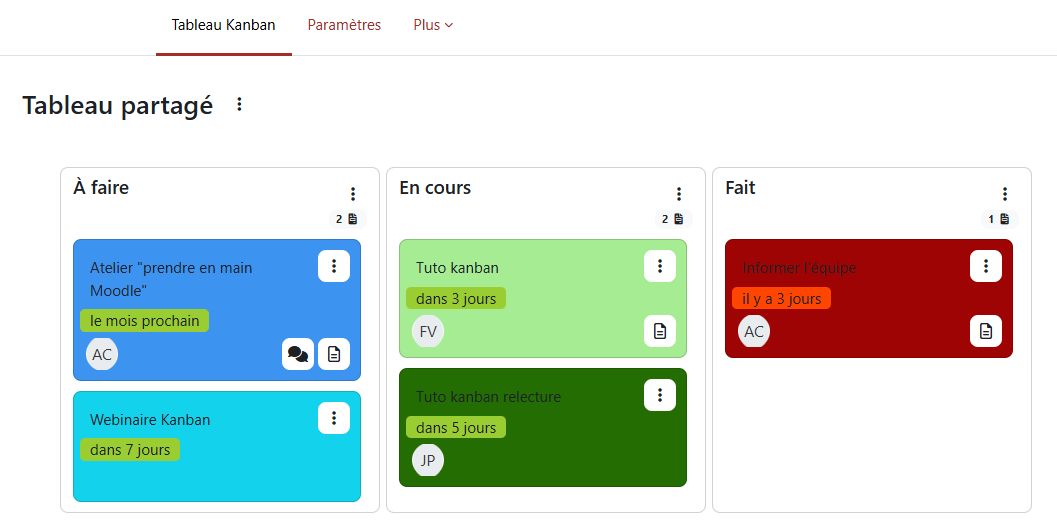
...à un tableau fourni
9. Vidéo
 Le tutoriel vidéo :
Couleur de fond
Couleur de texte
Police
Crénage de la police
Taille de police
Visibilité de l’image
Espacement des lettres
Hauteur de ligne
Surbrillance de lien
Largeur de paragraphe
Alignement du texte