Comment lancer une visioconférence rapidement et de manière sécurisée.
| Site: | Espace ICAP Formations |
| Cours: | Ressources outils |
| Livre: | Comment lancer une visioconférence rapidement et de manière sécurisée. |
| Imprimé par: | Visiteur anonyme |
| Date: | jeudi 12 novembre 2026, 21:41 |
1. 1/ Choix de l'outil
Lyon 1 Université recommande trois outils de vidéoconférences.
Toutes ces applications sont accessibles par application ou navigateur, quel que soit votre système d'exploitation (Windows, MacOS, Linux, Android, iOS).
Ces trois outils sont faciles à déployer et à utiliser. Ils permettent tous entre autres :
- Une création de visioconférence rapide
- L'ajout de 150 participants minimum à une réunion
- L'accès à toute personne sans besoin d'authentification (en dehors de l'hôte)
- Un fonctionnement possible sur navigateur, sans installation
- Le partage d'écran
- L'enregistrement de la visio
- La transcription "voix vers texte" de la visio
- La possibilité de faire une "salle d'attente" pour contrôler les personnes joignant la réunion.
- La possibilité pour l'hôte de fermer les micros d'un ou plusieurs participants, ou d'exclure quelqu'un de la réunion
Voici les trois outils recommandés : Visio, Microsoft Teams et en alternative dans certains cas Cisco Webex.

Visio, de "LaSuite"
Accéder à l'outil- Documentation dédiée à Lyon 1 - Documentation officielle
L'outil "Visio" fait partie de "LaSuite", proposée par le gouvernement français. C'est une solution souveraine et sécurisée à privilégier.
✅ Avantages :
- Facile d'utilisation
- Tous les enseignants et personnels disposent d'un accès
- Utilisation de serveurs souverains
- Approuvé par le ministère
- Intégré à Outlook classique
❗Prérequis : Avoir un compte universitaire.
💻📱Compatibilité :
| Système d'exploitation | Application | Accès via navigateur |
| Windows | ❌ | ✅ |
| MacOS | ❌ | ✅ |
| Linux | ❌ | ✅ |
| Android | ❌ | ✅ |
| iOS | ❌ | ✅ |

Microsoft Teams
Accéder à l'outil - Documentation dédiée à Lyon 1 - Documentation officielle
Microsoft Teams est un logiciel de la suite Office 365, disponible à tous les enseignants de l'université.
✅ Avantages :
- Robuste
- Interface connue
- Tous les enseignants peuvent demander un compte microsoft 365 et avoir Teams.
- Préinstallé sur la plupart des ordinateurs Windows.
- Intégrée à l'environnement Microsoft.
❗Prérequis : Avoir un compte Microsoft 365. Si vous n'en avez pas vous pouvez en demander un ici.
💻📱Compatibilité :
| Système d'exploitation | Application | Accès via navigateur |
| Windows | ✅ | ✅ |
| MacOS | ✅ | ✅ |
| Linux | ❌ | ✅ |
| Android | ✅ | ❌ |
| iOS | ✅ | ❌ |

WebEx
Accéder à l'outil - Accéder à Moodle - Documentation dédiée à Lyon 1 - Documentation officielle
Webex est un outil historiquement utilisé par les enseignants et étudiants durant le confinement en 2020. Certains enseignants ont encore un compte.
✅ Avantages :
- Robuste
- Possibilité de gérer comme une activité dans des cours Moodle.
- Interface bien maîtrisée par de nombreux utilisateurs
- Possibilité de faire des salles scindées
❗Prérequis : Avoir un compte Webex payant. Il n'est plus possible d'en obtenir aujourd'hui.
💻📱Compatibilité :
| Système d'exploitation | Application | Accès via navigateur |
| Windows | ✅ | ✅ |
| MacOS | ✅ | ✅ |
| Linux | ✅ | ✅ |
| Android | ✅ | ❌ |
| iOS | ✅ | ❌ |
2. Visio

Bienvenue dans le chapitre dédié à Visio.
Si vous ne vous êtes jamais connecté sur Visio via Proconnect, le chapitre 2.1 vous éclairera.
Vous voulez un lien pour un cours ou une réunion que vous prévoyez de faire plus tard ? Le chapitre 2.2 vous montrera la procédure en moins de 2 minutes.
Vous voulez connaitre les bonnes pratiques pour sécuriser votre réunion en limitant les contraintes ? Allez au chapitre 2.3
2.1. Se connecter à Visio la première fois
Allez sur https://visio.numerique.gouv.fr/ et suivez la procédure ci-dessous :
- Accédez au site visio.numerique.gouv.fr
- Cliquez sur "Se connecter"
- Dans l'interface de connexion, cliquez sur "Fédération Renater"
- Recherchez l'établissement auquel vous appartenez.
- Identifiez-vous avec les identifiants de l'université
- L'interface de consentement peut s'afficher. Faites votre choix et cliquez sur valider.
C'est bon, vous êtes connecté !
2.2. Utiliser visio pour un cours
- Allez sur https://visio.numerique.gouv.fr/
Si vous n'êtes pas connecté, cliquez sur "se connecter et identifiez-vous avec votre compte proConnect.
Vous pouvez vous référer au chapitre dédié. - "Cliquez sur créer une réunion".
- Cliquez sur "créer une réunion pour une date ultérieure".
- Une fenêtre de partage s'ouvre, vous donnant une adresse web. Vous pouvez partager ce lien avec vos étudiants. N'hésitez pas à consulter le chapitre dédié pour voir les différentes méthodes.
- Lorsque c'est presque l'heure de votre cours, cliquez vous-même sur ce lien. Si vous êtes connecté avec votre compte ProConnect, le système vous reconnaîtra comme l'hôte de la Réunion et votre nom sera prérempli. Dans le cas contraire cliquez sur "s'identifier avec proconnect" en haut à droite.
- Le navigateur peut vous demander l'autorisation d'utiliser votre webcam et votre micro. Si vous en avez plusieurs, sélectionnez ceux qui vous intéressent et cliquez sur autoriser. Votre webcam devrait s'afficher et le micro peut être activé.
- Cliquez sur "Rejoindre". Vous devriez accéder à la réunion.
2.3. Sécurisation de conférence sur Visio
Des personnes extérieures à votre cours peuvent s'y introduire.
S'il n'est pas possible de ne réserver l'accès à la visio qu'à une liste définie d'étudiants, des choses peuvent être faites pour limiter les risques d'intrusion dans votre visioconférence.
Voici ce que nous vous conseillons pour limiter ce risque sans apporter trop de contraintes :
- Partagez le lien de la visio peu de temps avant le début de votre cours. Restez clair avec vos étudiants sur le canal utilisé pour la diffusion du lien.
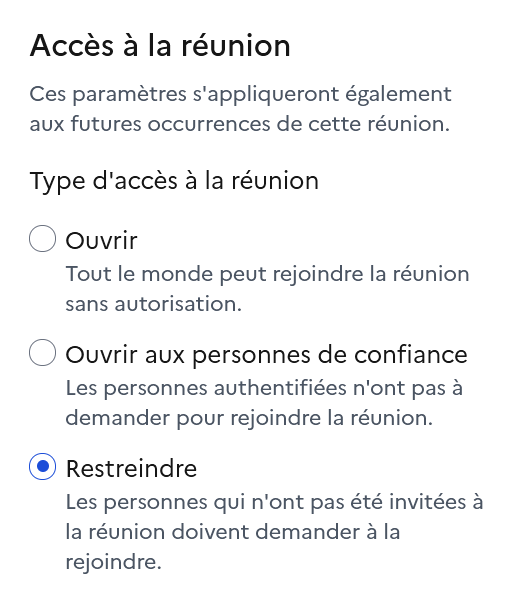
- Quand vous ouvrez votre Visioconférence, ouvrez le menu "afficher l'admin" en bas à droite.

Si le bouton n'est pas disponible, c'est que vous n'êtes pas considéré comme l'administrateur de la réunion. Allez sur https://visio.numerique.gouv.fr/ et connectez-vous avec le bon compte, celui qui a été utilisé pour créer cette visio. - Laissez l'accès à la réunion sur "Ouvert" jusqu'au début du cours. La majorité de vos étudiants pourront ainsi rejoindre la réunion sans que vous n'ayez besoin de tous les valider manuellement.
- Quand le cours commence cliquez sur "Restreindre". Tous les retardataires devront être acceptés manuellement, mais ils devraient être peu nombreux. Cela rend le retour d'étudiants exclus difficile.
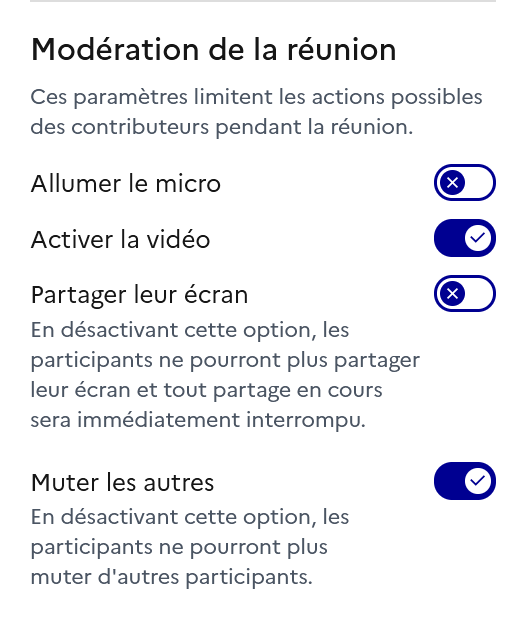
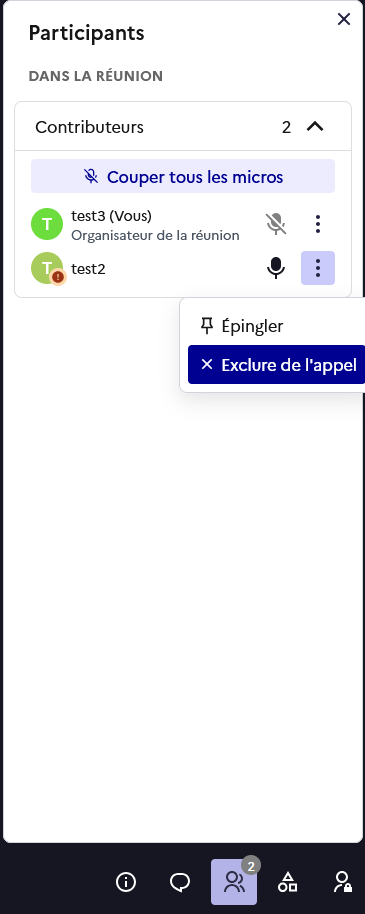
- S'il y a des perturbateurs dans la conférence, vous pouvez l'exclure dans l'onglet "participants", ou bien désactiver les accès au micro de tous les participants, toujours dans l'onglet "admin".
3. Teams

Microsoft Teams est un outil de la suite Microsoft 365. Il est préinstallé sur la plupart des PC Windows et accessible depuis https://teams.cloud.microsoft/
C'est un outil éprouvé et robuste qui est intéressant si vous voulez être certain qu'il tiendra la charge.
Pour bénéficier du compte éducation, il faudra vous connecter avec votre compte Office 365 (prenom.nom.365@univ-lyon1.fr).
Si vous n'avez pas de compte Office, vous pouvez le demander ici (tapez Microsoft dans la recherche)
Les prochains chapitres vous indiquerons comment se servir de Teams :
Si vous voulez en savoir plus sur Teams, la documentation officielle est ici.
3.1. Installer Teams
Teams est normalement présent sur l'ensemble des ordinateurs Windows.
Commencez par taper "Teams" dans le menu démarrer de Windows.
S'il n'apparaît pas, vous pouvez le télécharger depuis l'adresse : https://www.microsoft.com/fr-fr/microsoft-teams/download-app
Si l'application est défaillante, ou que vous n'êtes pas sur votre PC, vous pouvez toujours y accéder depuis le site Web https://teams.cloud.microsoft/
3.2. Planifier une réunion
Pour planifier une réunion sur Teams, vous avez deux méthodes.
L'une d'elles peut se faire directement sur un navigateur ou sur l'application Teams.
Le deuxième nécessite d'avoir la version classique de Outlook et Teams liées à ce logiciel.
Méthode calendrier outlook :
Il est possible de planifier directement une réunion Teams depuis son calendrier Outlook.
Pour que cette méthode fonctionne, il faut que vous ayez Outlook classique et Teams sur votre ordinateur.
- Ouvrez Outlook (classique)
- Allez dans l'onglet "calendrier"
- Sélectionnez la plage de temps de votre cours sur votre calendrier, comme si vous prévoyez une réunion classique.
- Cliquez sur Planifier une réunion Teams dans la barre d'outils.

- Une invitation Teams s'ouvre. Vous pouvez mettre le mail de vos étudiants dans les destinataires, ou tout simplement récupérer le lien Teams et leur envoyer par un autre vecteur.
- Lorsque l'heure de votre cours arrive, ouvrez ce lien. Vous accéderez ainsi à la réunion.
Méthode application/site web Teams :
- Accédez à l'application Teams, ou sur https://teams.cloud.microsoft/ et allez dans l'onglet "équipes"
Si vous n'en avez pas déjà, créez-vous une équipe "Visio" qui sera uniquement destinée à ouvrir des visioconférences. Accédez à cette équipe. - En haut à droite, vous devriez avoir une icône de caméra avec "réunion instantanée" mentionnée. Cliquez sur la petite flèche à côté de ce bouton.
- Cliquez sur "planifier une réunion".
- Entrez les informations de la réunion, son titre et sa date. Vous pouvez ajouter les mails de vos étudiants.
- Sous le bouton envoyer à droite, vous pouvez faire en sorte d'imposer ou non une salle d'attente aux participants.
- Cliquez sur envoyer. Vous pouvez voir votre réunion apparaître dans le canal publication de votre équipe.
- À côté du nom de votre Visioconférence, cliquez sur les trois petits points
- puis "Modifier les détails de la réunion".

- En bas de la page, vous pouvez voir Réunion Microsoft Teams rejoindre et un lien. Vous pouvez partager ce lien indépendamment pour permettre à vos étudiants de rejoindre votre vidéo.
- Lorsque l'heure de votre cours arrive, Vous pourrez rejoindre votre réunion en allant dans le canal publication de votre équipe.
- Si vous êtes sur navigateur, autorisez-le à utiliser votre caméra et votre micro.
- Votre événement apparaîtra avec le bouton rejoindre. Cliquez sur ce bouton pour lancer la réunion.
3.3. Sécurisez votre visio Teams
Contrôle d'entrée de la réunion
Teams possède une logique de salle d'attente.
Par défaut, à l'ouverture de la réunion, la salle d'attente est activée.
Nous vous conseillons, pour gérer l'arrivée massive des étudiants, de l'ouvrir.
Pour cela, cliquez sur le bouton "Contrôle" sur la barre d'outils en haut.

Le paramètre "activer la salle d'attente" peut être modifié.
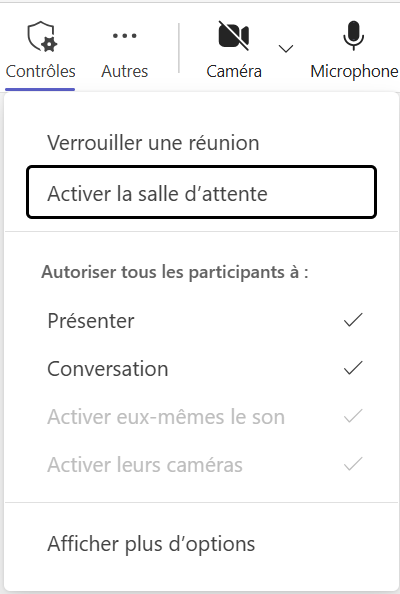
Nous vous conseillons de désactiver la salle d'attente au début de votre cours le temps que les étudiants arrivent. Puis de la réactiver une fois le cours commencé.
Arrêt du micro d'un participant
Vous pouvez arrêter le micro de vos étudiants dans l'onglet "participants".
Vous pouvez utiliser le bouton "désactiver tous les micros", ou cliquez sur l'icône en forme de micro à côté de l'étudiant que vous voulez mettre en sourdine si vous voulez être plus précis.
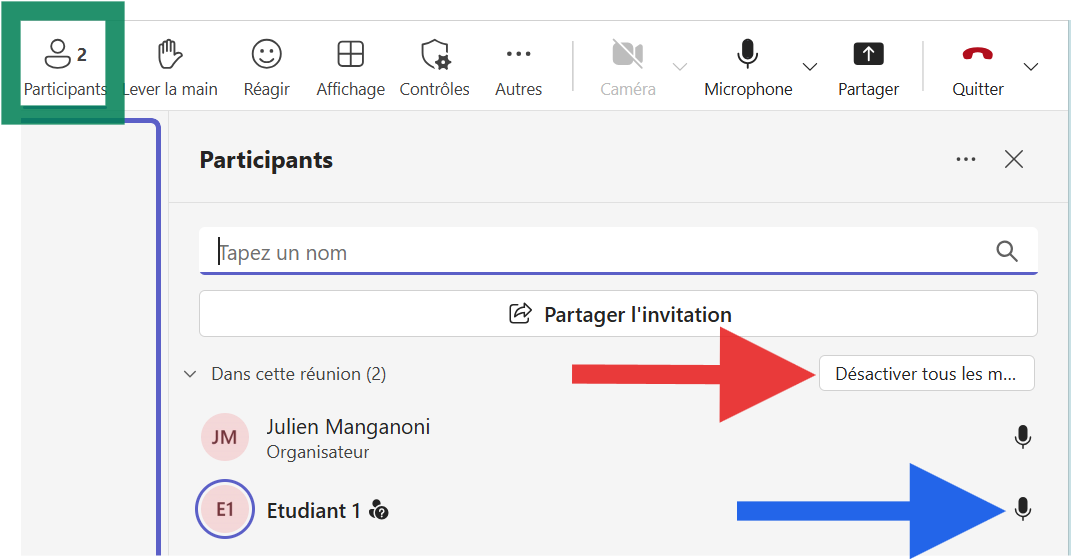
⚠️ Attention, mettre en sourdine les participants ne les empêche pas de réactiver leur micro. C'est utile dans les cas ou un étudiant distrait a oublié de couper son micro, mais ça ne sera d'aucun recours contre un participant qui cherche activement à nuire.
Désactivation forcée du micro d'un participant
Dans ce dernier cas, cliquez sur le micro du participant, et vous pouvez choisir "exclure" si vous voulez l'ejecter de la réunion. Dans ce cas assurez-vous d'avoir activé la salle d'attente.
Une solution intermédiaire est cliquer sur lui et de mettre "désigner comme participant".
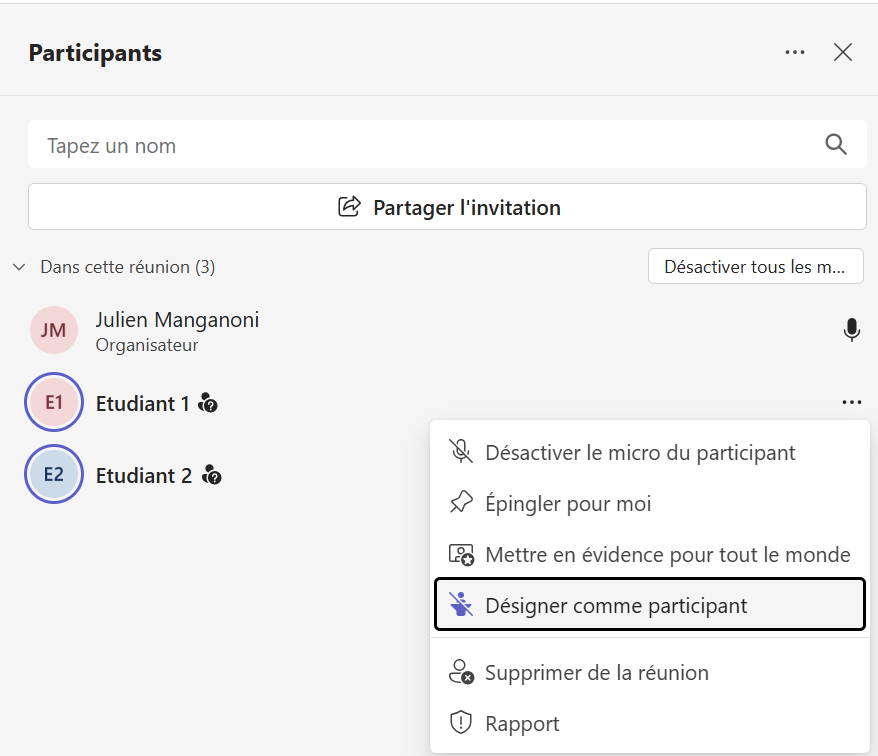
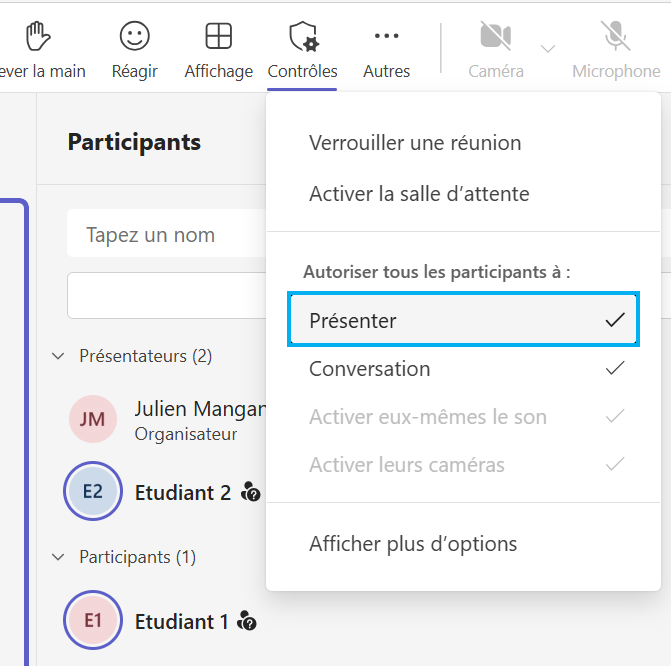
Puis dans l’onglet "contrôle", décocher "présenter"
Puis, à nouveau dans le panneau contrôle, décocher "Activer eux-mêmes le son".
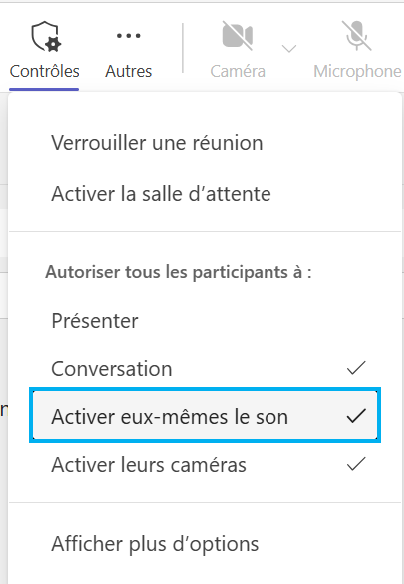
Ainsi l'étudiant ciblé ne pourra plus réactiver son micro.
4. Webex

WebEx est un logiciel de visioconférence qui a été utilisé massivement par les enseignants à Lyon 1 durant le confinement.
Les enseignants et étudiants ayant vécu cette époque connaissent donc bien l'interface et sa manière de fonctionner.
WebEx peut fonctionner sur deux modes: WebEx classique et WebEx Webinaire :
- Webex Classique permet des visioconférences classiques où tout le monde peut parler et interagir.
- WebEx en mode webinaire permet à une personne principale de prendre la parole et de parler aux autres. La gestion des droits d'accès est beaucoup plus fine et plus adaptée à un cours magistral/TD.
Une visio webex classique peut être programmée directement depuis votre cours Moodle. Cette méthode vous garantit un accès restreint aux étudiants du cours en question. Vous trouverez la procédure ici.
Nous vous conseillons d'utiliser l'application WebEx,téléchargeable ici .
Pour planifier des webinaires, vous pouvez accéder à cette page.
4.1. Planifier une réunion Webex depuis Moodle
Moodle intègre une activité WebEx que vous pouvez exploiter pour créer simplement des visios restreintes aux étudiants du cours.
Voici la procédure pour l'atteindre.
- Allez sur Moodle dans votre page de cours et passez en mode édition.
- Ajouter une activité ou ressources.
- Sélectionnez "Webex meeting"
- Entrez le nom du meeting, choisissez l'heure du début et mettez une durée estimée. Vous pouvez remplir le champ mot de passe avec ce qui vous plaira, ce n'est pas obligatoire.
- Lorsque tout est rempli, cliquez sur Enregistrer et afficher.
L'activité est désormais visible par aux étudiants. Si des étudiants externes veulent participer, vous pouvez cliquer sur "lien pour participants extérieurs". - Vous pouvez désormais attendre l'heure de votre cours.
- Une fois lors de votre cours arrivé, vous pouvez cliquer sur "créer le meeting".
- Si Webex est installé sur votre ordinateur, le navigateur devrait vous proposer d'ouvrir l'application. Vous pouvez tout de même rejoindre à partir du navigateur si vous le désirez.
- L'accueil de réunion s'ouvre, vous n'avez plus qu'à cliquer sur démarrer la réunion pour la lancer.
4.2. Partager son enregistrement webEx
Si vous avez enregistré votre conférence webex, par défaut cet enregistrement deviens disponible sur votre page Moodle quelques minutes après la fin de votre réunion.
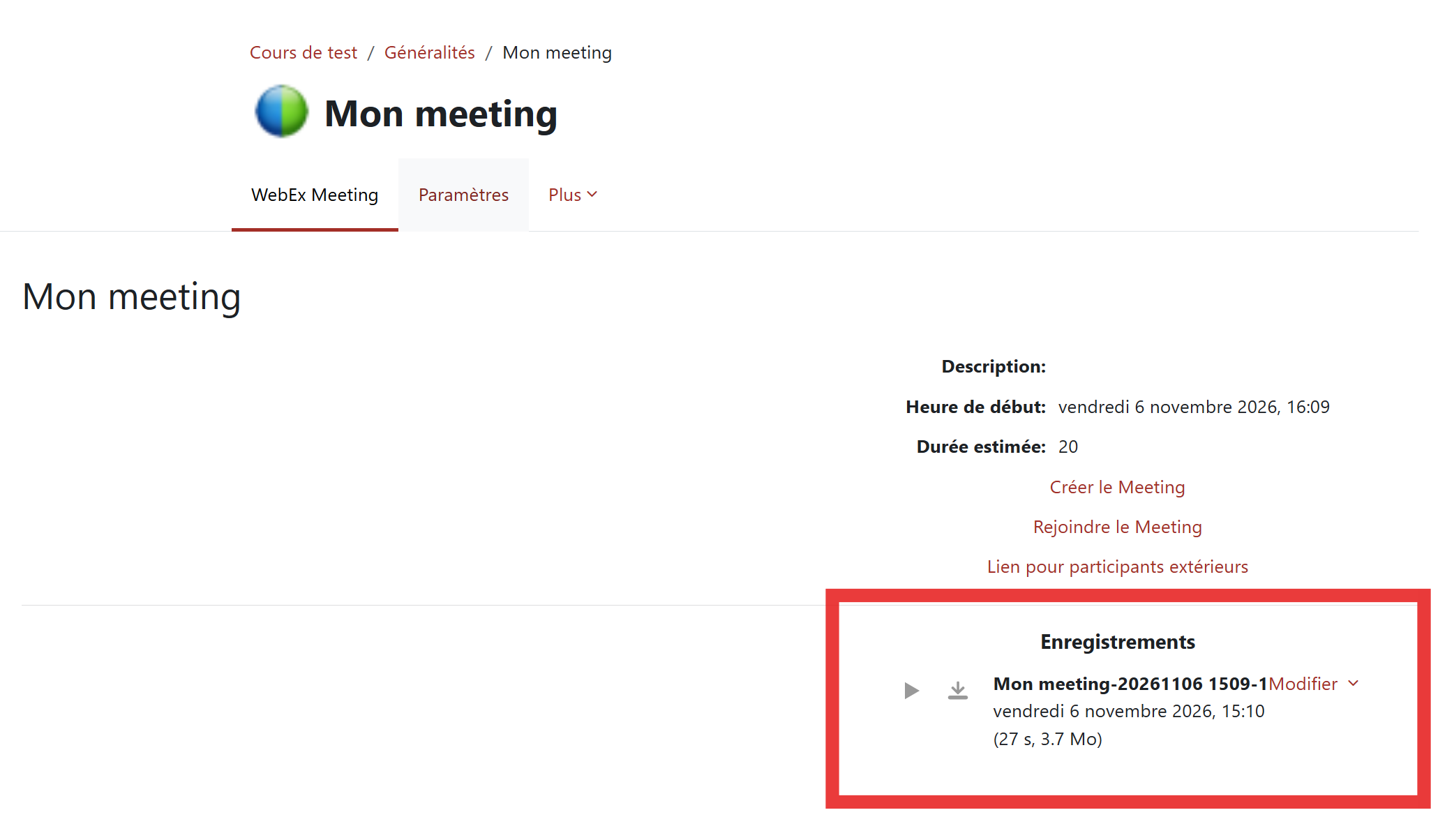
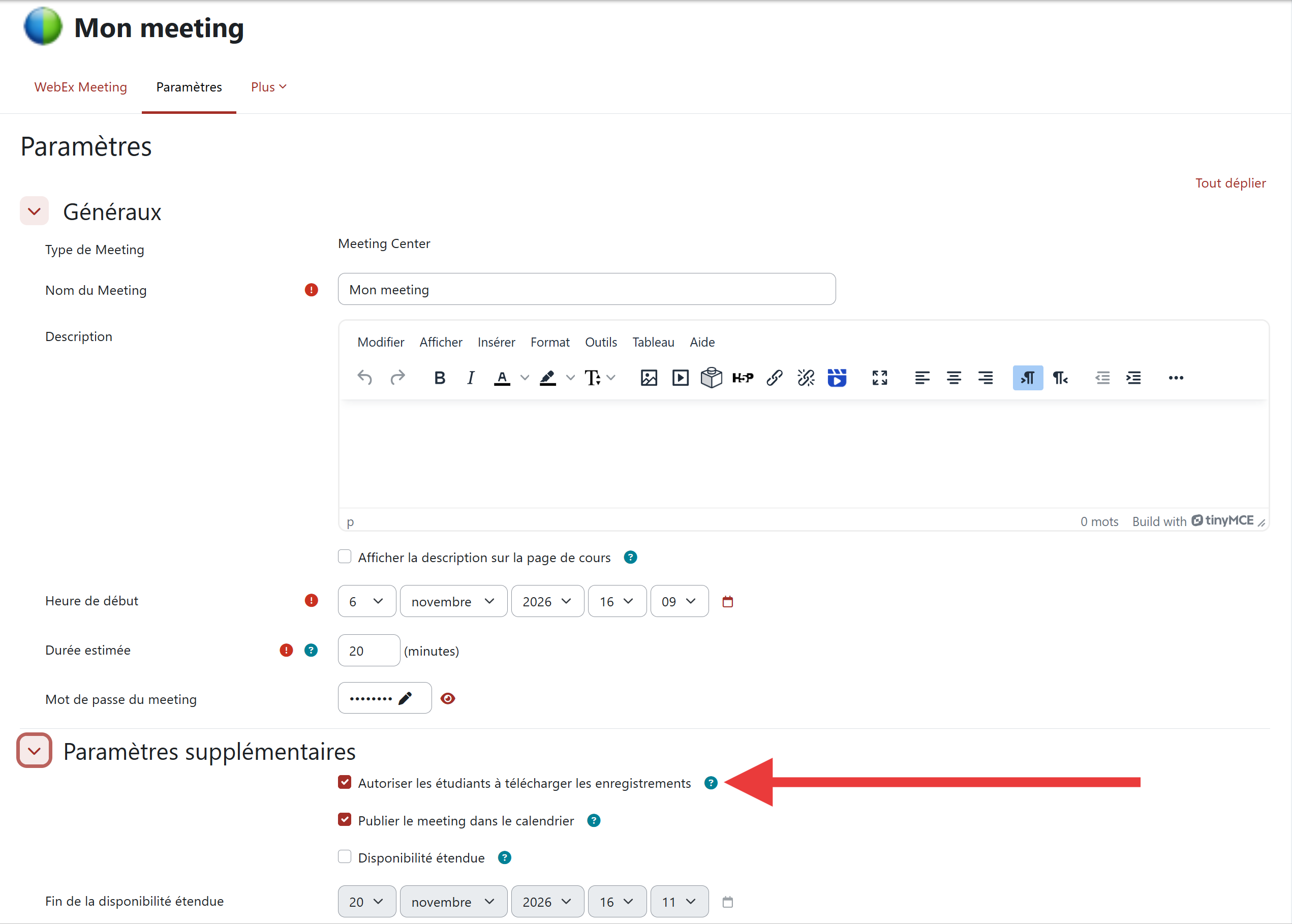
Vous pouvez décider de permettre ou non le téléchargement en avant dans "paramètres" puis la partie "paramètres avancés" vous trouverez la case "". Vous pouvez la décocher.
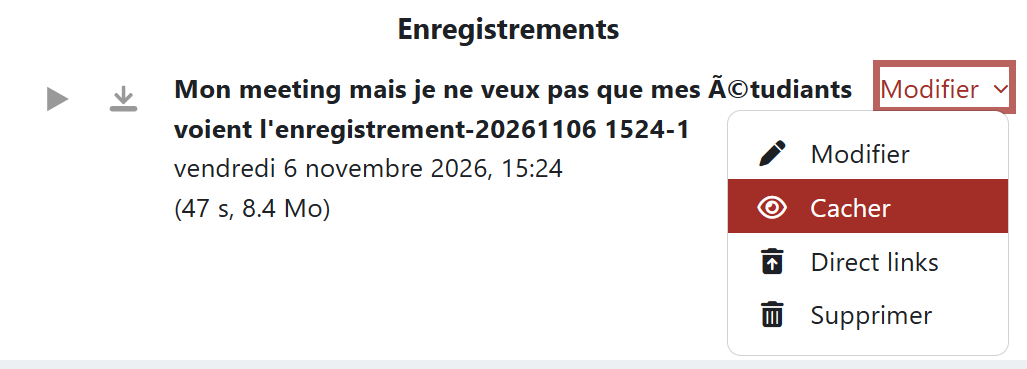
5. Partager un enregistrement à ses étudiants
Quand vous enregistrez votre cours, viendra le moment ou vous voudrez le partager à vos étudiants.
Le meilleuure facon est de le faire via Moodle. Voici une vidéo tutorielle vous montrant comment procéder :
Couleur de fond
Couleur de texte
Police
Crénage de la police
Taille de police
Visibilité de l’image
Espacement des lettres
Hauteur de ligne
Surbrillance de lien
Largeur de paragraphe
Alignement du texte