Moodle - Le Guide Enseignant (Tutoriels)
2. Navigation
2.2. Se connecter aux plateformes Moodle Lyon 1
Consulter la version écriteConsulter la vidéo
 Les explications pas à pas :
Etape 1 :
Selon la plateforme à laquelle vous souhaitez accéder, saisissez l'adresse désirée en barre d'adresse du navigateur ou bien utilisez la boîte à liens située dans le tiroir de blocs à droite de l'écran lorsque vous vous trouvez sur une plateforme Moodle.
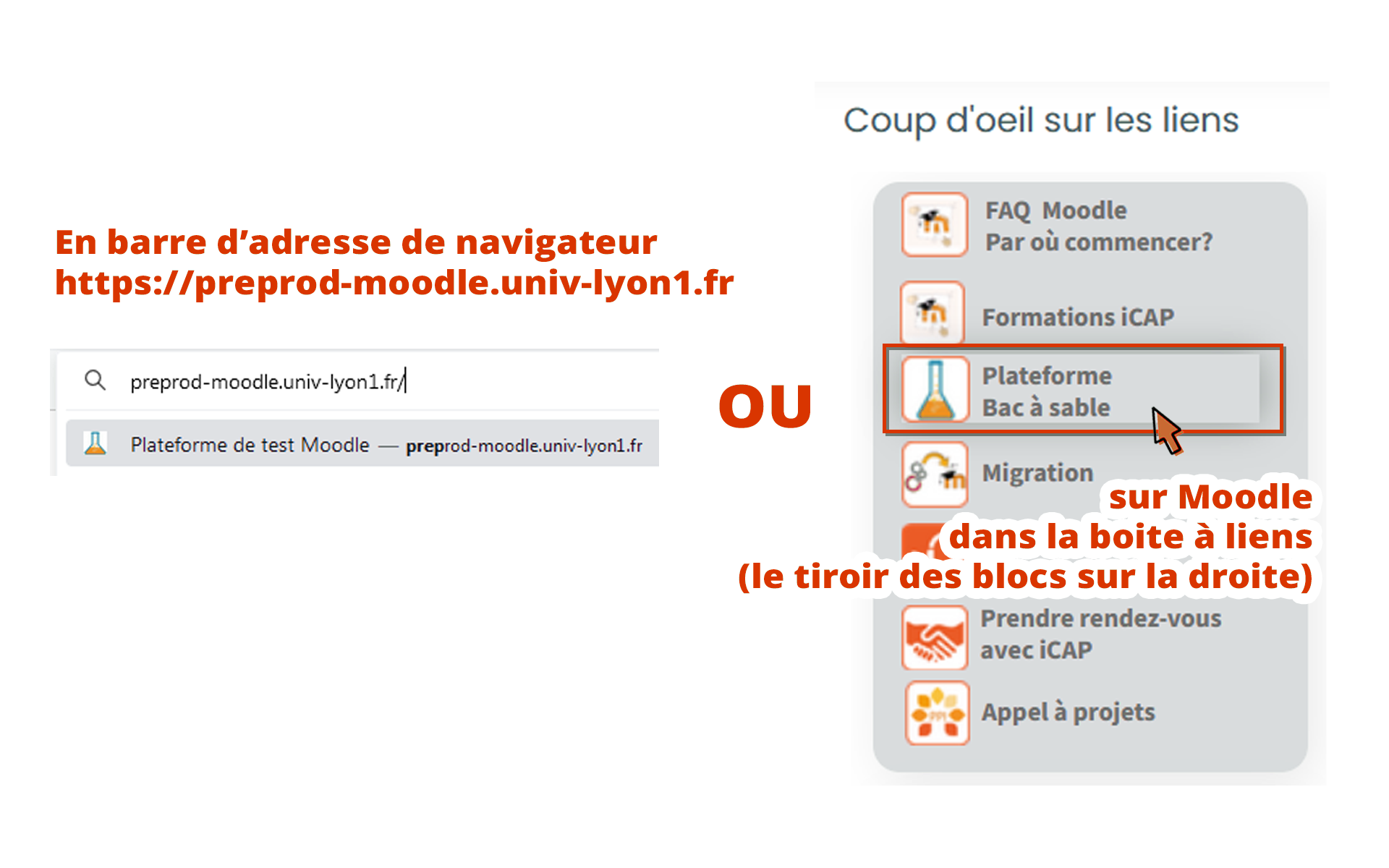
Plateforme de test accessible uniquement aux enseignants et personnel UCBL. Aucun étudiant d'inscrit.
Moodle Lyon 1 : https://moodle.univ-lyon1.fr
Plateforme pédagogique officielle de l'Université Claude Bernard Lyon 1.
Réservée à l'intégralité des formations et enseignements de l'UCBL1.
iCAP-Formations : https://icap-formations.univ-lyon1.fr
Plateforme de ressources avec tutoriels et formations (en atelier ou en autonomie), gérée par le service ICAP à l'Université Lyon1.
FOAD : https://foad.univ-lyon1.fr
Plateforme de Formations Ouvertes à Distance, en générale réservée pour les formations de type MOOC ou les formations autonomes notamment sur l'accessibilité et la création de comptes utilisateurs (auto-inscription).
Etape 2 :
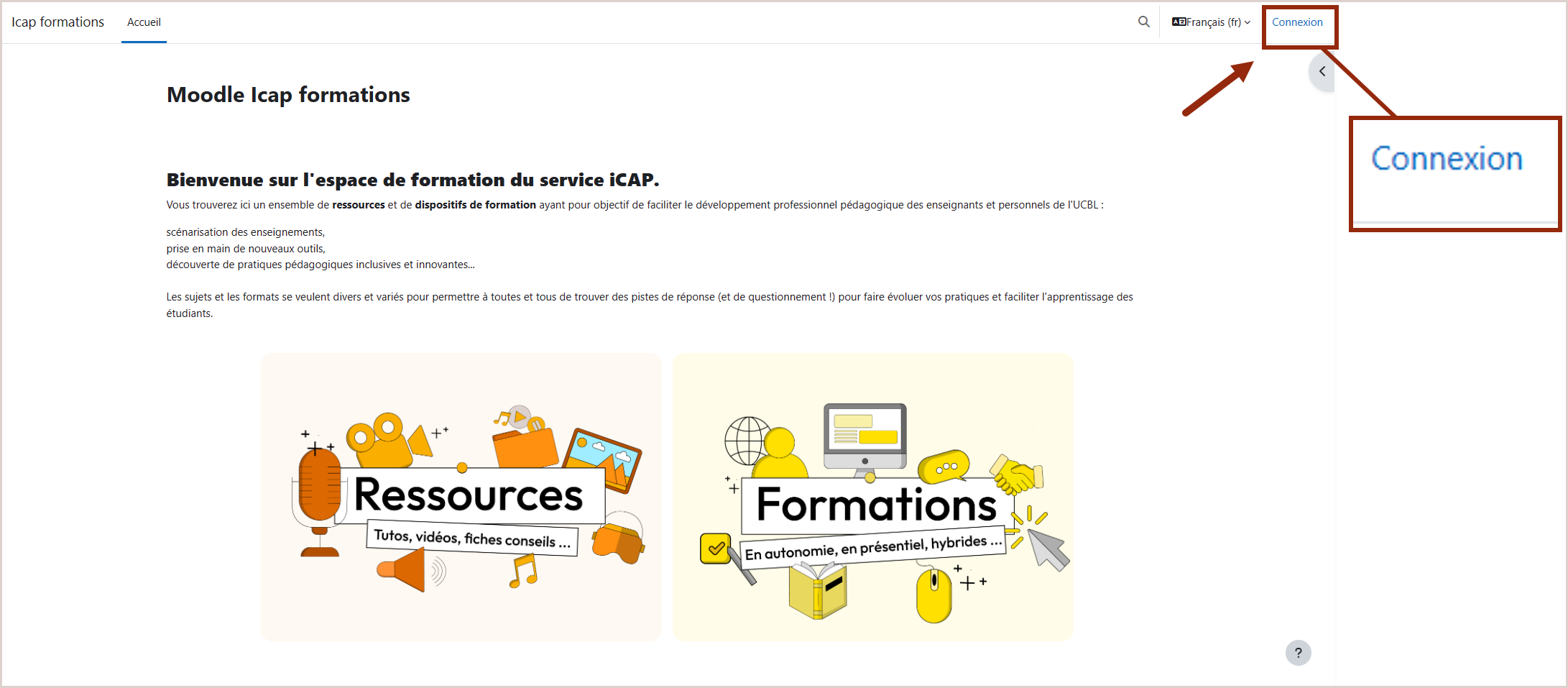
Une fois connecté à l'une de ces plateformes, cliquez sur le bouton "Connexion" situé en haut à droite de la page.
Etape 3 :
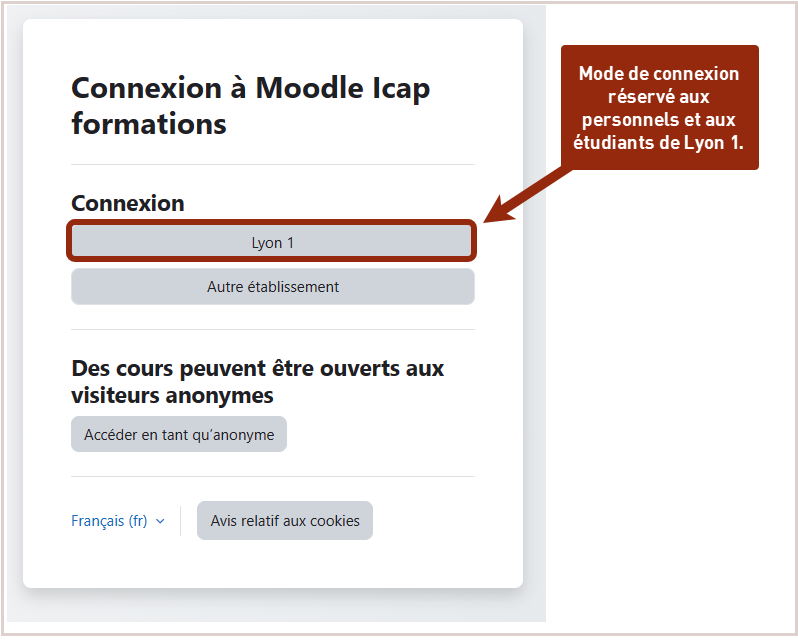
Dans la fenêtre surgissante, cliquez directement sur le bouton "Lyon 1" (vous n'avez pas besoin de saisir identifiant et mot de passe).
Etape 4 :
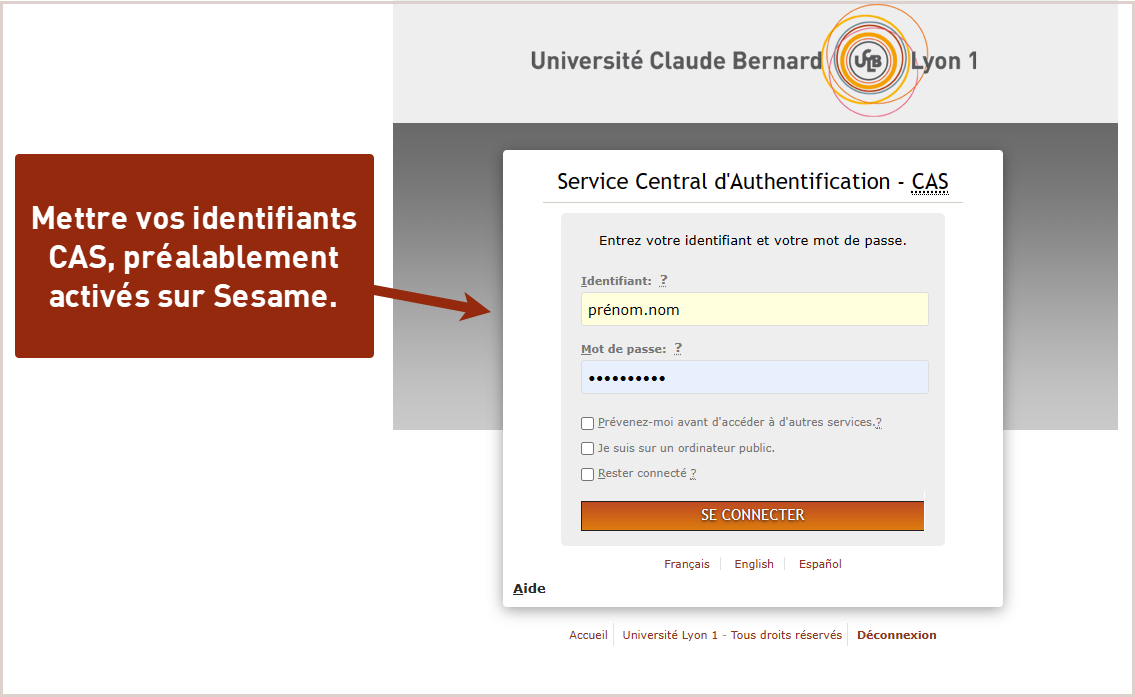
Sur la page d'authentification CAS Lyon 1, renseignez les identifiants de connexion de votre compte universitaire (que vous aurez pris le soin d'activer sur Sésame au préalable à https://sesame.univ-lyon1.fr).
Etape 5 :
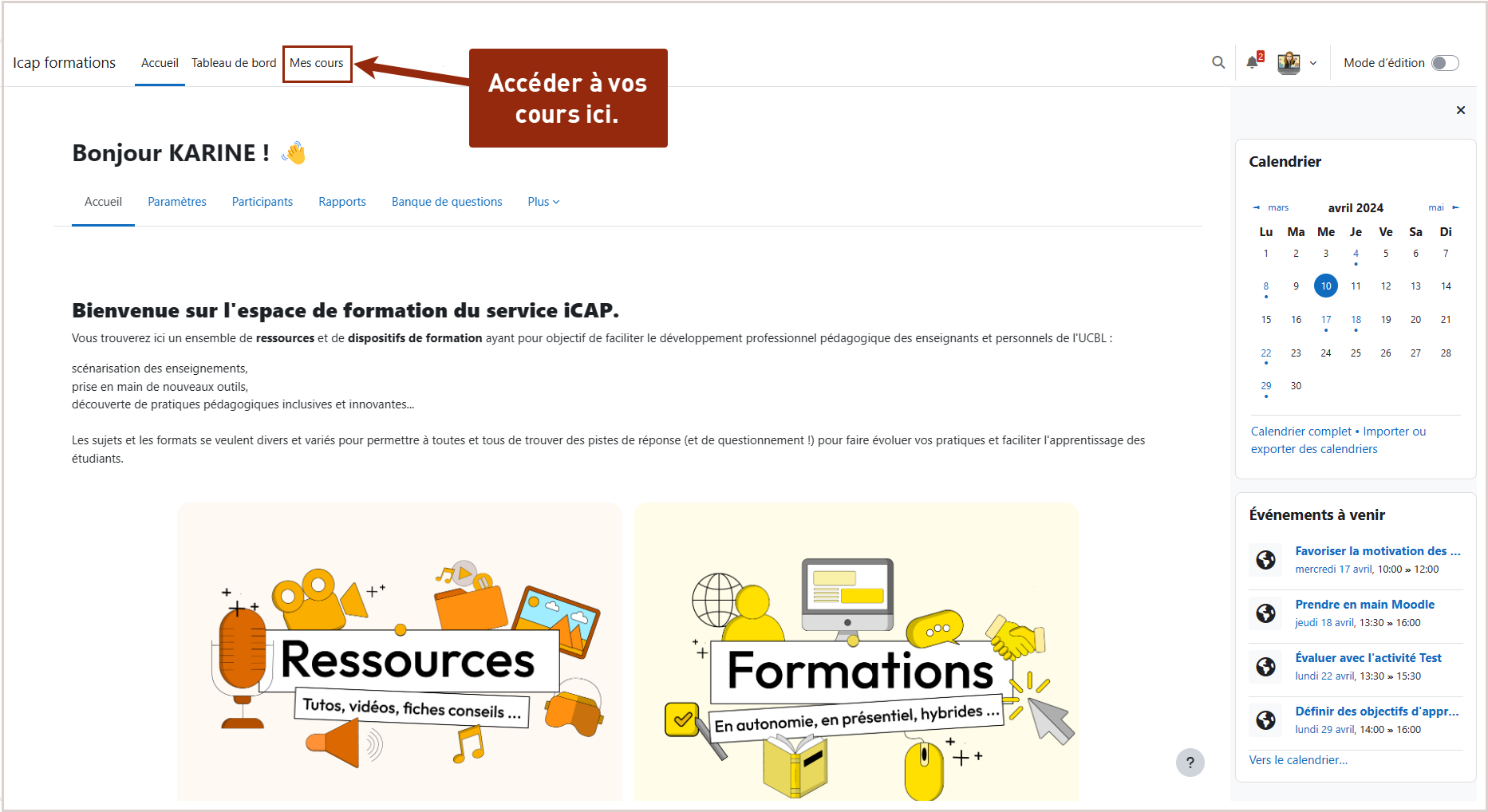
Une fois connecté, vous pouvez accéder à vos cours en cliquant sur l'onglet "Mes cours" situé dans le menu de navigation horizontal en haut à gauche.
Etape 6 :
C'est terminé !
 Le tutoriel vidéo :
Couleur de fond
Couleur de texte
Police
Crénage de la police
Taille de police
Visibilité de l’image
Espacement des lettres
Hauteur de ligne
Surbrillance de lien
Largeur de paragraphe
Alignement du texte