Moodle - Le Guide Enseignant (Tutoriels)
6. Activités
6.5. Paramétrer et utiliser l'activité Partage de Fichier
Consulter la version écrite Consulter la vidéo
 Les explications pas à pas :
Dans votre cours Moodle, en mode d'édition, après avoir ajouté l’activité "Partage de fichier" :
Étape 1 :
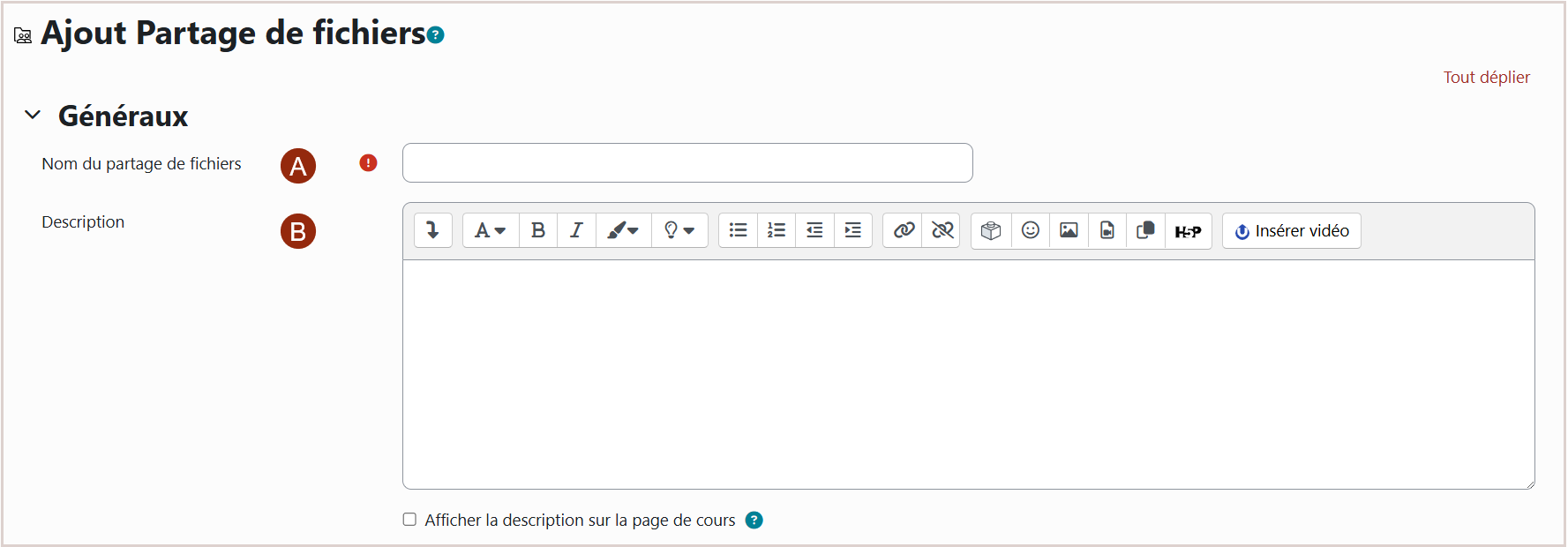
Renseignez les paramètres généraux. Nommez l’activité (A) et ajoutez une description (B). Cette description peut servir de consigne si celle-ci est affichée dans la page de cours.
Étape 2 :
Vous pouvez choisir d’utiliser le dépôt de documents ou des documents déjà rendus via l’activité « Devoir ».
-
- Dépôt de documents : Paramétrez l’activité en fonction de vos besoins (nombre de fichiers à déposer, taille et types de fichiers souhaités).

- Utilisation de l’activité « Devoir » : Sélectionnez le "Devoir" à utiliser pour que la synchronisation entre les 2 activités se fasse automatiquement.

⚠️ Attention : si l’option « Approuver automatiquement » est choisie, les fichiers seront automatiquement rendus visibles à tous les apprenants.
Étape 3 :
Le dépôt de documents est planifiable dans le temps en déterminant une date de début et une date de fin de dépôt.

Étape 4 :
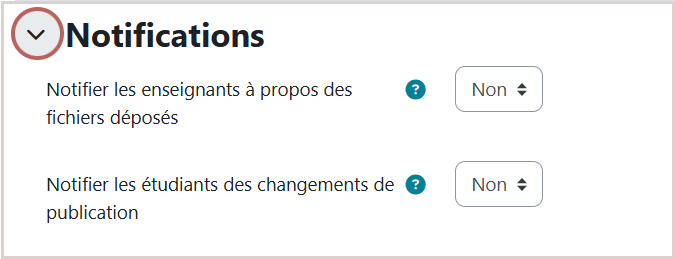
Les apprenants et les enseignants peuvent être notifiés à chaque nouveau dépôt de fichier ou de changement approuvé sur un fichier. ⚠️ Attention : la réception des notifications dépend du paramétrage de chacun au niveau de son profil.
Étape 5 :
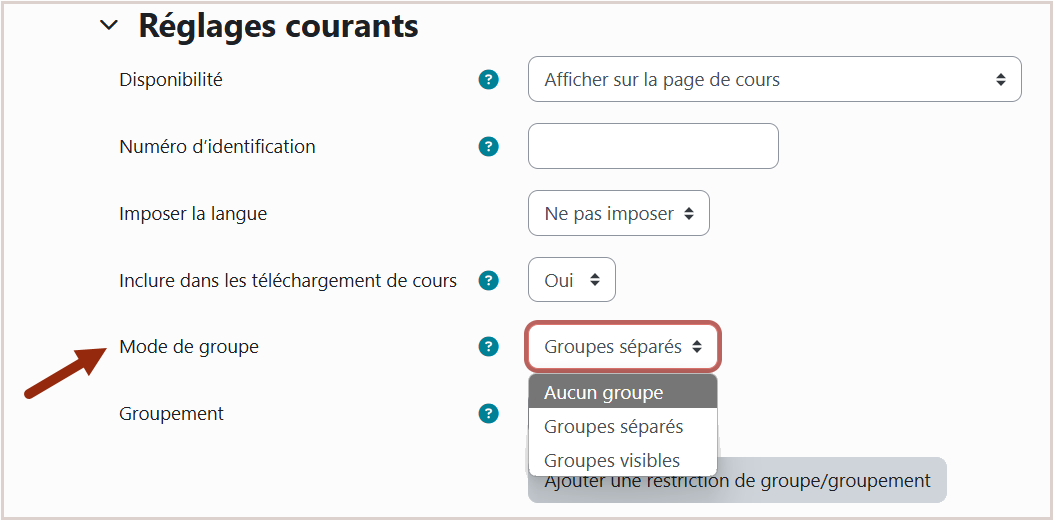
Dans les réglages courants, soyez attentif au Mode groupe dans l'hypothèse où vous utilisez cette activité avec des groupes (s'ouvre dans un nouvel onglet) :
-
- Groupes séparés : Le dépôt de documents est cloisonné au niveau de chaque groupe. Le travail des autres groupes n’est donc pas visible.
- Groupes visibles : Les groupes sont visibles par tous et chaque groupe peut voir les documents déposés par les autres.
Étape 6 :
Enregistrer l'activité.
Étape 7 :
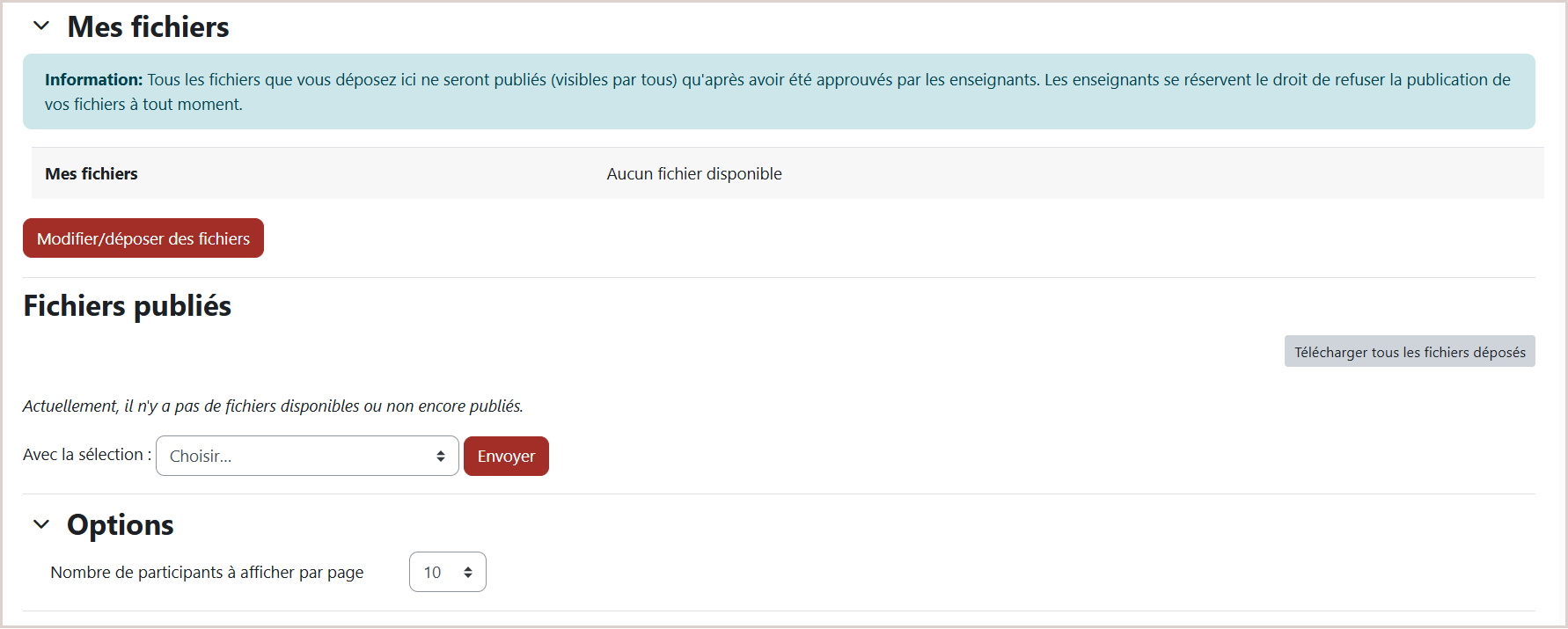
Une fois l’activité ouverte, les documents déposés sont visibles aussi bien pour l’enseignant que pour les étudiants en fonction du paramétrage. Trois espaces sont visibles lors de l'affichage de l'activité : l'espace "Vue d'ensemble", " Mes fichiers" et "Fichiers publiés".
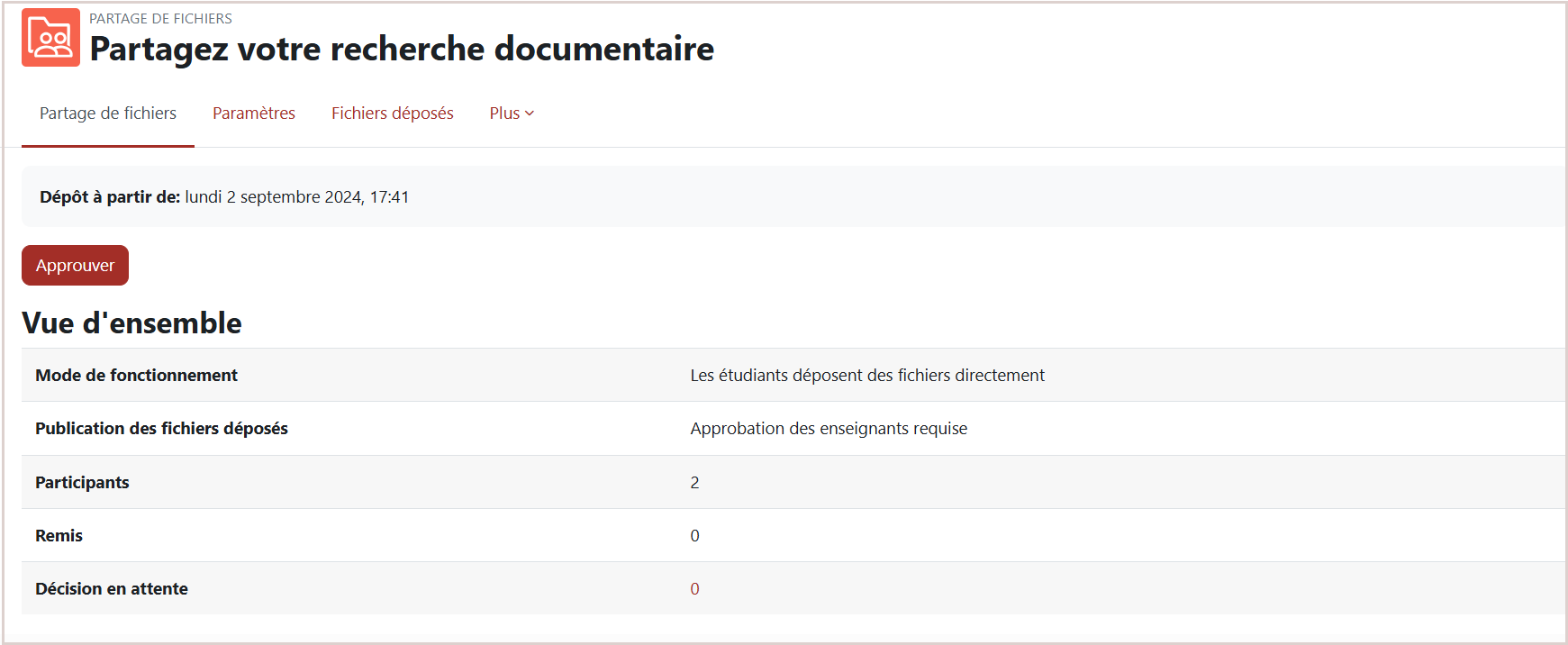
Dans l’espace "Fichiers publiés" : L’étudiant ne verra que les documents ouverts à tous et donc approuvés par l’enseignant. Il pourra aussi télécharger les fichiers déposés en cliquant sur le bouton de téléchargement en bas à droite.
Étape 8 :
C'est terminé !
 Le tutoriel vidéo :
Couleur de fond
Couleur de texte
Police
Crénage de la police
Taille de police
Visibilité de l’image
Espacement des lettres
Hauteur de ligne
Surbrillance de lien
Largeur de paragraphe
Alignement du texte