Moodle - Le Guide Enseignant (Tutoriels)
7. Participants
7.9. Paramétrer les inscriptions individuelles automatiques ⭐
Consulter la version écrite Consulter la vidéo
Ce tutoriel est consacré au paramétrage des inscriptions individuelles automatiques des utilisateurs dans un cours Moodle.
Sur Moodle, il y a deux méthodes pour ce même objectif :
- La méthode d'auto inscription (conseillée) : l'utilisateur devra au préalable cliquer sur un bouton s'inscrire pour accéder au cours.
- La méthode d'inscription automatique via url : à partir du lien du cours, l'utilisateur s'inscrit automatiquement dans le cours.
 Les explications pas à pas :
Navigation dans la page
La méthode d'auto-inscription
La méthode d'inscription automatique
Le tableau comparatif des deux méthodes
La méthode d'auto-inscription à un cours Moodle
L’auto‑inscription est une méthode qui permet aux utilisateurs de rejoindre eux‑mêmes un cours, sans intervention manuelle de l’enseignant ou de l’administrateur. Elle peut être ouverte à tous les utilisateurs du site ou protégée par une clé d’inscription.
Étape 1 : Accéder aux Participants du cours
Dans votre cours Moodle, cliquez sur le menu "Participants" pour accéder aux inscrits du cours.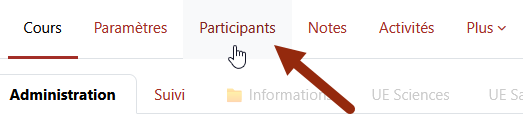
Étape 2 : Accéder aux méthodes d'inscription
Cliquez sur le menu "Utilisateurs inscrits" en haut à droite, pour déployer un menu déroulant, et sélectionnez "Méthodes d'inscription"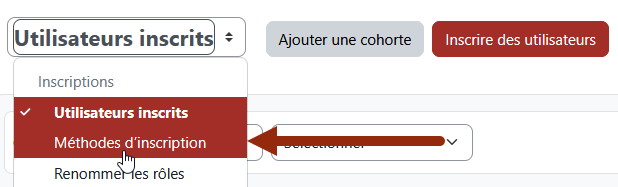
Étape 3 : Activer la méthode d'auto-inscription
Parmi la liste déjà présente des méthodes d'inscription, vous trouverez la méthode "Auto-inscription" grisée. Il vous suffira de cliquer sur l’œil barré sur la droite pour l'activer.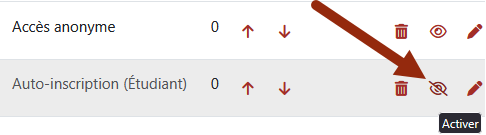
Auquel cas cette méthode ne soit plus présente ou aurait été supprimée, vous pourrez l'ajouter en cliquant sur le menu déroulant d'ajouter méthode "Choisir" et d'y sélectionner "Auto-inscription".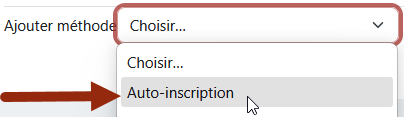
Étape 4 : Paramétrer la méthode d'auto-inscription
Il vous est possible de paramétrer cette méthode, soit en cliquant sur le crayon sur la droite (si déjà présente), ou dès sa création.
Vous pourrez personnaliser cette nouvelle instance pour l'identifier plus facilement parmi toutes les méthodes d'inscription en place, l'activer/désactiver, activer la permission, définir une clef pour sécuriser son accès (simple et/ou par groupe), définir le rôle d'inscription, limiter dans la durée (et informer de l'échéance par notification), limiter à un nombre maximal d'inscrit, restreindre à une cohorte, ainsi que l'envoi d'un message de bienvenue.
La méthode d'inscription automatique
Cette méthode d'inscription peut être confondue avec celle de l'auto-inscription. Contrairement à cette dernière, elle ne nécessite aucune action de la part de l'utilisateur. C'est-à-dire qu'il peut être inscrit au cours en ayant consulter l'URL d'un accès, d'une ressource/activité se trouvant déjà dans le cours. Pour cet utilisateur, son accès est transparent, sans qu'il n'ait conscience d'y avoir été inscrit en ayant parcouru cette URL.
Il est donc important d'avoir conscience du rôle de cette méthode d'inscription avant de la mettre en place.
Étape 1 : Accéder aux Participants du cours
Dans votre cours Moodle, cliquez sur le menu "Participants" pour accéder aux inscrits du cours.
Étape 2 : Accéder aux méthodes d'inscription
Cliquez sur le menu "Utilisateurs inscrits" en haut à droite, pour déployer un menu déroulant, et sélectionnez "Méthodes d'inscription"
Étape 3 : Activer la méthode d'inscription automatique
Vous pourrez l'ajouter en cliquant sur "Choisir" dans le menu déroulant Ajouter méthode, et d'y sélectionner "inscription automatique".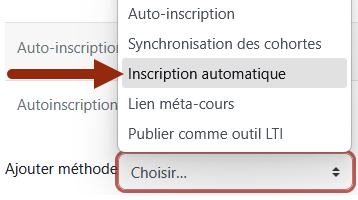
Étape 4 : Paramétrer la méthode d'inscription automatique
Vous pourrez la personnaliser en lui donnant un nom pour l'identifier plus facilement parmi toutes les méthodes d'inscription en place, l'activer/désactiver, activer la permission, définir le rôle attribué automatiquement aux inscrits, limiter dans la durée (et informer de l'échéance par notification), limiter à un nombre maximal d'inscrit, ainsi que l'envoi d'un message de bienvenue.
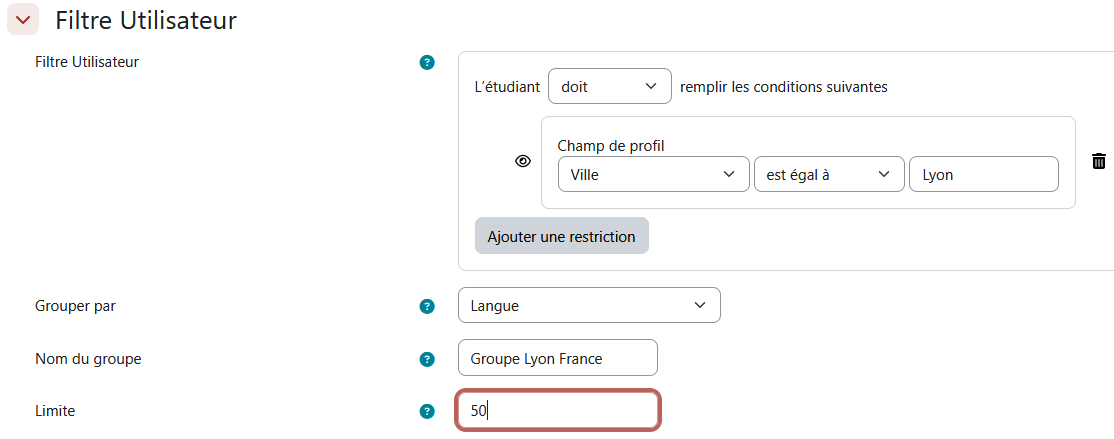
Il vous sera possible de filtrer l'inscription par utilisateurs en fonction de certaines caractéristiques de leur profil du compte (seuls les utilisateurs correspondant aux filtres définis pourront être inscrits), et même de les associer à un groupe, ce qui a un réel avantage de restrictions à certaines parties du cours (sections, ressources/activités) pour ce public en particulier.
Le tableau comparatif des deux méthodes
Veuillez trouver ci-dessous un tableau récapitulatif des fonctionnalités de paramétrage des méthodes d'inscription "Auto-inscription" et "Inscription automatique", pour savoir si disponible ou non :
| Critères | Auto‑inscription | Inscription automatique |
|---|---|---|
| Disponibilité | oui, à activer ✅ | non, à créer ❌ |
| Personnalisation de l’instance | oui ✅ | oui ✅ |
| Activer / désactiver la méthode | oui ✅ | oui ✅ |
| Autoriser les nouvelles inscriptions | oui ✅ | oui ✅ |
| Clef d’inscription (sécuriser par code d’accès) |
oui ✅ | non ❌ |
| Utiliser les clefs d’inscription aux groupes | oui ✅ | non ❌ |
| Rôle par défaut (possibilité de choisir le rôle) |
Étudiant | Étudiant |
| Durée de l’inscription | oui ✅ | non ❌ |
| Toujours inscrire (force l’inscription même si déjà inscrit via une autre méthode) |
non ❌ | oui ✅ |
| Inscrit quand (au chargement du cours ou après validation) |
non ❌ | oui ✅ |
| Activer l’auto‑désinscription | non ❌ | oui ✅ |
| Durée d’inscription (secondes, minutes, heures, jours, semaines) |
non ❌ | oui ✅ |
| Informer avant l’échéance de l’inscription | oui ✅ | oui ✅ |
| Seuil de notification (secondes, minutes, heures, jours, semaines) |
oui ✅ | oui ✅ |
| Date de début | oui ✅ | oui ✅ |
| Date de fin |
oui ✅ |
oui ✅ |
| Inscription inactive après (jours, semaines, mois, années) |
oui ✅ | non ❌ |
| Désinscrire les participants inactifs après (jours, semaines, mois, années) |
non ❌ |
oui ✅ |
| Nombre maximum d’utilisateurs inscrits (limiter le nombre d’inscriptions) |
oui ✅ | non ❌ (configurable via « Filtre utilisateur » par groupe) |
| Seulement les membres de la cohorte (restriction aux membres d’une cohorte) |
oui ✅ | non ❌ |
| Envoyer un message de bienvenue | oui ✅ | oui ✅ |
| Filtre utilisateur (restriction par profil, regroupement, limites) |
non ❌ | oui ✅ |
 Le tutoriel vidéo :
Background Colour
Text Colour
Font Face
Font Kerning
Font Size
Image Visibility
Letter Spacing
Line Height
Link Highlight
Paragraph Width
Text Alignment