Moodle - Le Guide Enseignant (Tutoriels)
4. Cours
4.8. Paramétrer et Ajouter un bloc Flux RSS lié à un Glossaire, Forum ou Base de données ⭐
Consulter la version écrite Consulter la vidéo
L’objectif reste le même quelque soit l’activité liée : permettre de « rester à jour » sur les nouvelles entrées d'un forum, d'un glossaire ou d’une base de données.
Une fois activé dans une activité, le flux RSS est public.
Les personnes hors connexion à Moodle et à votre cours auront accès à ce flux, en cas de partage.
 Les explications pas à pas :
Dans votre cours Moodle, en ayant activé le mode d'édition :
Étape 1 :
Depuis la page de l’activité déjà créée (Forum, Glossaire ou Base de Données), cliquez sur l'onglet "Paramètres" de l'activité.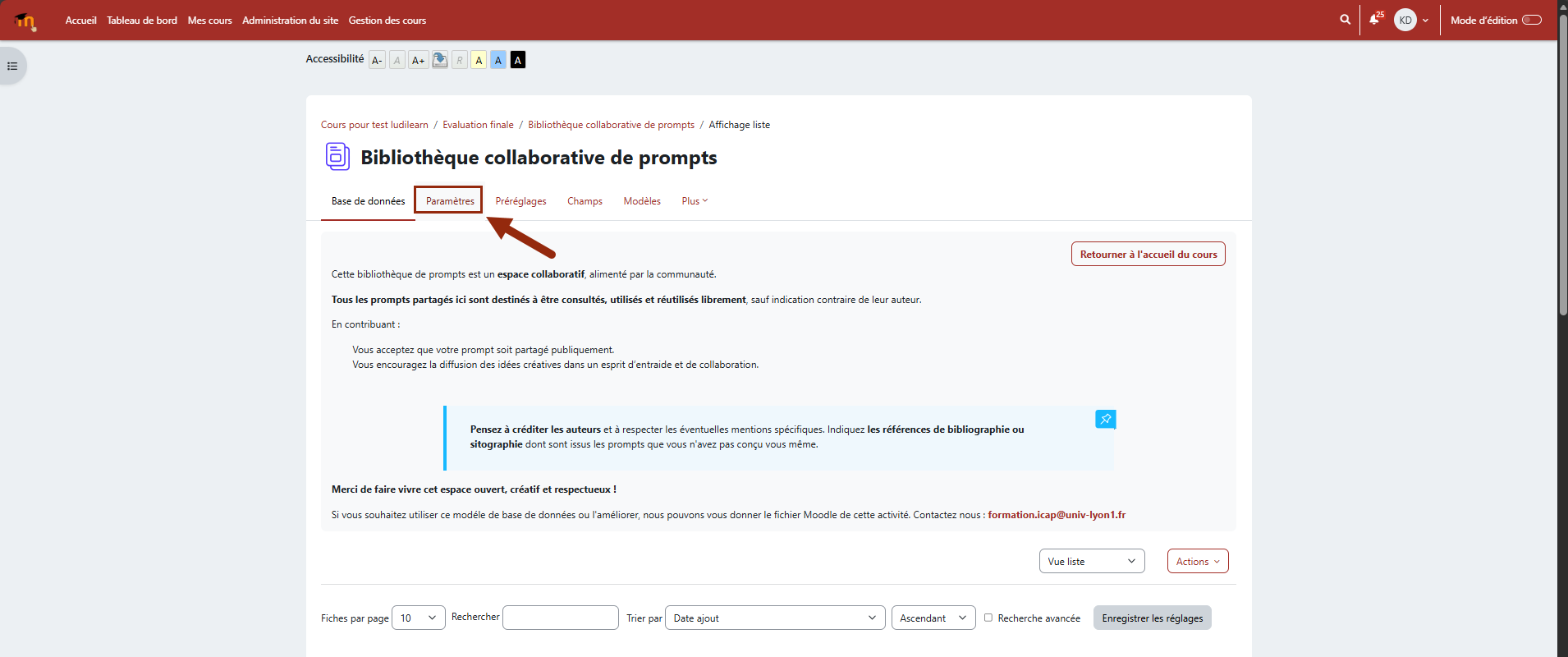
Étape 2 :
Dans la section Flux RSS de l’activité, juste en dessous, vous avez le libellé « Fiches dans le flux RSS ». À droite de ce libellé, se trouve une liste déroulante. La valeur sélectionnée dans le menu est sur « Aucun ».
Pour activer le flux, mettez au moins le nombre 1. Enregistrez.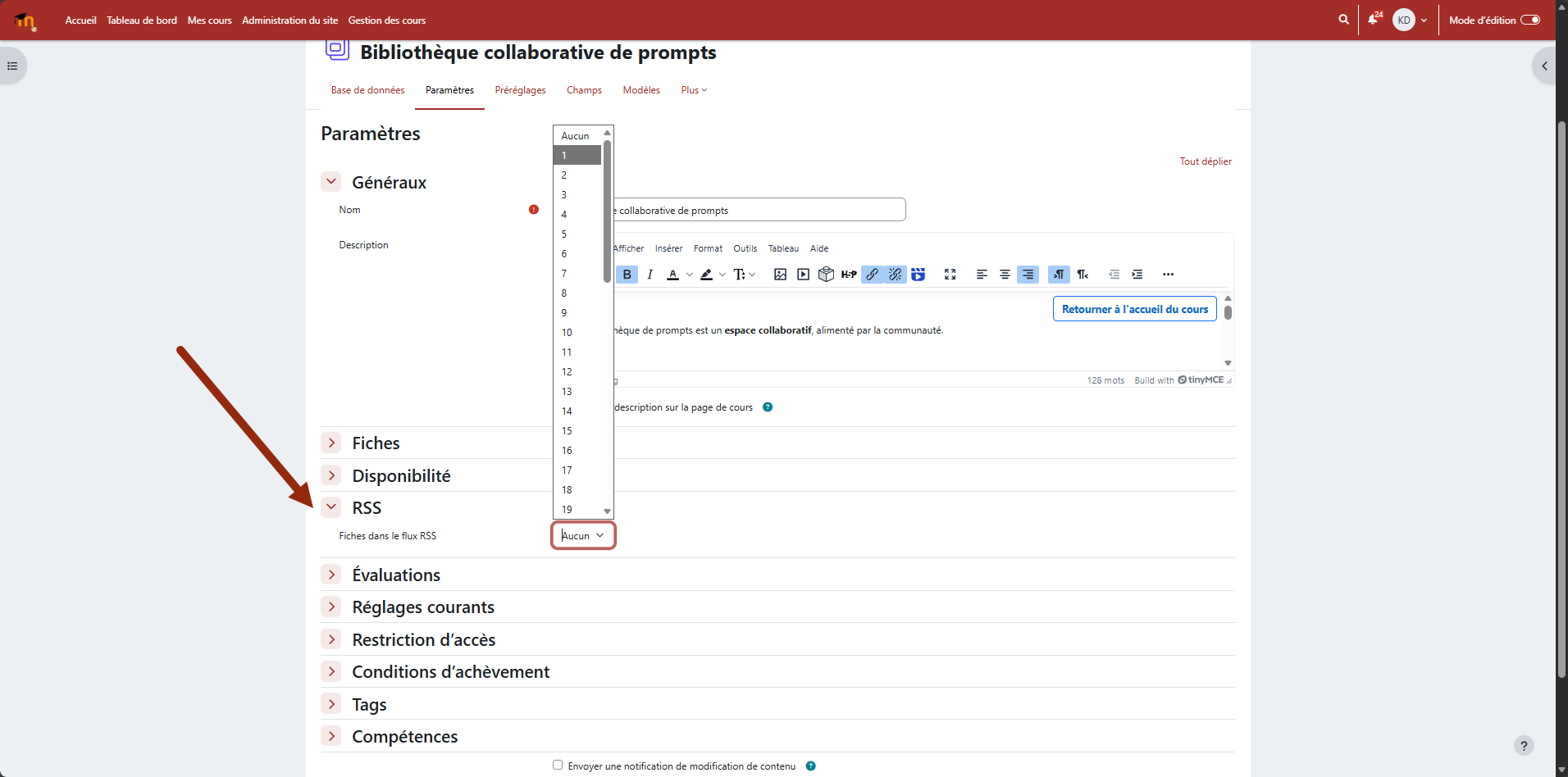
Étape 3 :
Revenir sur la page de l’activité déjà créée (Forum, Glossaire ou Base de Données), cliquez maintenant sur l'onglet "Plus".
Un menu déroulant s’ouvre. Cliquez sur l'option "Flux RSS de cette activité"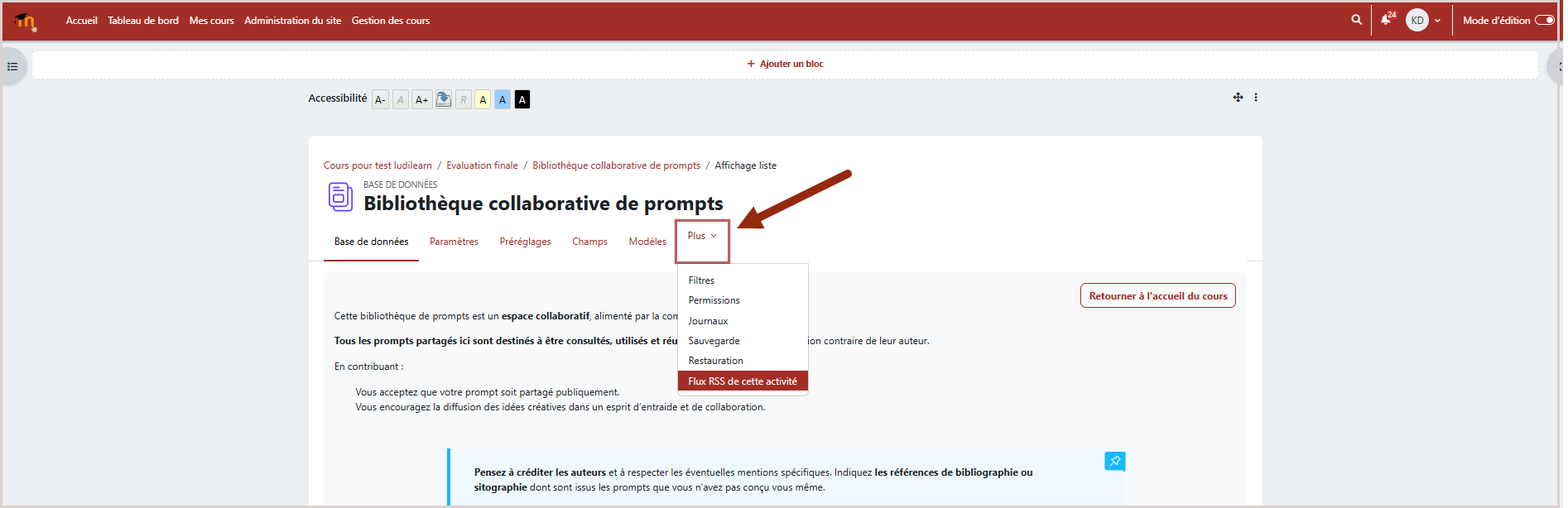
Étape 4 :
Une page avec du code XML s’affiche. Copiez l’adresse de cette page. C'est le lien RSS de l'activité.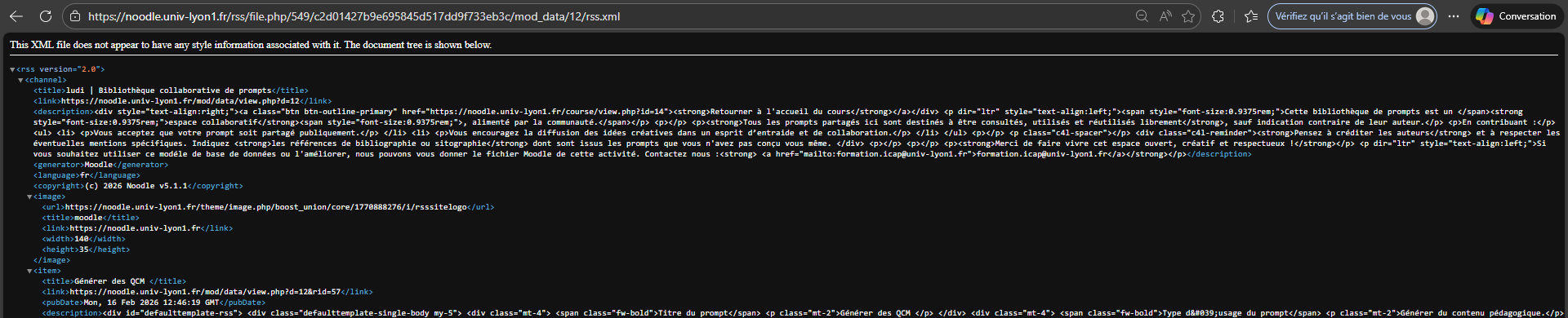
Étape 5 :
Soit dans le même cours, soit dans un autre cours Moodle : ajoutez un bloc Flux RSS.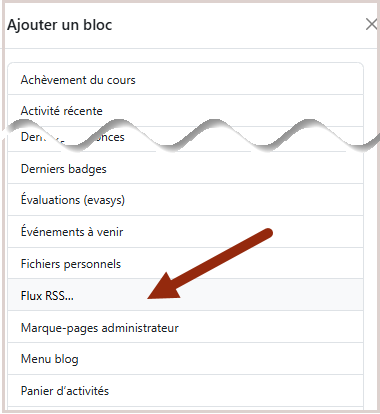
Étape 6 :
Dans les réglages du bloc RSS , cliquez sur "Ajouter un nouveau flux"( indicateur 1 sur l'image).
Collez le lien RSS obtenu depuis “Flux RSS de cette activité” obtenu à l'étape 4 dans la zone prévue (indicateur 2 sur l'image).
Donnez éventuellement un titre personnalisé ( indicateur 3 sur l'image) et déterminez le nombre d'article (fiches, messages) à mettre dans le bloc (indicateur 4 sur l'image). Enfin, enregistrez.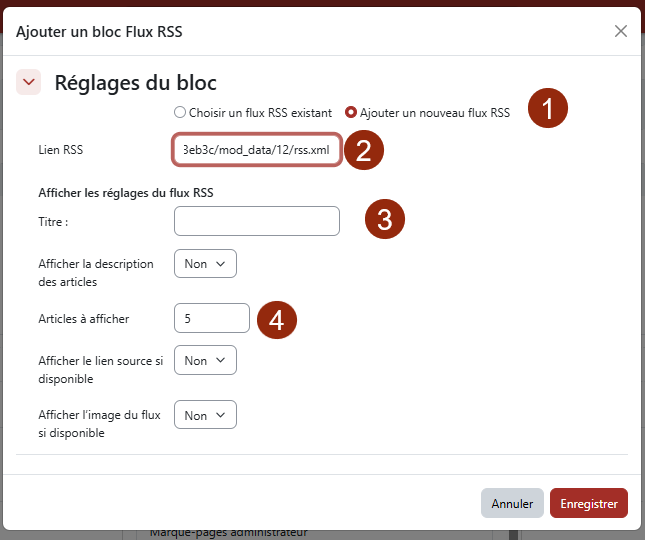
Étape 7 :
Votre bloc de flux RSS relié à votre activité apparait avec votre dernière entrée. Voilà, c'est terminé !
 Le tutoriel vidéo :
S’inscrire à la formation en autonomie sur l'activité Base de données : Faire collaborer les étudiants avec l’activité Base De Données (s'ouvre dans une nouvelle fenêtre).
S'inscrire à la formation en autonomie sur les activités Forum et Glossaire : Faire collaborer les étudiants sur Moodle (s'ouvre dans une nouvelle fenêtre).
Couleur de fond
Couleur de texte
Police
Crénage de la police
Taille de police
Visibilité de l’image
Espacement des lettres
Hauteur de ligne
Surbrillance de lien
Largeur de paragraphe
Alignement du texte