Moodle - Le Guide Enseignant (Tutoriels)
7. Participants
7.7. Inscrire / Désinscrire manuellement un utilisateur ⭐
Consulter la version écrite Inscription Consulter la version écrite DésinscriptionConsulter la vidéo
 Les explications pas à pas pour inscrire un ou des utilisateurs :
Dans votre cours Moodle :
Étape 1 :
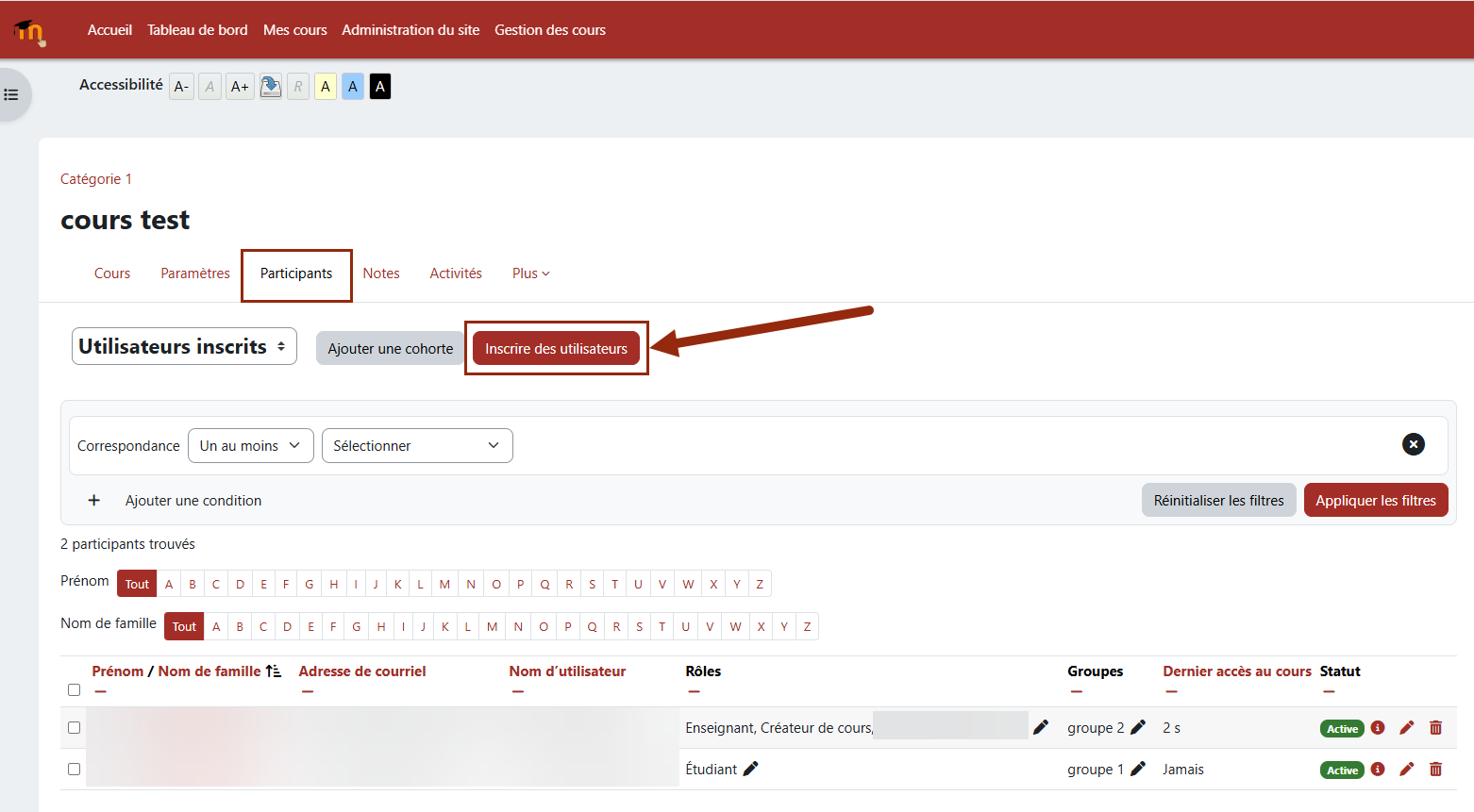
Depuis l'onglet "Participants". Cliquez sur le bouton dédié "Inscrire des utilisateurs".
Étape 2 :
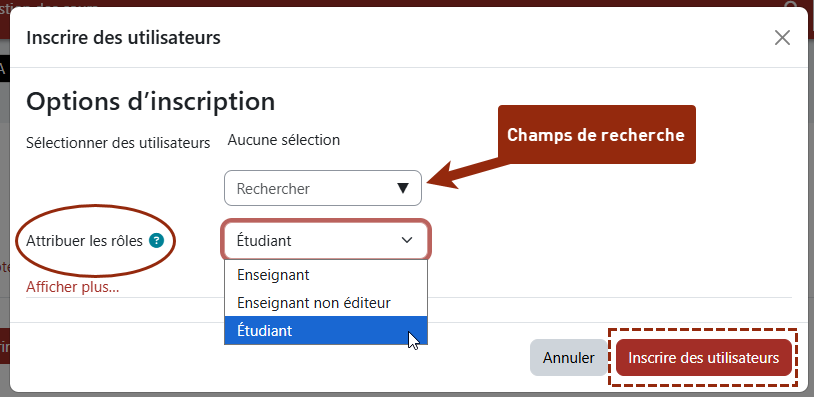
Dans cette nouvelle fenêtre "Options d’inscription", via le champs "Rechercher", ciblez l'utilisateur à inscrire.
Via son nom de famille, ou via son adresse email (la recherche sera plus précise et ciblée).
Étape 3 :
Attribuez un rôle à l'utilisateur sélectionné (par défaut le rôle est positionné sur "Étudiant").
-
- Astuce : passer votre souris sur le petit point d'interrogation (?). Cela vous indiquera les capacités de chacun des rôles disponibles.
Étape 4 :
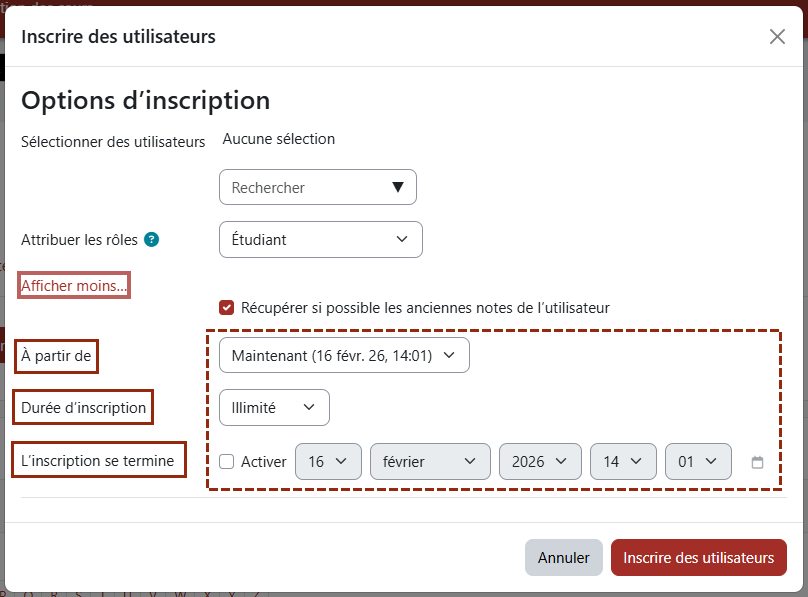
Si vous cliquez sur "Afficher plus..." vous aurez accès à trois autres paramètres (facultatifs) :
-
- Déterminez "A partir de" quand l'inscription doit débutée (par défaut, positionné sur "Maintenant").
- Déterminez une durée d'inscription en jours (par défaut, positionné sur "Illimité").
- Activez/Paramétrez une date et heure précise de fin d'inscription.
Les explications pas à pas pour désinscrire un ou des utilisateurs :
Dans votre cours Moodle :
Étape 1 :
Depuis l'onglet "Participants". Dans la liste des utilisateurs inscrits.
Étape 2 :
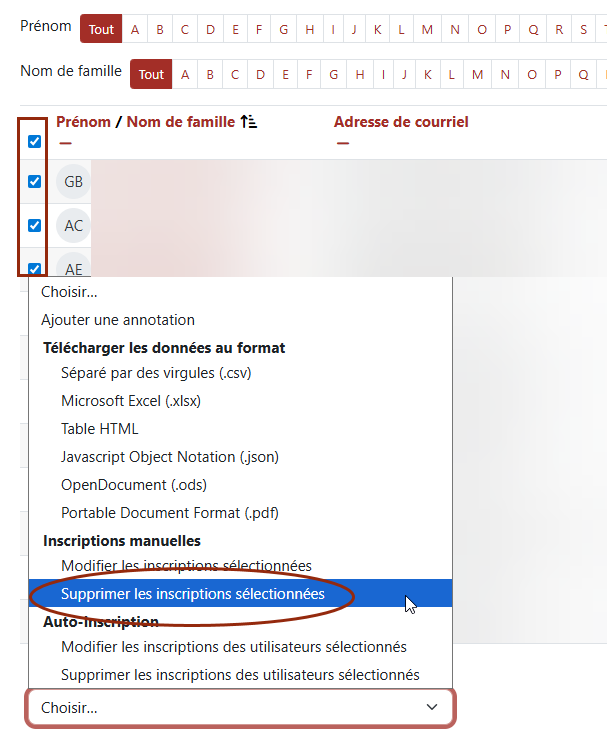
Cochez la case du ou des utilisateurs que vous souhaitez désinscrire du cours.
Étape 3 :
En bas de page, depuis la liste déroulante "Choisir..." (Pour les utilisateurs sélectionnés...)
Étape 4 :
Sous la partie "Inscriptions manuelles", cliquez sur "Supprimer les inscriptions sélectionnées".
Étape 5 :
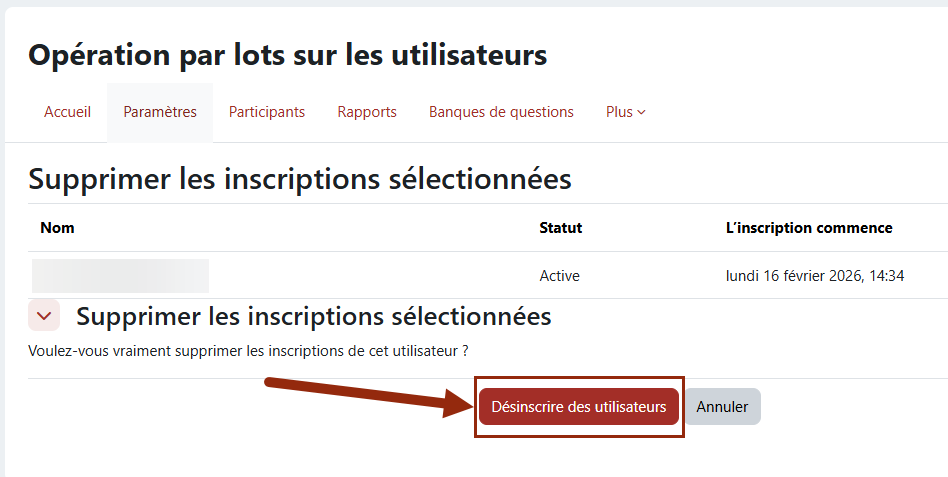
Confirmez la suppression d'inscription, en cliquant sur le bouton "Désinscrire des utilisateurs".
-
- Raccourci : il est également possible de désinscrire directement un utilisateur du cours.
- En cliquant sur la petite corbeille, tout à droite de l'utilisateur ciblé, sous la colonne "Statut".
(Une fenêtre de confirmation vous demandera de valider, en cliquant sur "Désinscription").
- En cliquant sur la petite corbeille, tout à droite de l'utilisateur ciblé, sous la colonne "Statut".
- Raccourci : il est également possible de désinscrire directement un utilisateur du cours.

 Le tutoriel vidéo :
Couleur de fond
Couleur de texte
Police
Crénage de la police
Taille de police
Visibilité de l’image
Espacement des lettres
Hauteur de ligne
Surbrillance de lien
Largeur de paragraphe
Alignement du texte