Moodle - Le Guide Enseignant (Tutoriels)
7. Participants
7.7. Inscrire / Désinscrire manuellement un utilisateur ⭐
Consulter la version écrite Inscription Consulter la version écrite DésinscriptionConsulter la vidéo
 Les explications pas à pas pour inscrire un ou des utilisateurs :
Dans votre cours Moodle :
Étape 1 :
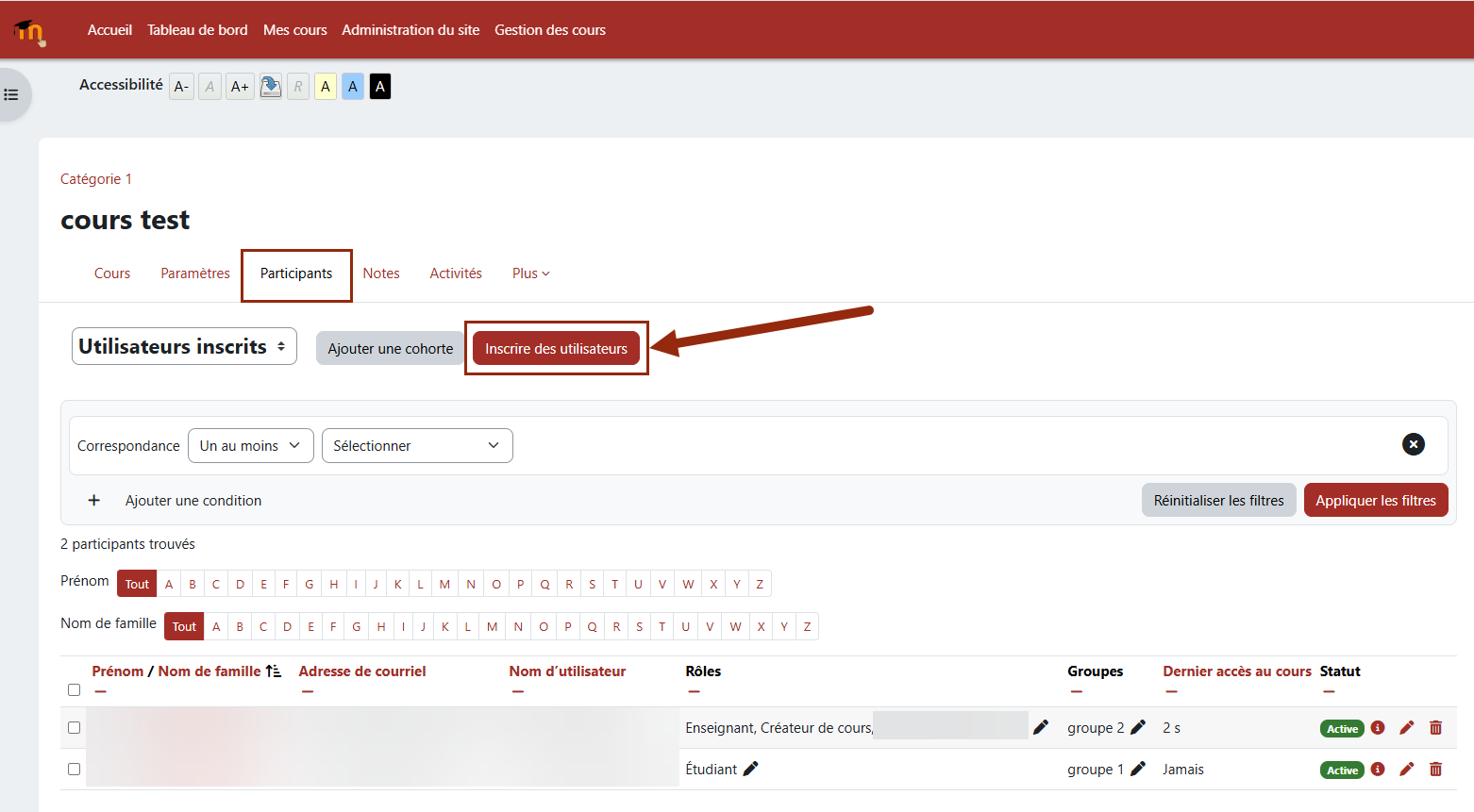
Depuis l'onglet "Participants". Cliquez sur le bouton dédié "Inscrire des utilisateurs".
Étape 2 :
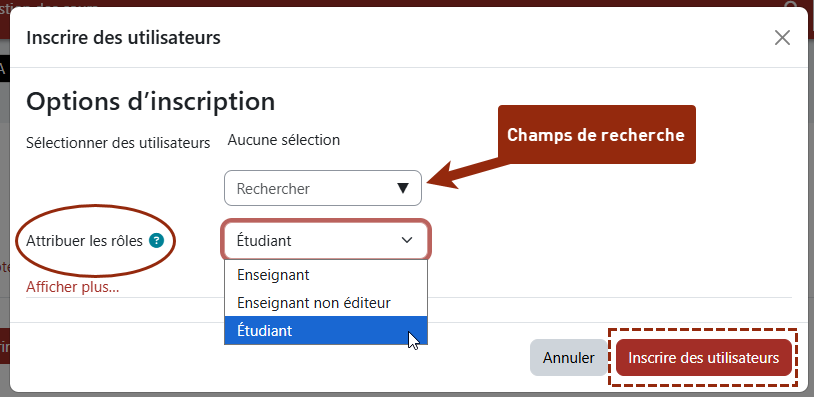
Dans cette nouvelle fenêtre "Options d’inscription", via le champs "Rechercher", ciblez l'utilisateur à inscrire.
Via son nom de famille, ou via son adresse email (la recherche sera plus précise et ciblée).
Étape 3 :
Attribuez un rôle à l'utilisateur sélectionné (par défaut le rôle est positionné sur "Étudiant").
-
- Astuce : passer votre souris sur le petit point d'interrogation (?). Cela vous indiquera les capacités de chacun des rôles disponibles.
Étape 4 :
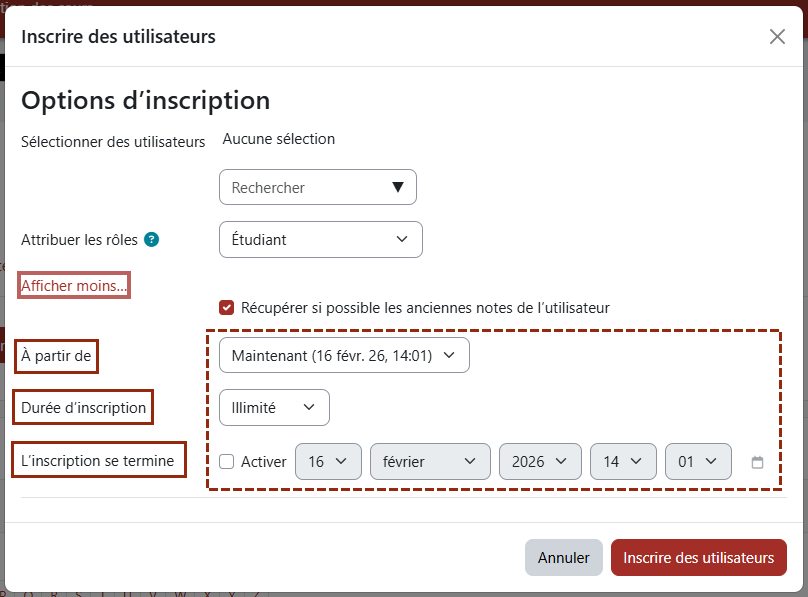
Si vous cliquez sur "Afficher plus..." vous aurez accès à trois autres paramètres (facultatifs) :
-
- Déterminez "A partir de" quand l'inscription doit débutée (par défaut, positionné sur "Maintenant").
- Déterminez une durée d'inscription en jours (par défaut, positionné sur "Illimité").
- Activez/Paramétrez une date et heure précise de fin d'inscription.
Les explications pas à pas pour désinscrire un ou des utilisateurs :
Dans votre cours Moodle :
Étape 1 :
Depuis l'onglet "Participants". Dans la liste des utilisateurs inscrits.
Étape 2 :
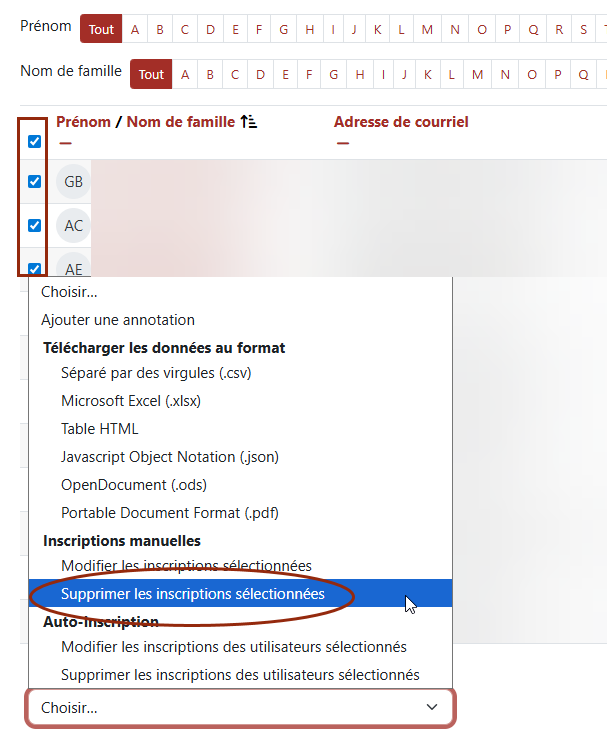
Cochez la case du ou des utilisateurs que vous souhaitez désinscrire du cours.
Étape 3 :
En bas de page, depuis la liste déroulante "Choisir..." (Pour les utilisateurs sélectionnés...)
Étape 4 :
Sous la partie "Inscriptions manuelles", cliquez sur "Supprimer les inscriptions sélectionnées".
Étape 5 :
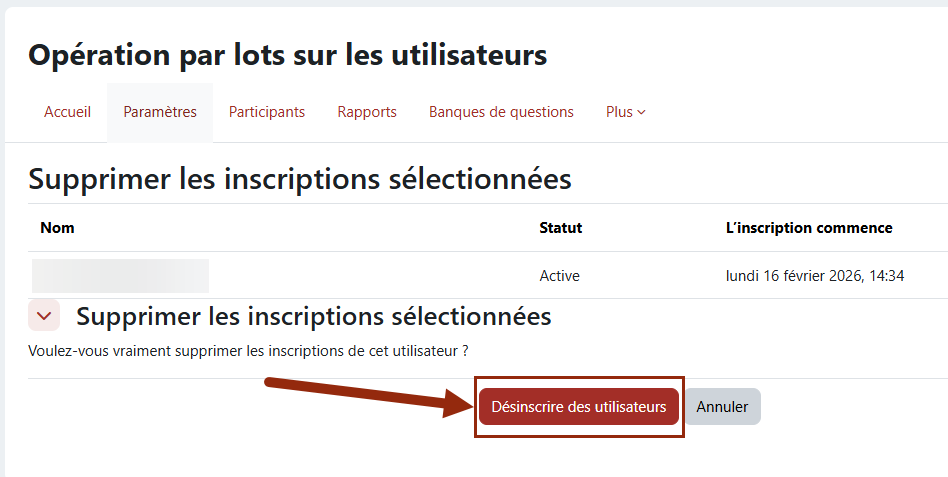
Confirmez la suppression d'inscription, en cliquant sur le bouton "Désinscrire des utilisateurs".
-
- Raccourci : il est également possible de désinscrire directement un utilisateur du cours.
- En cliquant sur la petite corbeille, tout à droite de l'utilisateur ciblé, sous la colonne "Statut".
(Une fenêtre de confirmation vous demandera de valider, en cliquant sur "Désinscription").
- En cliquant sur la petite corbeille, tout à droite de l'utilisateur ciblé, sous la colonne "Statut".
- Raccourci : il est également possible de désinscrire directement un utilisateur du cours.

 Le tutoriel vidéo :
Background Colour
Text Colour
Font Face
Font Kerning
Font Size
Image Visibility
Letter Spacing
Line Height
Link Highlight
Paragraph Width
Text Alignment