QCM Papier Tutoriel complet
3. Etapes du tutoriel
3.2. Etape 2 : Paramétrer le QCM papier en fonction de vos besoins et préférences
Etape 2
Consulter la vidéo
Paramétrer le QCM papier en fonction de vos besoins et préférences.
Voici les différents champs à compléter impérativement : généraux, note, réglage de formulaire et les étudiants peuvent lire
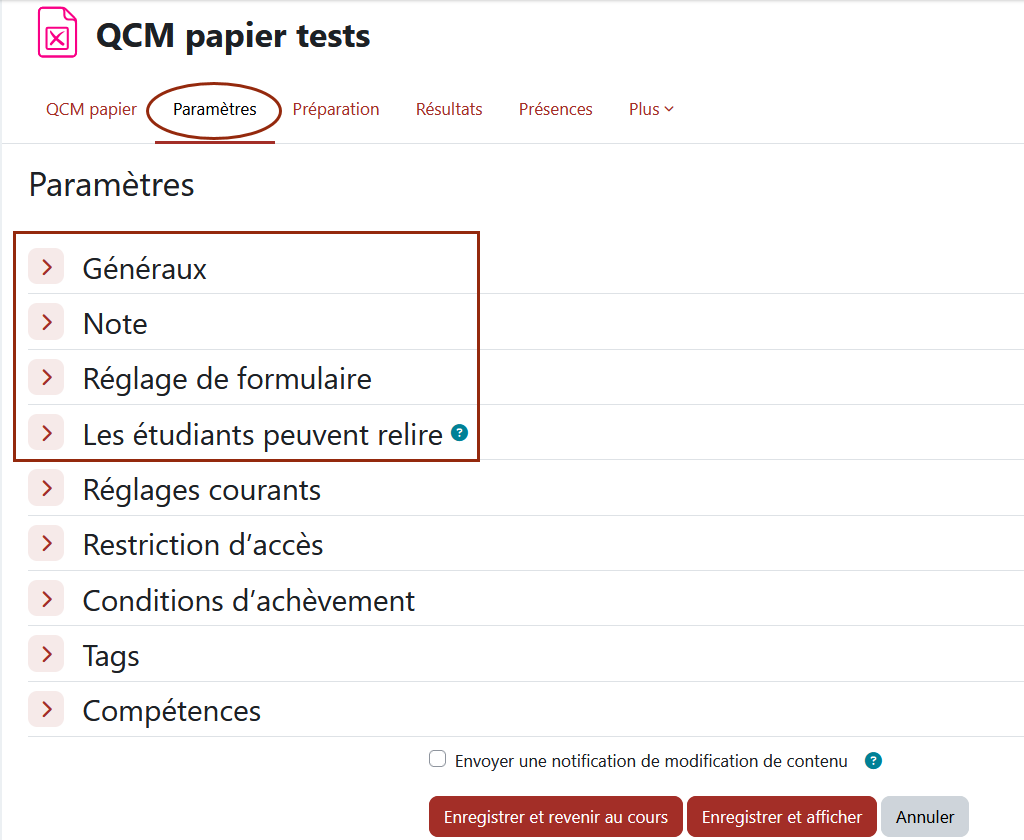
Légende: Page des paramètres du QCM papier avec les paramétrages indispensables à régler encadrés en rouge.
Liste des paramètres
Généraux :
- Nom du QCM papier : Donnez un nom à votre QCM papier.
- Description : Si vous souhaitez, ajoutez une description à votre QCM papier, cochez la case « Afficher la description sur la page du cours » pour rendre ces informations visibles aux étudiants ayant accès au QCM papier. (non requis)
- Date du QCM papier : Définissez la date de l’examen QCM papier (non requis)
- Nombre de groupes : Sélectionnez le nombre de groupes (1-6) à créer. Les groupes correspondent aux sujets de l’examen (Feuille de questions = questions + options de réponse).
- Il est possible de créer jusqu’à six groupes (sujets) avec :
- Des questions et des choix de réponses identiques mais présentés dans un ordre différent ;
- Des questions et des choix de réponses différents.
- Il est fortement recommandé de prévoir plusieurs sujets, en particulier pour les effectifs importants, car cette approche réduit les risques de triche entre étudiants.
- Mélanger les questions : Sélectionnez « Oui » si vous souhaitez créer deux ou plusieurs sujets à partir d’un même jeu de questions, et faire varier l’ordre d'apparition de celles-ci sur chaque sujet d’examen créé.
- Mélanger les éléments des questions : Sélectionnez « Oui » si vous souhaitez faire varier l’ordre d'apparition des choix de réponse sur chaque sujet d’examen créé.
- Pensez à mélanger les questions et choix de réponses si vous avez plus d’un sujet avec le même jeu de questions/réponses, car cela contribue à réduire les risques de triche.
- Enregistrer présence : Sélectionnez « oui » pour pouvoir enregistrer la présence des étudiants avec la liste de présences. Ce paramétrage permet de vérifier quels étudiants ont participé au QCM papier et si tous les résultats ont été évalués correctement.
- Afficher un tutoriel sur les QCMs papiers : Sélectionnez « oui » si vous voulez que les étudiants puissent visualiser un tutoriel sur les bases du QCM papier.
- Veuillez noter: Si le QCM papier est masqué, le lien vers le tutoriel ne sera pas visible pour les étudiants. Dans ce cas, ajoutez un lien vers le tutoriel sur la page de cours ou dans un message dans le forum des annonces.

Légende : Illustration de la présentation du tutoriel QCM papier destiné aux étudiants, disponible sur la page des paramètres.
- Veuillez noter: Si le QCM papier est masqué, le lien vers le tutoriel ne sera pas visible pour les étudiants. Dans ce cas, ajoutez un lien vers le tutoriel sur la page de cours ou dans un message dans le forum des annonces.
Note :
- Catégorie de note : Définissez la catégorie du carnet de notes dans laquelle vous souhaitez classer les notes du QCM papier. (non requis)
- Note pour passer : Déterminez une note minimale de réussite si vous le souhaitez. La valeur est utilisée dans l’achèvement d’activités et de cours, ainsi que dans le carnet de notes, où les notes supérieures à cette valeur sont en vert et les notes inférieures en rouge. (non requis)
Réglage formulaire :
- Police du formulaire : Choisissez la police pour tous les formulaires PDF : feuilles de questions, grilles de réponses et feuilles de corrections. Vous pouvez laissez la police par défaut « Free-Serif » ou choisir une des autres options disponibles.
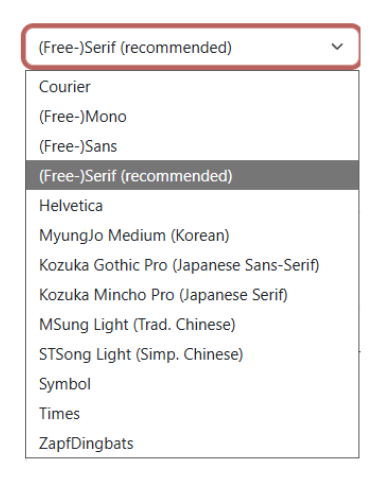
Légende : Liste des options de police du QCM papier
- Niveau de blanc du papier : Conservez le réglage par défaut « Standard » pour le niveau de blanc du papier. Réalisez quelques impressions tests, puis scannez les pour vérifier la bonne lecture et traitement des documents par le plugin QCM papier.
- Imprimer le code d’étude sur la grille de réponse : Conservez le réglage par défaut « Oui » pour afficher le code d’étude sur la première page de la grille de réponses.
- Informations additionnelles : Un message avec les consignes de l’examen (où reportez les réponses, matériel autorisé, comment compléter la grille de réponses, etc.) à afficher sur la première page de la feuille de questions est proposé par défaut. Vous pouvez le conservez tel qu’il est ou le modifier. (non requis)
- Corps de police : Augmentez ou diminuez la taille de police si vous souhaitez. Le réglage par défaut est de 10 px.
Pour répondre aux besoins d’accessibilité de certains étudiants (police agrandie, interligne adapté, alignement du texte, etc.), plusieurs ajustements peuvent être réalisés.
À l’Université Lyon 1, le plugin QCM papier applique par défaut un interligne de 1,5 et un alignement à gauche. Les autres paramètres, tels que la taille ou le type de police, doivent être modifiés dans les sections « police du formulaire » et « corps de police ».
Pour des adaptations supplémentaires (police ≥ 14 px, autres types de police, etc.), il est nécessaire de convertir les PDF des feuilles de questions en documents Word, puis d’ajuster la mise en forme en fonction des besoins identifiés.
- Format des feuilles de questions : Sélectionnez le format souhaité pour vos feuilles de questions : PDF, DOCX ou TEX. Les grilles de réponses et les feuilles de correction sont toujours générées en PDF. Il est recommandé de conserver le format par défaut « PDF ».
- Imprimer la note des questions : Sélectionnez « Oui » si vous souhaitez afficher la note maximale de chaque question du QCM papier sur la feuille des questions.
- Imprimer les informations à propos des réponses : Choisissez « Rien » si vous ne souhaitez afficher aucune information supplémentaire sur les questions. Sélectionnez « Type de question » ou « Nombre de réponses correctes » si vous souhaitez fournir ces indications aux étudiants.
- Supprimer les nouvelles lignes avant et après les images : Conservez le réglage par défaut « Non », pour éviter des problèmes de mise en forme.
Les étudiants peuvent relire :
- Définir une période de début et de fin pendant laquelle les étudiants peuvent consulter leurs grilles de réponses scannées, puis sélectionner les informations que vous souhaitez leur rendre visibles.
- Voici toutes les options qu'il est possible d'afficher aux étudiants : tentative, correction, points, feedback, bonne réponse, formulaire scanné, ou formulaire scanné avec les notes.
- Si vous ne souhaitez pas montrer les questions, ni les réponses correctes, cochez uniquement « Formulaire scanné ». Les étudiants pourront ainsi vérifier que leurs choix ont été correctement lus lors de la correction automatique et signaler toute erreur à l’enseignant, qui pourra alors corriger la grille scannée dans QCM papier. Il est donc fortement recommandé d’activer l’affichage du formulaire scanné.
- Utiliser le bouton « Afficher la vue étudiant » pour prévisualiser ce que les étudiants verront selon les options sélectionnées.
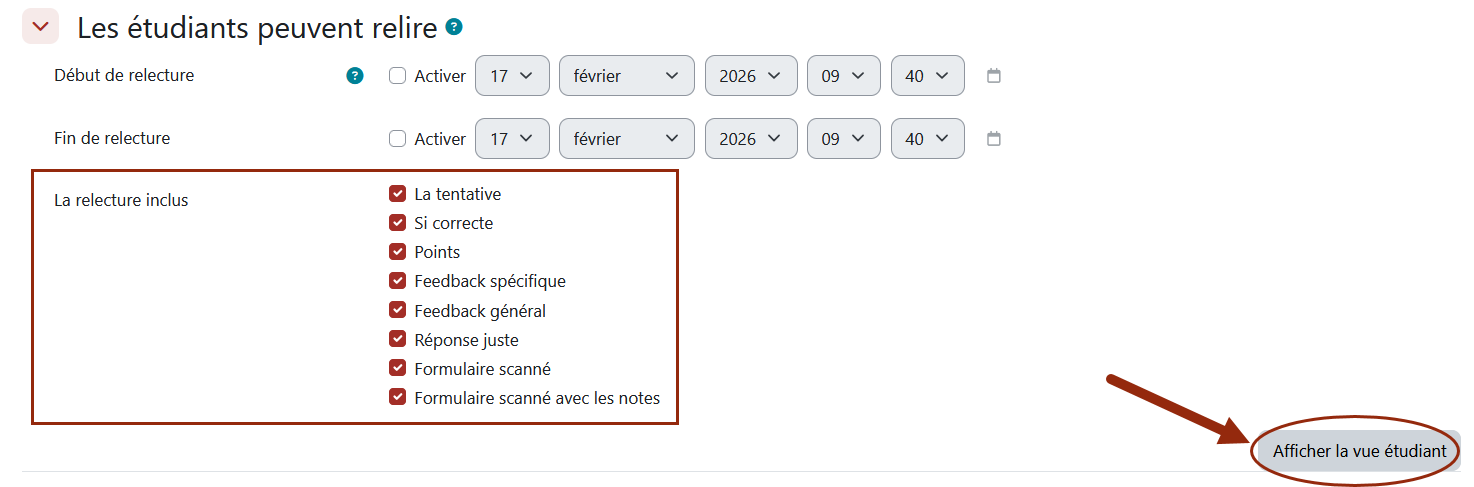
Légende : Illustration des paramétrages "les étudiants peuvent lire" et action de cliquer sur le bouton "Afficher la vue étudiant".
Les autres paramétrages sont communs à toutes les activités Moodle :
- réglages courants ;
- conditions d’achèvement ;
- tags ;
- compétences.
Compléter ces paramétrages en fonction de vos besoins et préférences.
- Cliquer sur le bouton « enregistrer et afficher » une fois que vous avez terminé de paramétrer le QCM papier.
- Une fois enregistré, une fenêtre s’ouvrira avec un message « Re-calcul des notes » et en dessous le bouton « Continuer ». Cliquer sur « Continuer » puis vous serez redirigez vers la page d’accueil du QCM papier.
Comprendre la page d’accueil du QCM papier
La page d’accueil du QCM papier est composée d’une partie dédiée à la préparation, l'évaluation et les statistiques de l’examen, et d’une autre consacrée à la préparation et l'évaluation des présences.
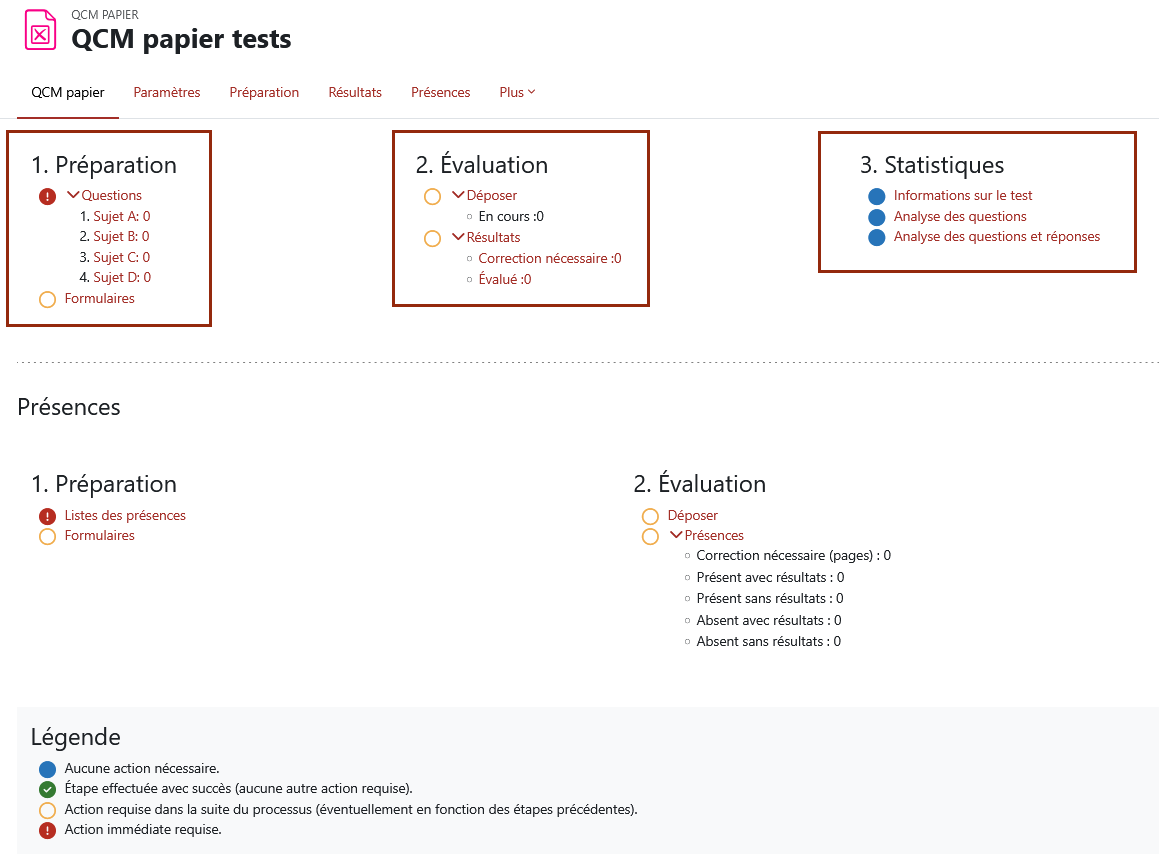
Légende : Page d'accueil du QCM papier avec les différentes sections
Dans la première partie, on retrouve 3 colonnes :
« Préparation » :
- Questions : Les différents sujets d’examen générés (correspondant aux groupes définis dans les paramétrages du cours) et le nombre de questions associées à chaque sujet.
- Formulaires : Les formulaires (feuilles de questions, grilles de réponses et formulaires de corrections) à générer une fois que vous avez ajouté les questions aux différents sujets de l’examen.
« Évaluation » :
- Déposer : Déposez les grilles de réponses scannées dans cette section pour qu’elles soient évaluées. Le nombre de grilles déposées en cours de traitement s’affichera devant la mention « En cours ».
- Résultats : Au fur et à mesure que les grilles sont traitées, leurs résultats apparaissent dans la section « Résultats ». Les grilles correctement évaluées sont listées dans « Évalué », tandis que celles nécessitant une intervention apparaissent dans « Corrections nécessaires ».
Statistiques :
La section « Statistiques » affiche les données relatives à votre examen une fois que tous les résultats ont été traités.
Elle comprend :
- Informations sur le test
- Analyse des questions
- Analyse des questions et réponses
Le tutoriel vidéo

Couleur de fond
Couleur de texte
Police
Crénage de la police
Taille de police
Visibilité de l’image
Espacement des lettres
Hauteur de ligne
Surbrillance de lien
Largeur de paragraphe
Alignement du texte