QCM Papier Tutoriel complet
3. Etapes du tutoriel
3.3. Etape 3 : Ajouter des questions aux groupes
Etape 3
Consulter la vidéoDans la colonne Préparation → Questions
- Cliquer sur "Sujet A" pour ajouter les questions que vous souhaitez intégrer à ce premier sujet.
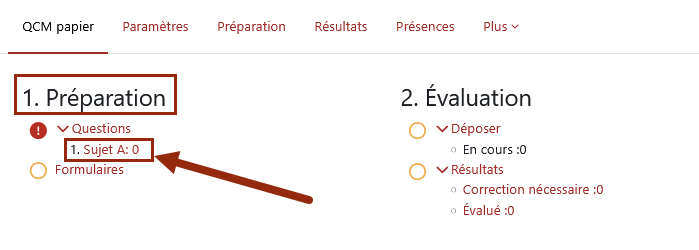
Légende : Page d'accueil du QCM papier et sujet A entouré en rouge dans la colonne "Préparation".
Une fois sur la page dédiée à la création du sujet, vous trouverez :
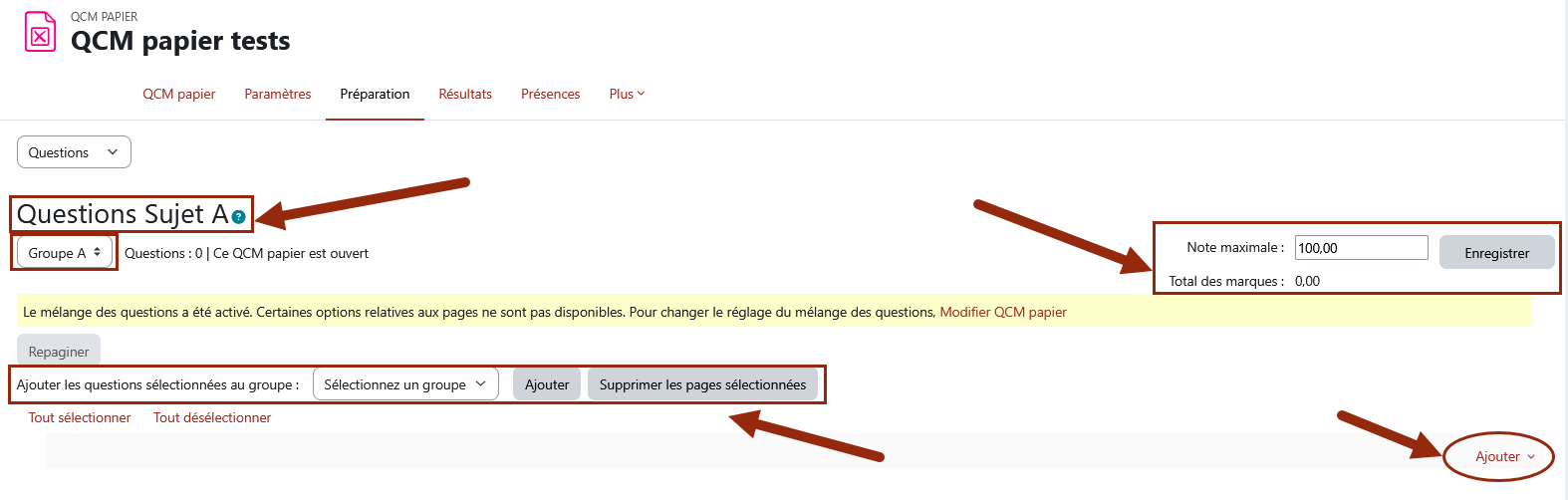
Légende : Page d'ajout des questions du sujet A
Sur cette page, vous trouverez :
En haut...
- Le titre du sujet sélectionné « Questions sujet A » ;
- Un menu déroulant de sélection des sujets créés
- Un champ « Note maximale », que vous pouvez modifier selon vos besoins ;
- Un bouton « Enregistrer », sur lequel vous devez cliquer après toute modification de la note maximale ;
- Le champ « Total de marques », qui correspond à la somme des points attribués à chaque question lors de leur création.
- La note maximale est un paramètre essentiel : Elle permet au plugin QCM papier de répartir automatiquement les points entre les questions. Cette répartition se base sur le poids (ou « marque ») attribué à chaque question afin de déterminer, le cas échéant, quelles questions comptent davantage que d’autres.
- Une partie « Ajouter les questions sélectionnées au groupe » avec un menu déroulant des sujets créés et des boutons pour ajouter ou supprimer les pages (questions affichées sur la liste) sélectionnées.
En bas...
Menu déroulant « Ajouter »
Cliquez sur ce bouton pour afficher les options d'ajout / création de questions.
1) Ajouter une nouvelle question : Cette option permet de créer une question dans le QCM papier.
- Sélectionner le type de question parmi les deux formats compatibles :
- Choix multiple
- Choix multiple tout-ou-rien
- Cliquer sur « Ajouter », puis créez la question en renseignant :
- la consigne,
- les options de réponse,
- le nombre de points,
- ainsi que les autres paramètres nécessaires.
- Enregistrer la question créée, puis poursuivez la création des autres questions que vous souhaitez ajouter à ce groupe (sujet).
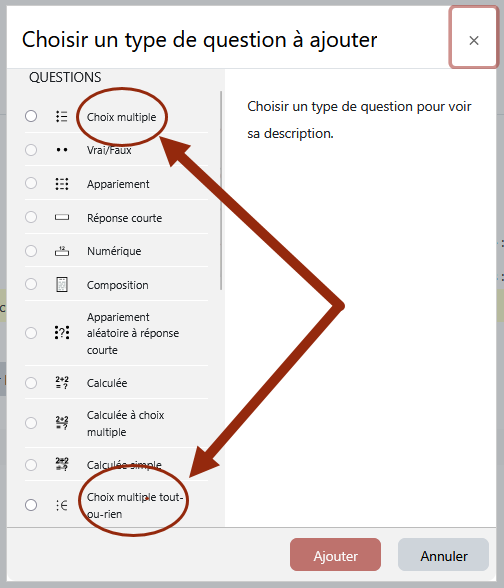
Légende : Liste des types de questions disponibles, avec en rouge les deux options compatibles avec le QCM papier.
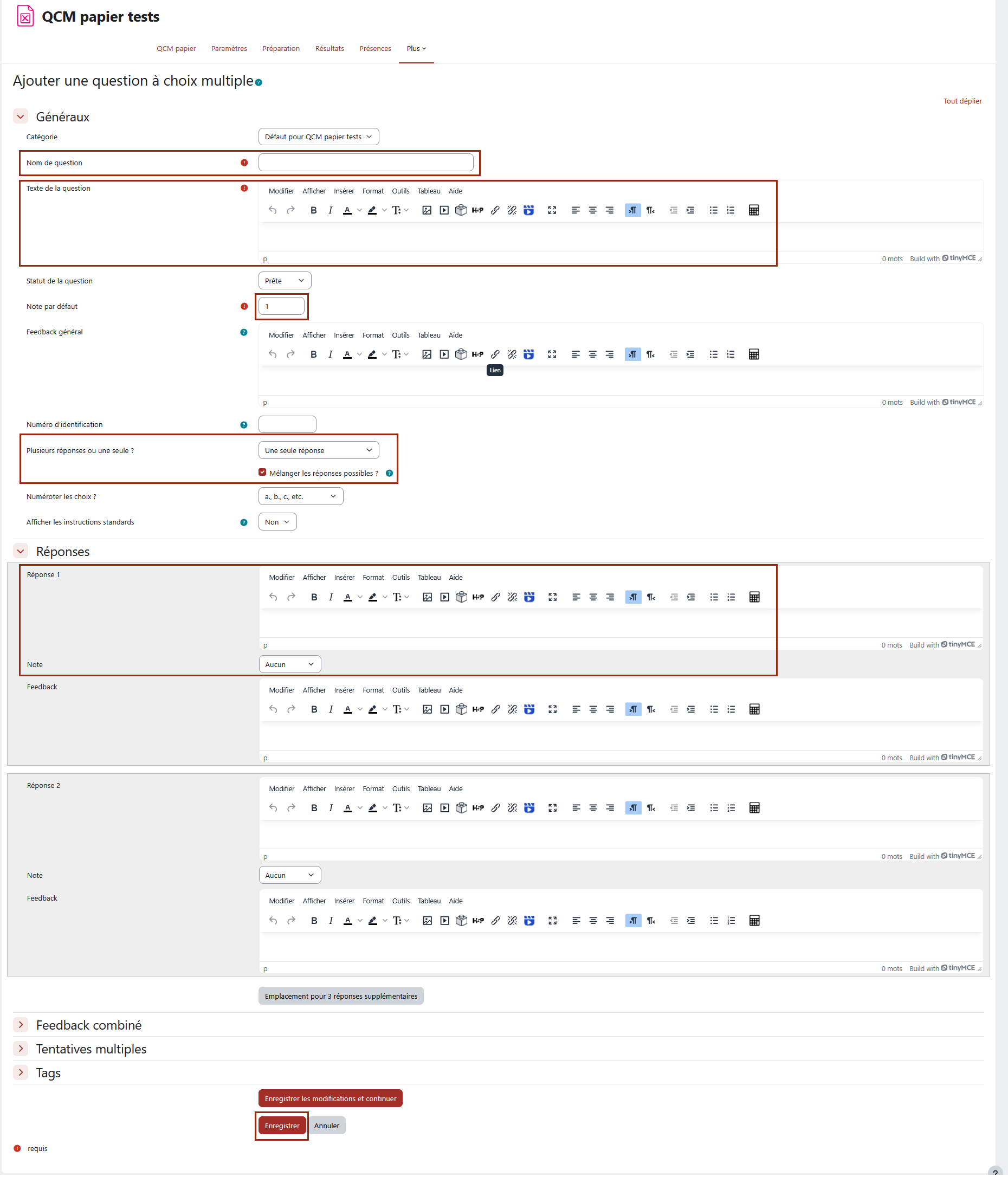
Légende : Page de création d'une question de choix multiple ou choix unique
2) Ajouter un questions depuis la banque de questions : Cette option vous permet d’ajouter rapidement des questions provenant d’une banque de questions existante.
- Cliquer sur « Ajouter depuis la banque de questions » ;
- Sélectionner la banque de questions souhaitée dans le menu déroulant ;
- Cocher l’option « Montrer aussi les questions des sous‑catégories » pour afficher l’ensemble des questions disponibles ;
- Cliquer sur « Appliquer les filtres » pour actualiser l’affichage.
- Au clic, toutes les questions de la banque de questions s’affichent alors à l’écran.
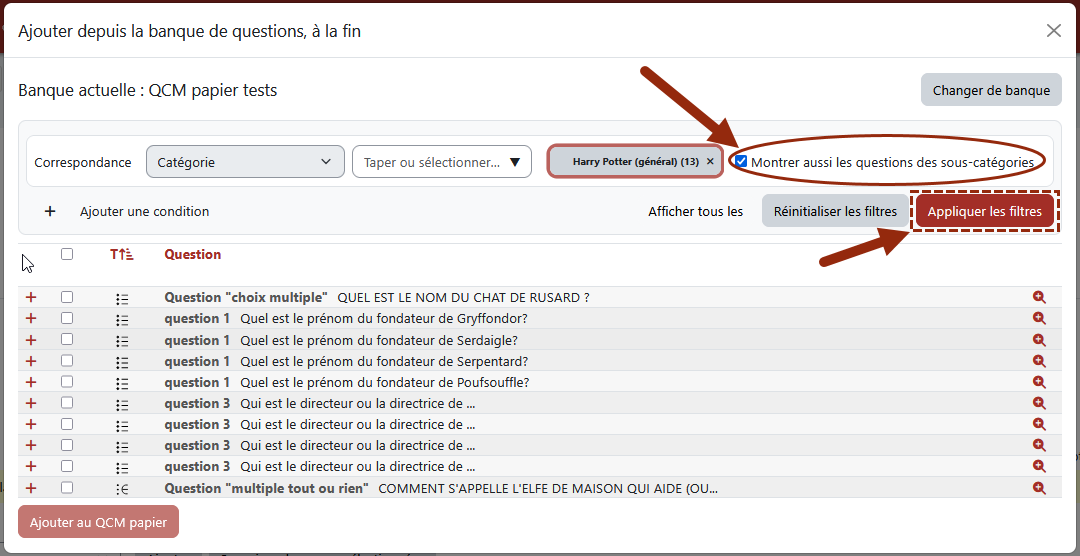
Légende : Liste des questions disponibles dans une banque de questions sélectionnée
- Pour sélectionner des questions :
- Cocher la case située en haut de la liste pour sélectionner toutes les questions ;
- ou cocher uniquement les cases correspondant aux questions que vous souhaitez ajouter.
- Pour ajouter les questions sélectionnées :
- Cliquer sur le bouton « Ajouter au QCM papier ».
- Cliquer sur le bouton « Ajouter au QCM papier ».
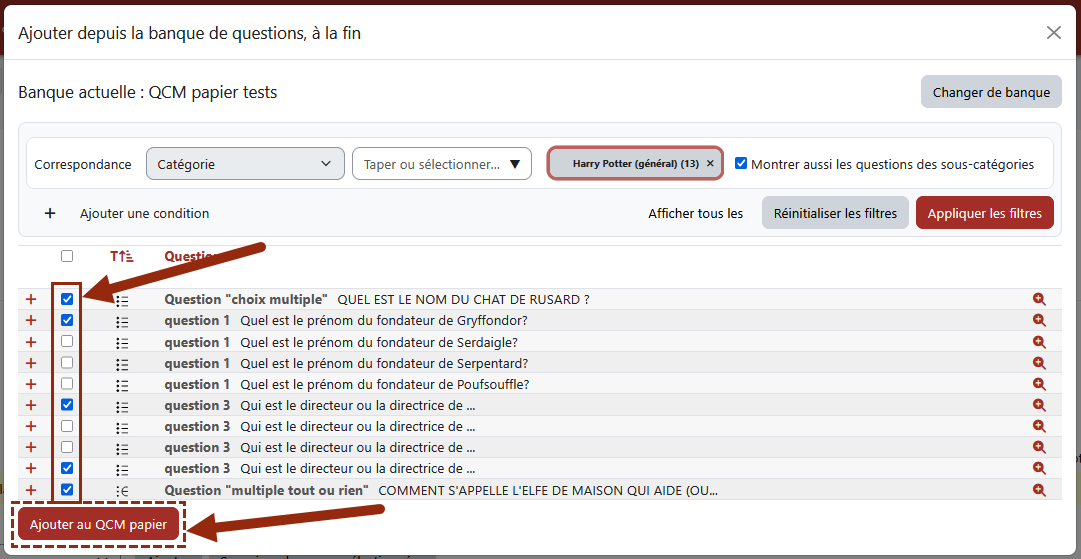
Légende : Questions sélectionnées cochées et sélection du bouton "ajouter au QCM papier"
Vous êtes ensuite redirigé vers la page du QCM papier.
Les questions que vous venez d’ajouter apparaissent alors dans le groupe sur lequel vous travaillez.
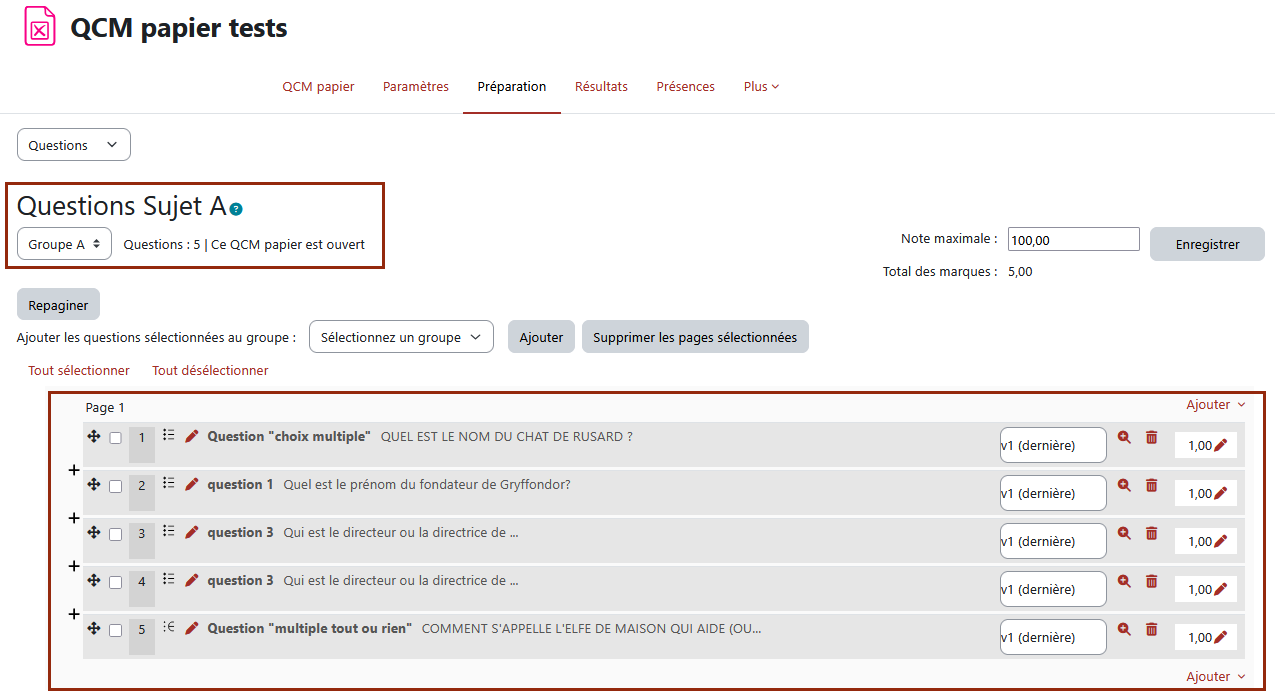
Légende : Liste des questions ajoutées au sujet A du QCM papier
Pour ajouter d’autres questions à ce groupe:
- Cliquer sur le bouton « Ajouter » (en rouge, à droite), puis répétez le même processus de sélection des questions depuis la banque de questions.
3) Ajouter une question aléatoire : Cette option vous permet d’ajouter rapidement des questions aléatoires issues d’une banque de questions existante.
- Cliquer sur « Ajouter question aléatoire » ;
- Sélectionner la banque de questions souhaitée dans le menu déroulant ;
- Choisisser le nombre de questions aléatoires
- Cliquer sur « Ajouter »
Vous pouvez activez les deux options suivantes :
- Inclure également les questions des sous catégories : Cochez cette case si la catégorie choisie contient des sous‑catégories. Toutes les questions classées dans ces sous‑catégories seront alors affichées et pourront être sélectionnées.
- Éviter l’utilisation de la même question dans les groupes différents : Activez cette option si vous prévoyez d’utiliser la même banque de questions dans plusieurs sujets. Elle permet d’éviter que des questions se répètent d’un groupe à l’autre.
Pour que cette option fonctionne correctement, vous devez disposer d’un nombre suffisant de questions dans la banque utilisée. Si la quantité est insuffisante, le plugin ajoutera uniquement les questions disponibles qui n’ont pas encore été utilisées dans un autre groupe, ce qui peut entraîner l’ajout d’un nombre de questions inférieur à celui prévu.
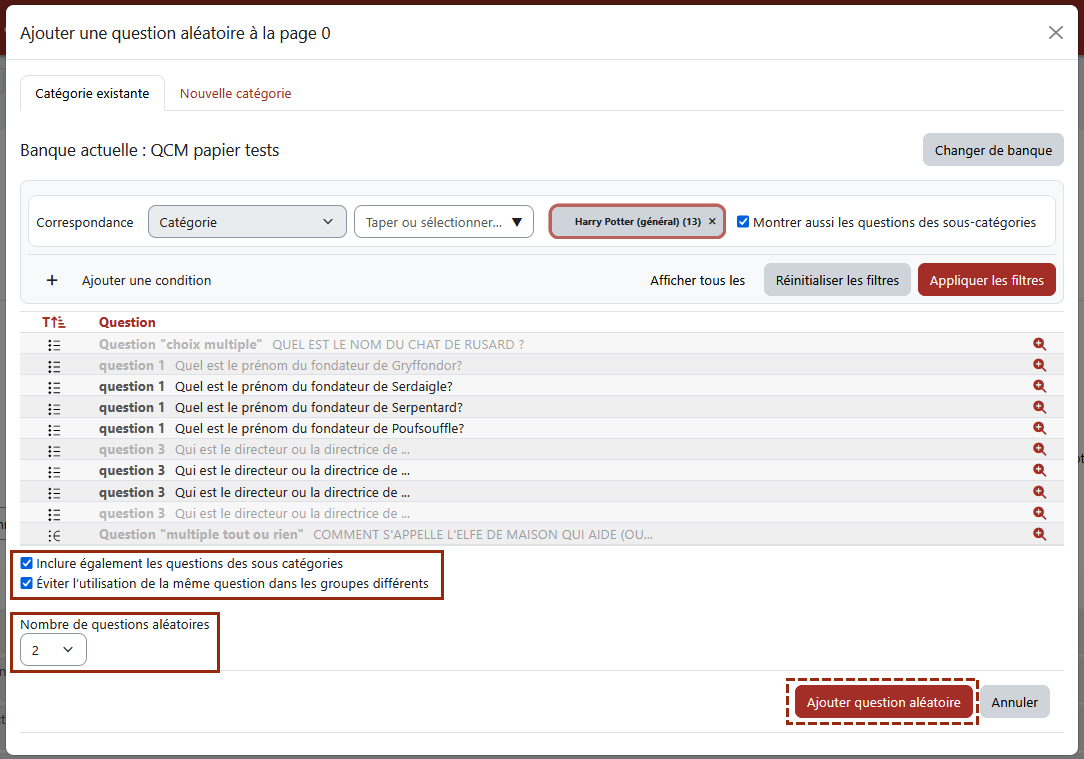
Légende : Page des questions disponibles dans une banque de questions et les cases décrites ci-dessus cochées en bleu.
Ajoutez autant de questions que nécessaire dans le sujet.
Une fois le premier groupe complété, passez aux groupes suivants et répétez la même procédure.
Copier les questions d’un groupe à l’autre facilement
Pour réutiliser exactement les mêmes questions dans un autre groupe :
- Sélectionner le groupe dans le menu déroulant situé en haut à gauche.
- Cliquer sur « Tout sélectionner » pour sélectionner l’ensemble des questions du groupe
- Cliquer sur « Ajouter » pour copier ces questions vers le groupe que vous avez choisi.
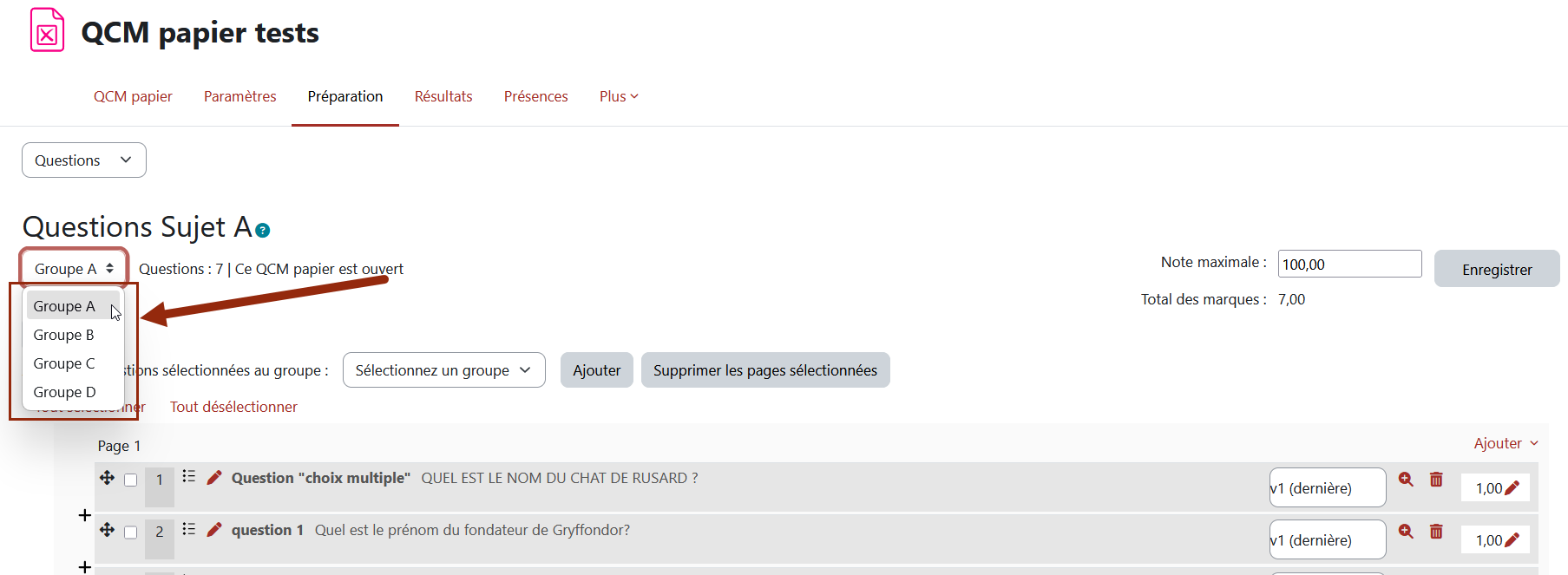
Changer de groupe : Ajouter ou consulter les questions d’un groupe
- Sélectionner le sujet que vous souhaitez consulter
- Ajouter de nouvelles questions au sujet sélectionné en cliquant sur "ajouter"
Supprimer des questions
Pour retirer une ou plusieurs questions d’un groupe :- Sélectionner les questions à supprimer en cochant les cases correspondantes ou cliquez sur « Tout sélectionner » pour cocher toutes les questions.
- Cliquer sur « Supprimer les pages sélectionnées ».
- Une fenêtre de confirmation s’ouvre avec le message : « Voulez-vous vraiment supprimer toutes les questions sélectionnées ? »
-
- Cliquer sur « OK » pour confirmer la suppression
- Cliquer sur « Annuler » pour annuler l’action et revenir à la liste sans supprimer les questions.
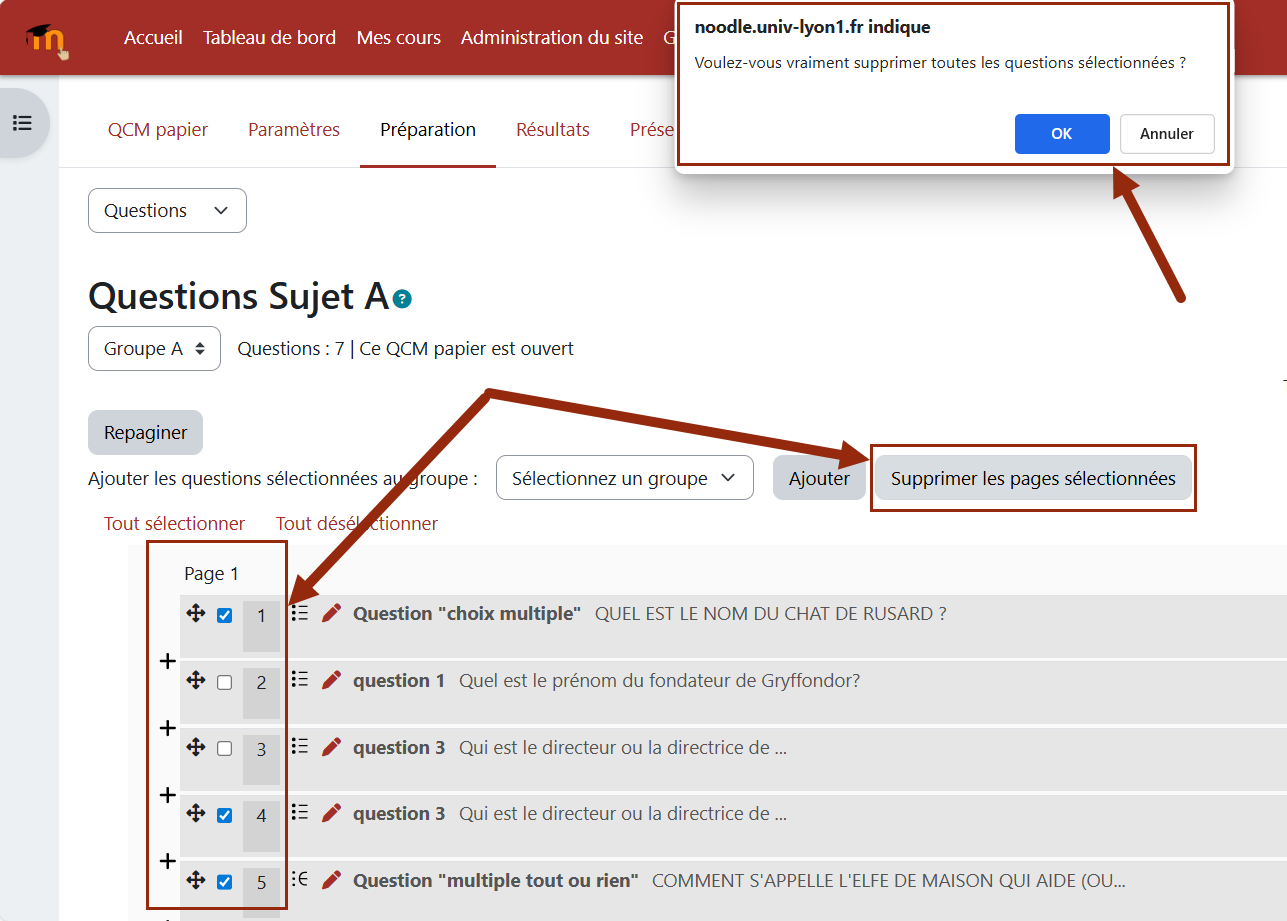
Légende: Questions sélectionnées indiquées par les cases bleues et bouton "supprimer les pages sélectionnées" entouré en rouge.
Le tutoriel vidéo

Couleur de fond
Couleur de texte
Police
Crénage de la police
Taille de police
Visibilité de l’image
Espacement des lettres
Hauteur de ligne
Surbrillance de lien
Largeur de paragraphe
Alignement du texte