QCM Papier Tutoriel complet
3. Etapes du tutoriel
3.5. Etape 5: Créer et générer les listes de présences
Etape 5
Consulter la vidéo- Retourner à la page d’accueil du QCM papier, dans la section « Présences
- Cliquer sur « Listes des présences » dans la colonne « 1. Préparation »
- Au clic, vous serez redirigez vers la page de création des listes de présences.
- Au clic, vous serez redirigez vers la page de création des listes de présences.
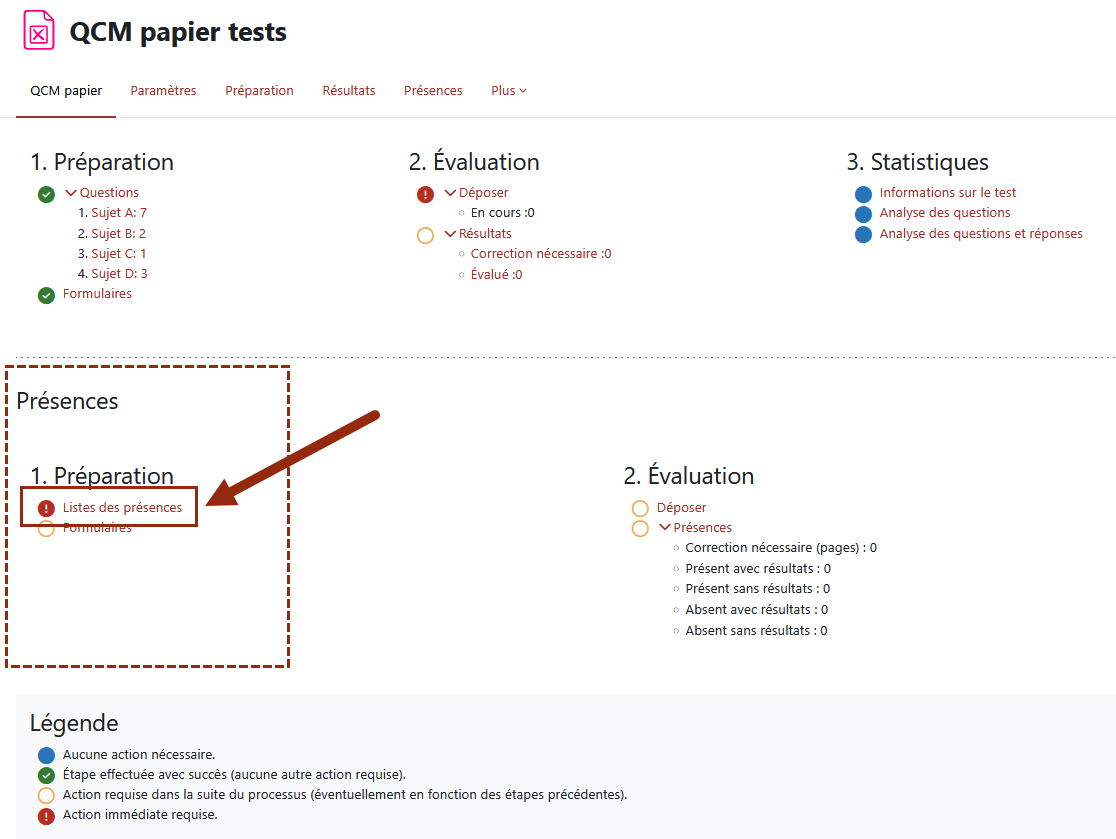
Légende : Page d'accueil du QCM Papier et partie "Présences" et option "Liste de présences" entourées en rouge.
Créer des listes de présences :
- Noter le nom de la liste des présences dans le champ à cet effet ;
- Cliquer sur « Envoyer »
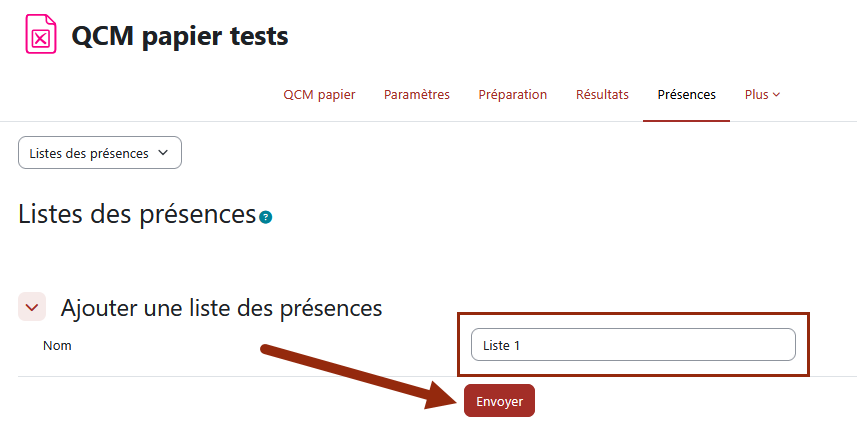
Légende : Page d'ajout de liste des présences avec champ à compléter et bouton "envoyer" à cliquer
- Répéter la procédure pour les autres listes de présences à créer (s’il y en a).
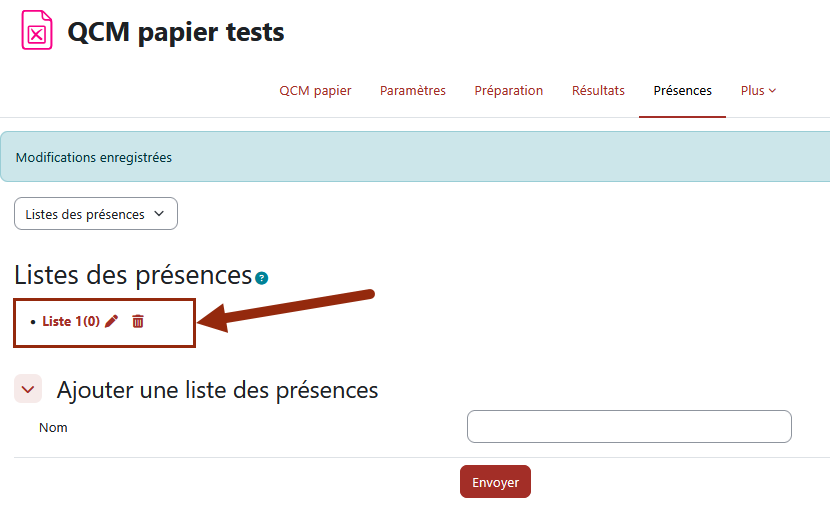
Légende : Page des listes de présence et la liste créée ajoutée à la liste.
Ajouter des étudiants aux listes de présences
- Cliquer sur la liste de présence dans laquelle vous souhaitez ajouter des étudiants.
- Vous serez redirigé vers la page d’ajout des participants à travers la liste des groupes du cours
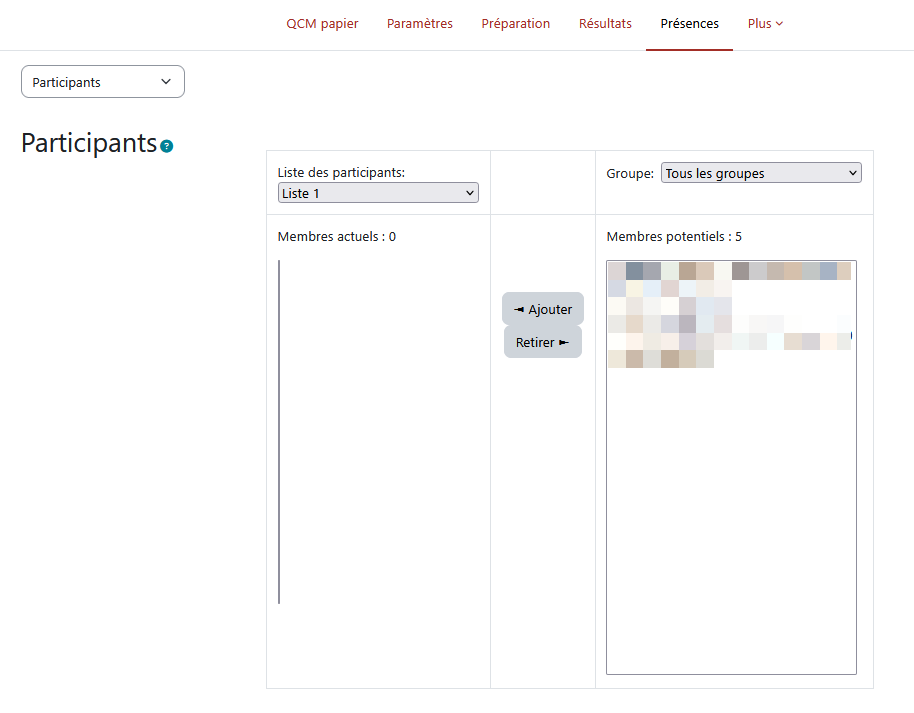
Légende : Page d’ajout des participants à travers la liste des groupes du cours
A gauche la colonne des membres actuels de la liste des présences et à droite la liste des membres potentiels associés au groupe sélectionné.
Sur cette page,
- en haut à gauche, il y a le nom de la liste des présences sélectionnée
- en haut à droite, le menu déroulant avec tous les groupes d’étudiants inscrits dans le cours.
- En bas à gauche, les membres actuels de la liste des présences sélectionnée
- En bas à droite, les membres du groupe sélectionné dans le menu déroulant
Pour ajouter des participants à cette liste
- Sélectionner le groupe avec les étudiants à ajouter.
- Sélectionner tous les étudiants du groupe et cliquer sur « ajouter ». Les étudiants inscrits apparaitront sur la colonne gauche « Membres actuels ».
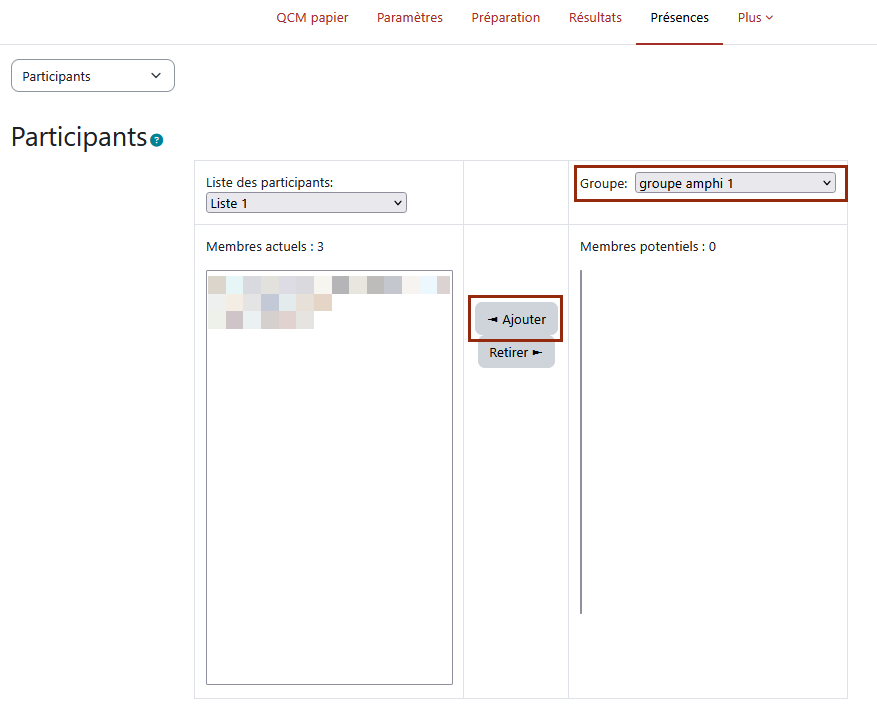
Légende : Participants ajoutés au groupe sélectionné.
Participants du groupe sélectionné ajoutés dans « Membres actuels » , colonne de gauche.
Penser à créer les groupes en amont dans l’onglet « Participants » du cours, en cliquant sur le menu déroulant « Utilisateurs inscrits » et sélectionnant l’option « Groupes » (voir plus sur comment créer des groupes Moodle (s'ouvre dans une nouvelle fenêtre).
Par exemple, si vous devez créer une liste de présence pour chaque amphi où se déroule l’examen, créez un groupe pour chaque amphi et chaque créneau de l’examen, puis ajoutez les étudiants assignés.
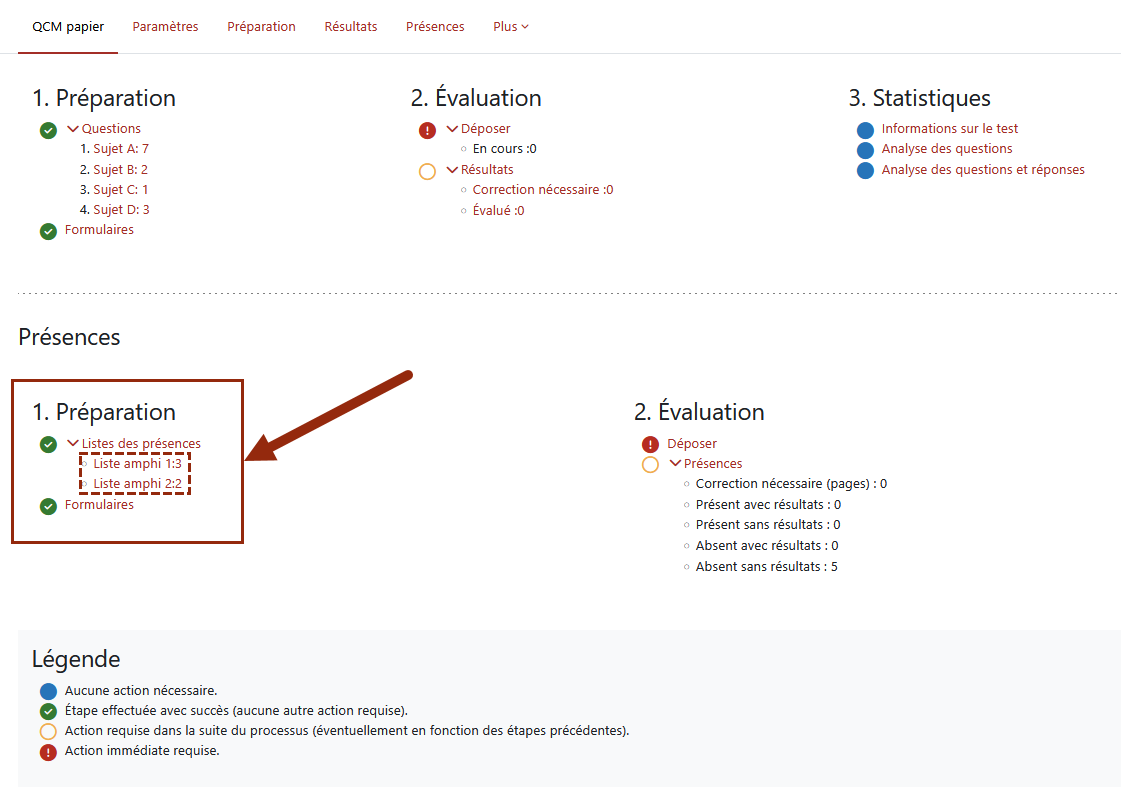
Légende : Page d'accueil du QCM papier , partie "Présences" - "Préparation" entourée en rouge avec les listes de présences créées.
Listes de présences pour les différents amphis et créneaux de l’examen présentiel
- Une fois tous les groupes créés et les étudiants correctement répartis, vous pourrez générer les feuilles de présence dans QCM papier.
Si vous créez plusieurs listes de présence, répétez simplement cette opération en sélectionnant à chaque fois groupe correspondant aux étudiants concernés.
Générer les formulaires des feuilles de présences
Pour générer formulaires des feuilles de présences, cliquez sur le menu déroulant qui se trouve en haut à gauche et sélectionnez « Formulaires ».
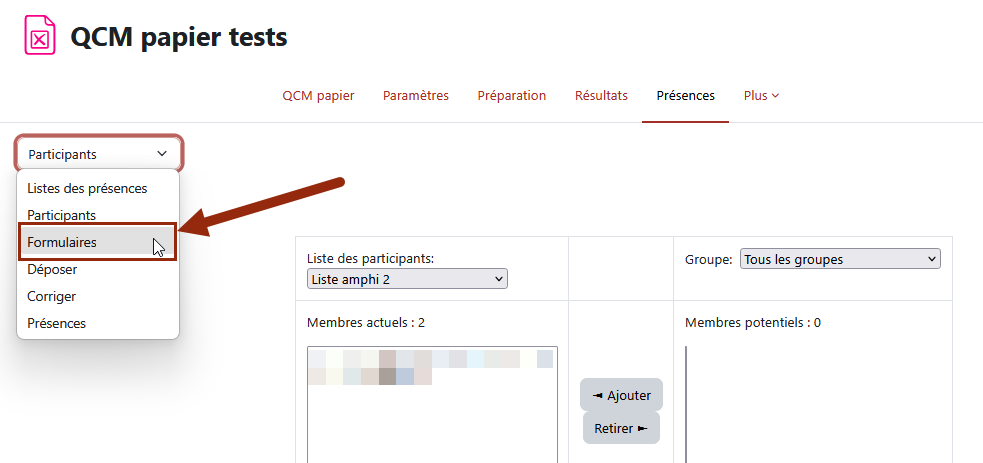
Légende : Menu déroulant déplié avec l'option "formulaires" sélectionnée
Vous serez redirigé vers la page des formulaires de feuilles de présences, où se trouve le(s) PDF avec la/les feuille(s) de présences générée(s).
- Cliquer sur chaque liste pour la télécharger
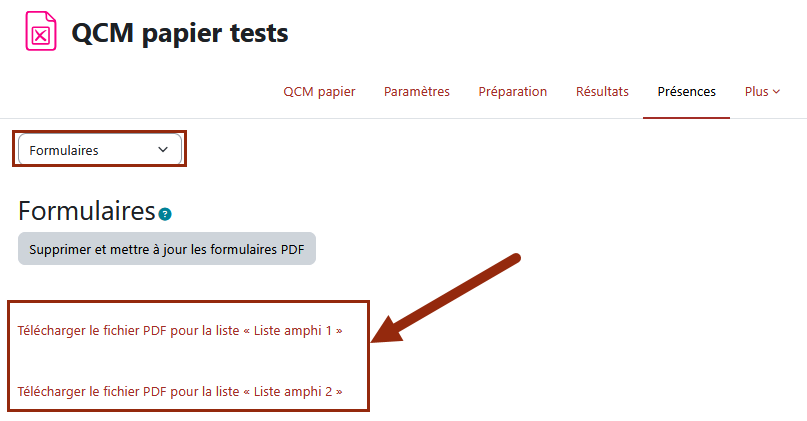
Légende : Listes des PDF générés entourée en rouge et bouton "supprimer et mettre à jour les formulaires PDF.
Modifier les listes de présences
Pour modifier vos listes de présences,
- Retourner à la page d’ajout des participants sur la liste des présences pour retirer et/ou ajouter des participants
- Retourner à la page des formulaires
- Cliquer sur « Supprimer et mettre à jour-là les formulaires PDF » (la page se mettra à jour automatiquement).
- Télécharger la/les liste(s) de présences mises à jour
Le tutoriel vidéo

Couleur de fond
Couleur de texte
Police
Crénage de la police
Taille de police
Visibilité de l’image
Espacement des lettres
Hauteur de ligne
Surbrillance de lien
Largeur de paragraphe
Alignement du texte