QCM Papier Tutoriel complet
3. Etapes du tutoriel
3.12. Etape 12: Consulter les résultats du traitement automatique des copies
Etape 12
Consulter la vidéo
Grilles de réponses
Consulter les résultats du traitement des grilles de réponses
- Cliquer sur « QCM Papier » dans le menu supérieur.
- Dans la partie « Évaluation » :
- Déposer : s’il reste des grilles de réponses en cours de traitement, leur nombre apparaîtra devant la mention « En cours ».
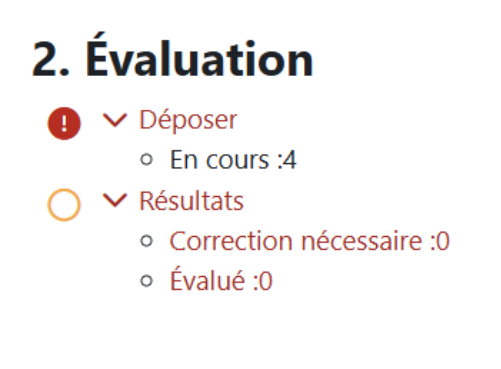
Légende : Page d’accueil du QCM Papier, partie « Évaluation ». Affichage des résultats du traitement des grilles de présences. N° grilles en cours de traitement.
- Résultats : ils sont organisés en deux sections distinctes :
- Corrections nécessaires : les grilles affichées dans cette section nécessitent une vérification manuelle. Vous devrez les consulter individuellement afin de corriger les éventuelles erreurs de lecture.
- Évaluer : cette section regroupe les grilles qui ont pu être évaluées automatiquement par le plugin.
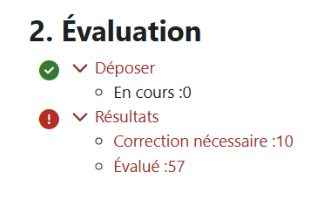
Légende : Page d’accueil du QCM Papier, partie « Évaluation ». Affichage des résultats du traitement des grilles de présences.
Consulter et exporter les résultats de l’examen
- Sélectionner l’onglet « Résultats » dans le menu supérieur.
- Consulter les résultats des étudiants, leur groupe, leur présence, ainsi que la date d’évaluation de leur copie et leurs informations personnelles (nom, prénom et numéro d’identification).
.png)
Légende : Page des résultats de l’examen QCM papier avec la note et la présence des étudiants.
- Trier l’affichage des résultats :
- Sélectionner la première lettre du prénom et du nom de l’étudiant en haut de la page.
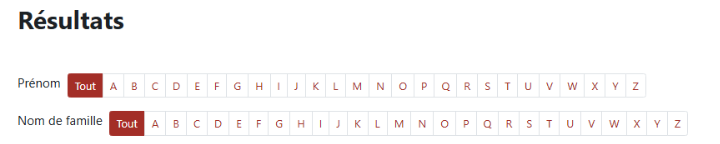
Légende : Sélection des étudiants par la première lettre de leur prénom et nom.
- Cliquer sur le menu déroulant en bas de page et sélectionnez une des options ci-dessous :
- les étudiants ayant des résultats
- les étudiants sans résultats
- tous les étudiants
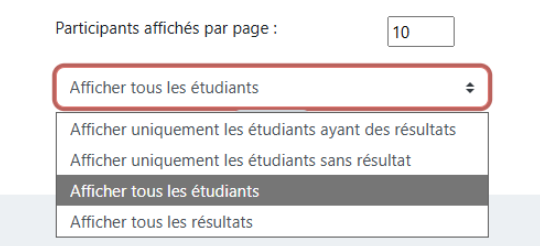
Légende : Menu déroulant pour trier l’affichage des résultats.
- Supprimer des résultats : sélectionnez les étudiants concernés en cochant la case devant leur nom, puis cliquez sur « Supprimer les résultats sélectionnés ».
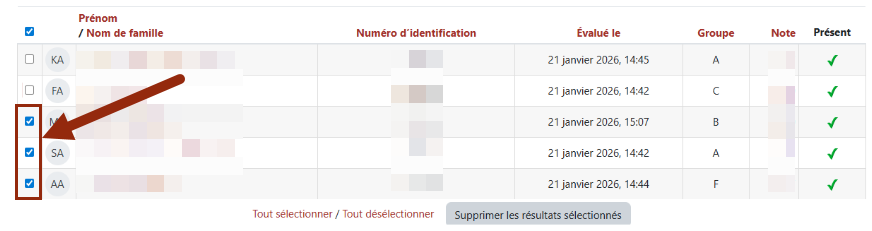
Légende : Sélection de résultats sur la liste à supprimer.
- Télécharger les résultats : sélectionner le format du document dans le menu déroulant, puis cliquer sur le bouton « Télécharger ».
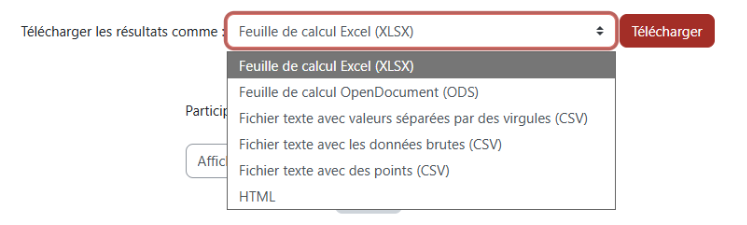
Légende : Menu déroulant avec options de format de document pour télécharger les résultats.
Feuilles de présences
Consulter les résultats du traitement des listes de présences
- Cliquer sur « QCM Papier » dans le menu supérieur.
- Dans la partie « Présences » à « Évaluation » :
- Consulter les informations sur le traitement des listes de présences, affichées sous « Présences » :
- Corrections nécessaires (pages) : n°
- Présents avec résultats : n°
- Présents sans résultats : n°
- Absents avec résultats : n°
- Absents sans résultats : n°
- Consulter les informations sur le traitement des listes de présences, affichées sous « Présences » :
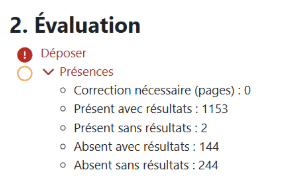
Légende : Page d’accueil du QCM Papier, partie « Présences » et « Évaluation ». Affichage des résultats du traitement des listes de présences.
Consulter et exporter les « Présences »
- Cliquer sur l’onglet « Présences » dans le menu supérieur.
- Cliquer sur le menu déroulant en haut à gauche.
- Sélectionner l’option « Présences ».
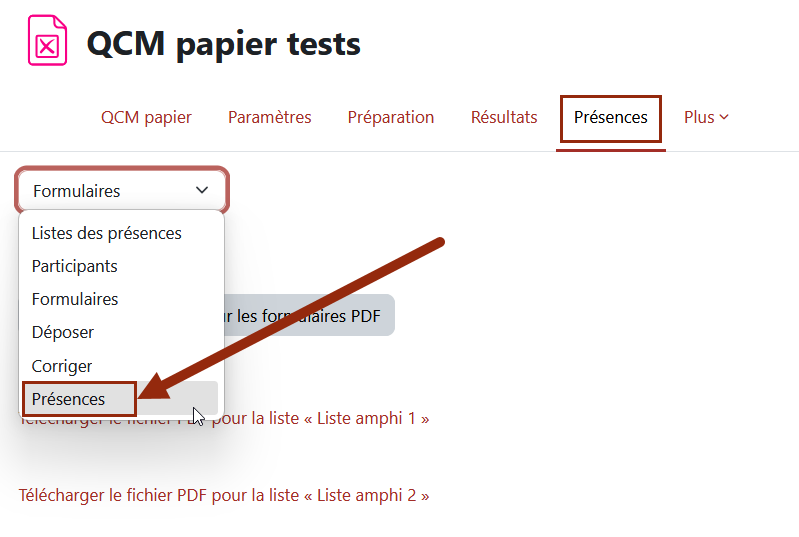
Légende : Page des « Présences » et sélection de l’option « Présences » dans le menu déroulant.
La page se mettra à jour et affichera les informations suivantes :
- Consulter les tentatives (résultats) existantes :
- Croix rouge si aucune tentative n’existe.
- Symbole « validé » vert si une tentative existe.
- Consulter la présence enregistrée :
- Croix rouge si étudiant absent.
- Symbole « validé » vert si étudiant présent.

Légende : Page des présences et tentatives (résultats) à l’examen.
- Trier l’affichage des étudiants en cliquant sur le menu déroulant « Participants affichés par page » :
- Afficher tous les n° étudiants
- Afficher tous les participants cochés et sans résultat
- Afficher tous les participants non cochés et avec un résultat
- Modifier les présences manuellement en sélectionnant le(s) étudiant(s) concerné(s) :
- Cliquer sur le menu déroulant à côté de « Tout sélectionner » / « Tout désélectionner ».
- Sélectionner l’une des deux options :
- Marquer les participants sélectionnés présents
- Marquer les participants sélectionnés absents
- Cliquer sur le menu déroulant à côté de « Tout sélectionner » / « Tout désélectionner ».
- Télécharger les présences en sélectionnant le format du document dans le menu déroulant « Télécharger les résultats comme », puis cliquez sur le bouton « Télécharger ».
.png?1771940935259)
Légende : Menus déroulants pour trier les étudiants, modifier les présences et télécharger les résultats.
Réévaluer les résultats
Si vous modifiez la pondération d’une question après l’évaluation, vous devez relancer le calcul des notes.
Suivez les étapes suivantes :
- Modifier la pondération :
- Accédez à l’onglet « Préparation », puis cliquer sur « Questions ».
- Ajuster la pondération souhaitée : vous ne pouvez pas supprimer une question une fois les questionnaires générés et/ou corrigés ; pour l’annuler, mettez sa pondération à zéro.
- Ajuster les questions si nécessaire :
- Si besoin, corrigez directement une question (par exemple pour rectifier une bonne réponse).
- Relancer le calcul des notes :
- Ouvrer l’onglet « Résultats », choisissez « Réévaluation », puis relancez le calcul pour mettre à jour les notes.
Le tutoriel vidéo

Couleur de fond
Couleur de texte
Police
Crénage de la police
Taille de police
Visibilité de l’image
Espacement des lettres
Hauteur de ligne
Surbrillance de lien
Largeur de paragraphe
Alignement du texte