SAFE EXAM BROWSER (SEB) COMMENT SECURISER SES EXAMENS ?
6. Côté apprenants
ATTENTION / pour utiliser SEB il faut absolument !
- Fermer toutes applications utilisant des outils de sources externes comme la Webcam (couper les systèmes de visioconférence)
- Un seul écran (ne brancher aucun autre écran ou dispositif de vidéo-projection)
|
A l'ouverture de l'activité Test, le participant prend connaissance de 3 boutons proposés par Safe Exam Browser :
 Télécharger Safe Exam Browser : Le participant doit installer le logiciel SEB pour pouvoir réaliser son examen en ligne. Si l'ordinateur sur lequel va composer le participant est déjà munie du logiciel (exemple, salles informatiques de l'Université), il n'est pas nécessaire de l'installer à nouveau, il pourra passer au bouton suivant.
Lancer Safe Exam Browser : Une fois le logiciel installé sur l'ordinateur du participant, il pourra alors utiliser ce bouton pour commencer à composer sur son examen en ligne. Le logiciel Safe Exam Browser se lancera, et il ne sera pas possible au participant de sortir de l'environnement avant d'avoir valider sa tentative en cours.
Télécharger la configuration : Permet de récupérer la configuration actuelle de SEB montée sur cette activité Test, en vue de la réutiliser sur d'autres activités Test de Moodle.
|
|---|
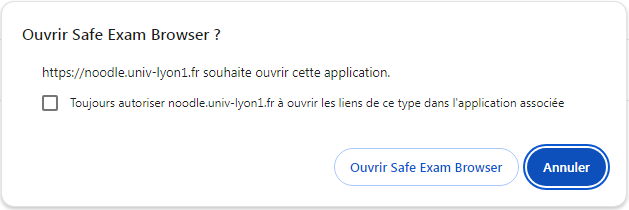
Le participant peut valider pour lui éviter de le faire manuellement.
Ensuite, une pop-up s'affiche lui demandant de confirmer.
Si ce dernier est placé en page d'accueil de l'activité Test, il lui faudra alors réaliser l'intégralité du Test, et avoir terminé la relecture pour revenir sur cette page d'accueil et avoir la possibilité de sortir de l'interface de SEB.
Background Colour
Text Colour
Font Face
Font Kerning
Font Size
Image Visibility
Letter Spacing
Line Height
Link Highlight
Paragraph Width
Text Alignment