QCM Papier Tutoriel complet
3. Etapes du tutoriel
3.13. Etape 13 : Corriger les erreurs détectées lors du traitement des documents
Etape 13
Consulter la vidéoCorriger les erreurs des grilles de réponses
- Sélectionner l’onglet « Résultats » dans le menu supérieur
- Cliquer sur le menu déroulant en haut à gauche et sélectionner « Correction »
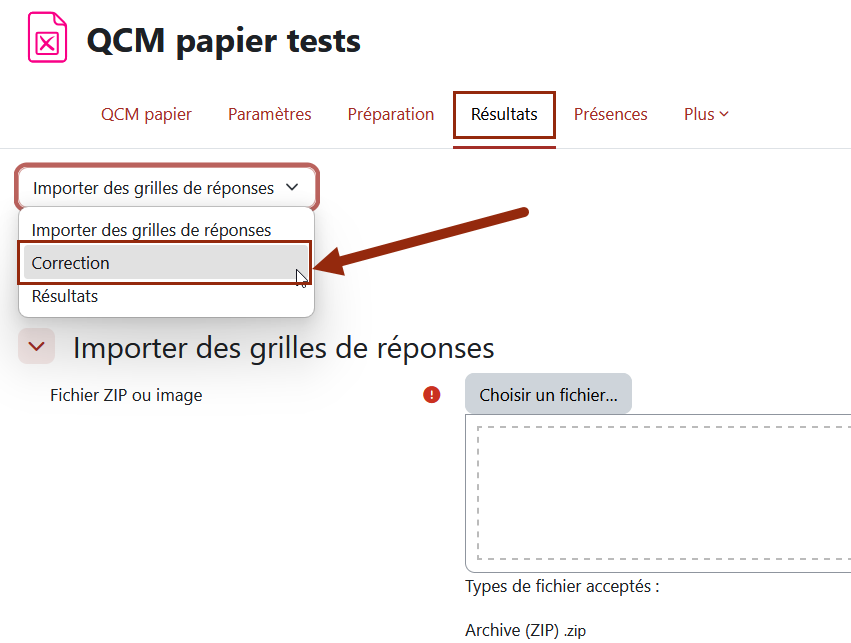
Légende : Menu déroulant avec option « Correction » sélectionnée
La page se mettra à jour et la liste d’erreurs sur les grilles de réponses s’affichera.
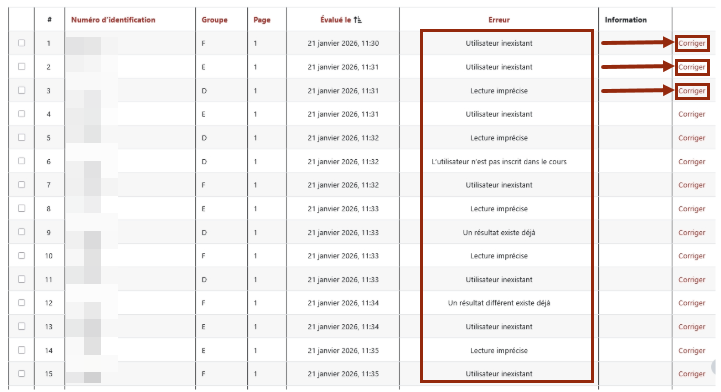
Légende : Liste d’erreurs identifiées lors de la correction automatique des grilles de réponses
- Cliquer sur « Corriger » sur la ligne de la grille de réponses que vous souhaitez modifier
Explication des erreurs identifiées et comment les corriger
1) Erreur : Utilisateur inexistant
Cette erreur signifie que Moodle ne parvient pas à associer la copie à un étudiant, car aucun compte utilisateur ne correspond au numéro indiqué. Le problème provient le plus souvent d’un numéro d’identification mal rempli : une ou plusieurs cases ne correspondent pas au vrai numéro de l’étudiant.
Solution :
- Ouvrer l’interface de correction :
- Cliquer sur « Corriger » pour afficher la grille numérisée.
Un message d’erreur vous indique que la copie n’a pas pu être authentifiée.
- Cliquer sur « Corriger » pour afficher la grille numérisée.
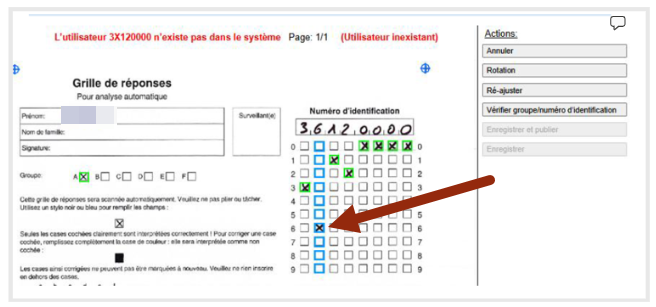
Légende : Exemple de case non détectée par le plugin
- Vérifier le numéro d’étudiant
- Comparer le numéro affiché en haut de l’écran avec les cases réellement cochées sur la grille papier.
- Repérer les cases incorrectes ou manquantes.
- Corriger les cases du numéro
- Cliquer sur les mauvaises cases pour les décocher.
- Cliquer sur les bonnes cases pour sélectionner le numéro correct.
- Assurez-vous que les cases cochées correspondent exactement au numéro étudiant réel.
- Assurez-vous que les cases cochées correspondent exactement au numéro étudiant réel.
- Relancer l’identification
- Cliquer sur « Vérifier groupe/numéro d’identification » dans le menu d’actions à droite.
Problème résolu :
- Si la copie est correctement associée, le message rouge disparaît et le nom de l’étudiant apparaît.
- Si les réponses sont détectées normalement, aucune autre action n’est nécessaire.
2) Erreur : L’utilisateur n’est pas inscrit dans le cours
Ce message d’erreur apparaît lorsque la copie numérisée appartient à un utilisateur qui n’est pas inscrit dans le cours Moodle.
L’étudiant existe bien sur la plateforme, mais :
- il n’est pas (ou n’est plus) inscrit dans votre cours,
- ou une erreur de saisie du numéro d’identification a conduit à attribuer la copie au mauvais étudiant, c’est‑à‑dire au numéro d’un autre utilisateur de Moodle.
Dans certains cas, l’étudiant a pu être désinscrit par erreur, ou la grille a été mal cochée (une case en trop, mal cochée ou manquante).
Solution :
- Vérifier le numéro d’identification de l'étudiant comme dans le cas « Utilisateur inexistant » :
- comparer le numéro affiché avec les cases réellement cochées sur la copie,
- corriger les cases si nécessaire (cochez/décochez),
- cliquer sur « Vérifier groupe/numéro d’identification » pour relancer l’identification.
- Identifier l’origine du problème
- Si la correction du numéro résout l’erreur, la copie retrouve son propriétaire : aucune autre action n’est nécessaire.
- Si la grille ne présente aucune erreur de saisie, il s’agit probablement d’un problème d’inscription au cours.
- Corriger selon le cas
- Inscrire l’étudiant dans le cours si l’utilisateur existe bien sur Moodle mais n’est pas inscrit.
- Modifier le numéro d’identification si la copie a été attribuée au mauvais utilisateur (comme pour une erreur d’identification classique).
- Enregistrer la correction
- Cliquez sur « Enregistrer et publier » pour valider définitivement la modification et quitter l’interface.
- Cliquez sur « Enregistrer et publier » pour valider définitivement la modification et quitter l’interface.
3) Erreur : Lecture imprécise
Cette erreur indique que le plugin n’a pas pu lire correctement les cases cochées sur la grille de réponses.
Plusieurs causes sont possibles :
- cases mal cochées ou peu lisibles ;
- ratures ou corrections excessives ;
- traits parasites sur la feuille ;
- impression de mauvaise qualité.
Rappeler aux étudiants l’importance de respecter les consignes :
- utiliser un stylo foncé ;
- faire une croix nette et lisible ;
- ne pas dépasser de la case ;
- éviter les petites croix ou les traits trop légers.
Solution :
- Cliquer sur « Corriger » pour ouvrir l’interface de modification de la grille numérisée.
- Un message en en‑tête vous indique qu’une lecture est imprécise.
- Un message en en‑tête vous indique qu’une lecture est imprécise.
- Repérer les zones en erreur : Les cases bleues clignotantes signalent les endroits où la lecture est incertaine. Une copie peut contenir plusieurs zones problématiques.
- Interpréter les couleurs :
- Les cases vertes : réponses automatiquement détectées comme cochées (même si aucune croix n’est visible).
- Les cases bleues clignotantes : lecture imprécise, le système ne sait pas si la case doit être considérée comme cochée ou non.
- Certaines cases réellement cochées par l’étudiant peuvent ne pas avoir été détectées (croix trop petite, trait trop clair, écriture débordante ou confondue avec un noircissement…).
- Corriger les cases une par une :
- Cliquez une fois sur une case bleue et elle devient verte : vous confirmez qu’elle est cochée.
- Cliquez une deuxième fois et la case disparaît : vous indiquez qu’elle n’est pas cochée.
- Cliquez sur une case verte pour la supprimer si elle a été reconnue à tort.
- Cliquez sur une case vide pour la faire apparaître en vert si elle n’a pas été reconnue alors qu’elle aurait dû l’être.
- Enregistrer votre correction :
- Une fois toutes les erreurs ajustées, cliquez sur « Enregistrer et publier ».
- Si la page ne présente plus d’erreurs, elle disparaît de la liste et un message vous confirme la mise à jour.
4) Erreur : Problème de calibrage / de repère
Ce message apparaît lorsque il y a un problème de lecture dû à un mauvais calibrage de la copie.
Chaque copie comporte une petite croix de repère dans chaque coin, utilisée pour positionner correctement la grille de réponses. Si ces repères sont illisibles ou perturbés (mauvaise impression, écriture par‑dessus, décalage…), la correction automatique ne parvient plus à identifier les cases.
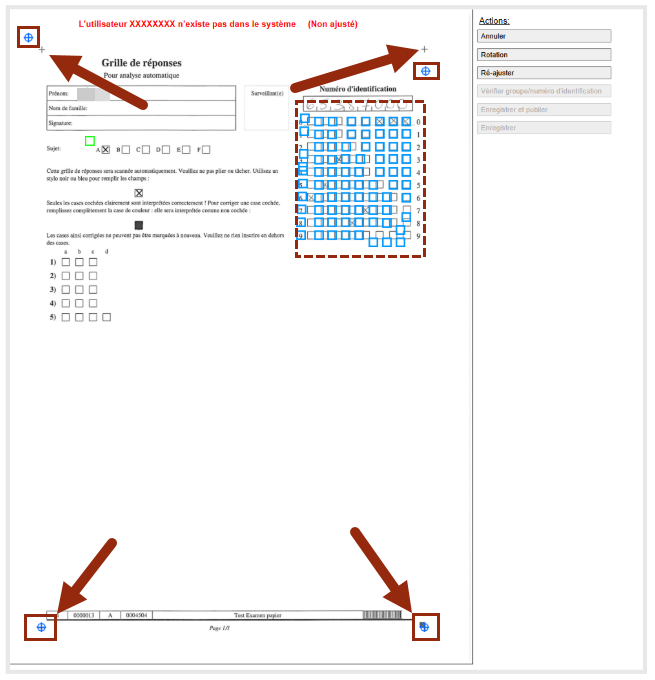
Légende : Exemple de grille de réponses avec problème de lecture imprécise.
Solution :
- Ajuster les repères : Déplacez les 4 croix bleues pour les aligner précisément sur les 4 croix noires situées aux coins de la grille.
- Cliquer sur « Réajuster » : Si l’ajustement est correct, le message « Non ajusté » disparaît et toutes les cases se replacent automatiquement.
- Vérifier ensuite l’identification de l’étudiant :
Une mauvaise lecture peut avoir empêché la reconnaissance du numéro étudiant.
Une fois la grille réajustée, contrôlez de nouveau les cases.
Si le problème persiste
- Grille mal scannée : Si le scan est inutilisable, supprimez la grille depuis la liste de corrections.
- Sélectionnez la grille concernée et cliquez sur « Supprimer les pages sélectionnées »
- Scannez à nouveau la grille concernée en veillant à ce qu’elle soit bien alignée.
- Grille mal remplie (stylo trop clair, crayon, blanco, etc.) :
Si la lecture reste impossible malgré le réajustement :- recopiez les réponses sur une grille vierge,
- Scannez-la au format image (PNG),
- Compressez le fichier dans une archive ZIP, même s’il n’y en a qu’un seul.
- Déposez le fichier sur Moodle (répétez la procédure de dépôt des grilles de réponses, mais uniquement pour ce fichier).
5) Erreur : Un résultat (différent) existe déjà
Ce message apparaît lorsque la grille de réponses de l’étudiant a déjà été évaluée auparavant. Le système a donc enregistré un premier résultat. Si la grille nouvellement scannée comporte des réponses différentes de celles de la première correction, les résultats peuvent ne pas correspondre, d’où l’apparition de ce message.
Solution :
- Ouvrir la liste des corrections à effectuer.
- Identifier la grille en double correspondant à l’étudiant.
- Sélectionner cette grille, puis cliquez sur « Supprimer les pages sélectionnées » afin de conserver une seule grille évaluée par étudiant.
6) Erreur : Copie manquante
Lorsque la grille de réponses d’un étudiant comporte plusieurs pages, le plugin s’attend à recevoir l’ensemble de ces pages lors du scan.
Si l’une d’elles manque, l’activité QCM Papier signale une erreur « Pages incomplètes » dans la liste des copies nécessitant une correction.
Solution :
- Rechercher la page manquante : il n’existe pas d’autre solution que de retrouver la ou les pages absentes, soit en version papier, soit dans les fichiers numériques non encore importés.
- Utiliser le bouton “Afficher” pour visualiser les pages déjà scannées, mais notez qu’il ne permet pas de corriger l’erreur : il sert uniquement à consulter la copie telle qu’elle a été importée.
Une fois la page retrouvée, scannez-la et réimportez-la dans le lot correspondant.
Corriger les erreurs des feuilles de présences
- Sélectionner l’onglet « Présences» dans le menu supérieur
- Cliquer sur le menu déroulant en haut à gauche et sélectionner « Corriger »
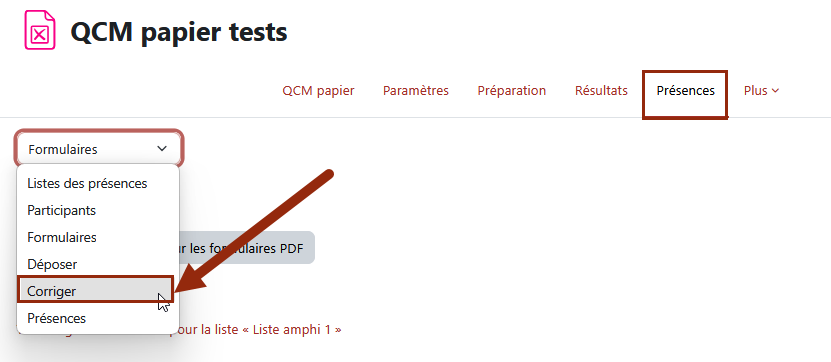
Légende : Menu déroulant avec option « Corriger » sélectionnée
La page se mettra à jour et la liste d’erreurs s’affichera.
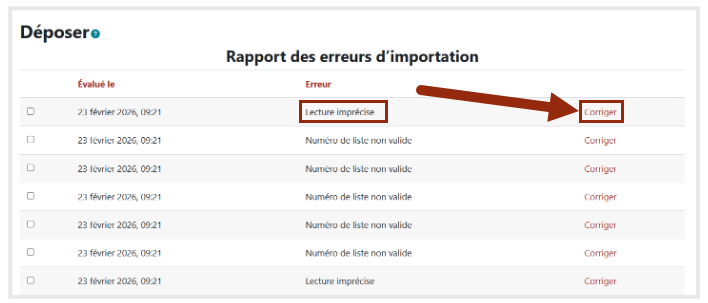
Légende : Rapport des erreurs d’importation des listes de présences
- Cliquer sur « Corriger » devant le type d’erreur pour consulter et modifier la liste de présences.
Erreur : Lecture imprécise
Cette erreur de lecture imprécise apparaît lorsque le plugin ne parvient pas à interpréter correctement la feuille scannée.
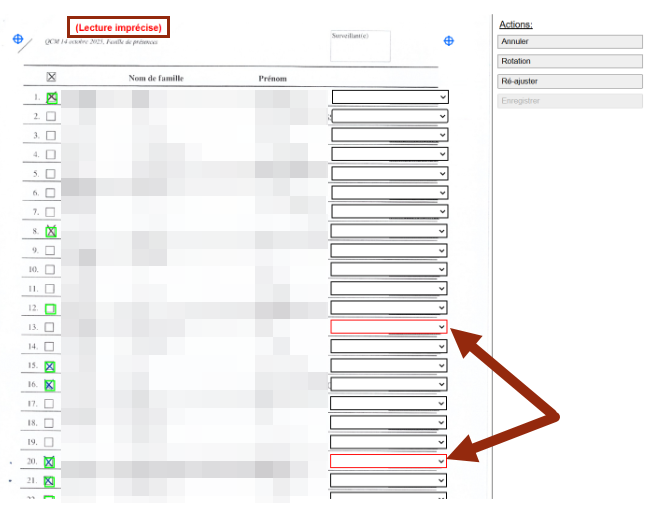
Légende : Exemple de liste de présence avec un problème de lecture imprécise
Les causes fréquentes sont :
1) Cases mal détectées : La lecture automatique ne parvient pas à distinguer clairement le marquage (trait trop léger, case partiellement cochée, scan peu contrasté…) de la case, donc une vérification manuelle est nécessaire.
Solution :
- Interpréter les couleurs :
-
- Les cases vertes : réponses automatiquement détectées comme cochées (même si aucune croix n’est visible).
- Les cases bleues clignotantes : lecture imprécise, le système ne sait pas si la case doit être considérée comme cochée ou non.
- Certaines cases réellement cochées par l’étudiant peuvent ne pas avoir été détectées (croix trop petite, trait trop clair, écriture débordante ou confondue avec un noircissement…).
- Corriger les cases une par une :
-
- Cliquez une fois sur une case bleue et elle devient verte : vous confirmez qu’elle est cochée.
- Cliquez une deuxième fois et la case disparaît : vous indiquez qu’elle n’est pas cochée.
- Cliquez sur une case verte pour la supprimer (décocher) si elle a été reconnue à tort.
- Cliquez sur une case vide pour la faire apparaître en vert si elle n’a pas été reconnue alors qu’elle aurait dû l’être.
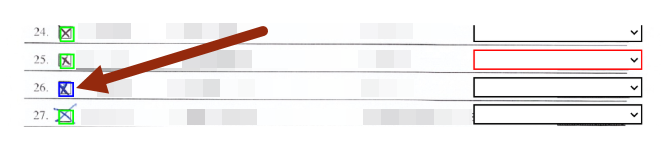
Légende : Illustration de la case cochée par l'étudiant et n'ayant pas été détectée par le plugin. Cette case est entourée en bleu.
- Enregistrer votre correction :
- Une fois toutes les erreurs ajustées, cliquez sur « Enregistrer et publier ».
- Si la page ne présente plus d’erreurs, elle disparaît de la liste et un message vous confirme la mise à jour.
2) Mise en page : Une mise en page incorrecte peut venir d’une feuille inclinée ou mal cadrée lors du scan, de points de repère (les 4 croix aux coins) coupés, ou encore de paramètres de numérisation inadaptés (mauvais format, mauvaise résolution, marges non respectées).
Solution :
- Repositionner les repères bleus sur les quatre croix de la feuille, puis utilisez la fonction « Réajuster » pour réaligner automatiquement la page.
- Enregistrer pour valider la correction.
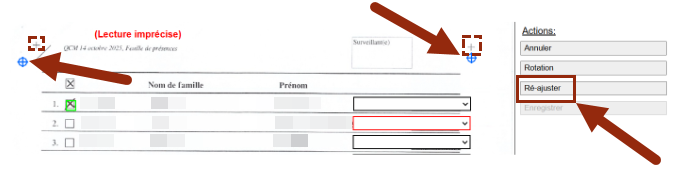
Légende : Les repères bleus sont mal positionnés, car ils ne sont pas alignés sur les croix de la feuille.
Si le problème persiste : Re-scannez la feuille en veillant à ne pas couper les points de repère, à bien aligner le document et à respecter les paramètres recommandés pour le scan (format, résolution, niveau de gris, type de fichier).
3) Problèmes liés aux codes-barres et aux versions des listes de présences
- Les erreurs d’identification peuvent provenir d’un code‑barres mal scanné, coupé ou trop peu lisible, ce qui empêche le plugin de reconnaître l’étudiant.
- Ces erreurs surviennent aussi lorsque le code‑barres présent sur la feuille ne correspond plus à la version des listes PDF disponible dans Moodle. Cela arrive notamment lorsqu’on mélange plusieurs générations de listes : d’anciennes feuilles imprimées sont encore utilisées alors que de nouvelles listes ont été créées. Dans ce cas, les codes‑barres et les informations internes ne coïncident plus, et le plugin ne peut plus identifier correctement l’étudiant.
Solution :
- Imprimer et faites émarger uniquement sur les dernières versions des feuilles de présences (PDF mis à jour).
- Pour corriger une erreur d’identification des codes‑barres de l’étudiant :
- Cliquer sur la zone du code‑barres
- Sélectionner l’étudiant concerné
- Cliquer sur « Enregistrer et publier »
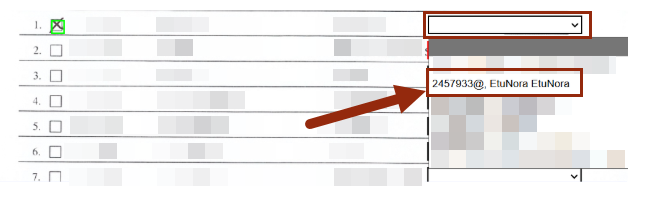
Légende : Menu déroulant s’affiche au clique sur la zone du code-barres
Le tutoriel vidéo
Couleur de fond
Couleur de texte
Police
Crénage de la police
Taille de police
Visibilité de l’image
Espacement des lettres
Hauteur de ligne
Surbrillance de lien
Largeur de paragraphe
Alignement du texte