QCM Papier Tutoriel complet
3. Etapes du tutoriel
3.15. Etape 15 : Corriger les erreurs de correction signalées par les étudiants
Etape 15
Consulter la vidéoSi vous activez l’accès au scan des grilles, les étudiants pourront vérifier que la correction automatique a bien été effectuée. En cas d’erreur constatée, l’étudiant doit en informer l’enseignant responsable de l’examen. Celui-ci devra alors vérifier la grille sur Moodle et corriger manuellement la réponse si nécessaire.
Consulter le scan d'une grille de réponses corrigée
- Sélectionner l’onglet « Résultats» dans le menu supérieur
- Cliquer sur le menu déroulant en haut à gauche et sélectionner « Résultats »
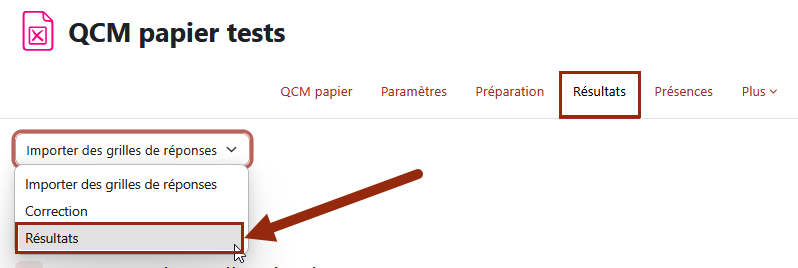
Légende : Menu déroulant avec l’option « Résultats » sélectionnée
- Retrouver l’étudiant concerné, en sélectionnant la première lettre du prénom et du nom de l’étudiant.
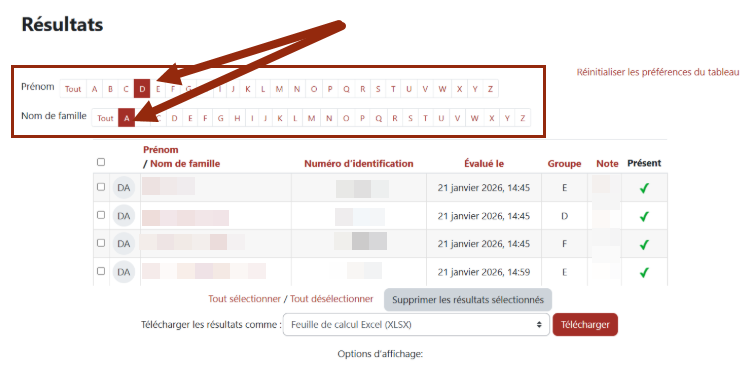
Légende : Page des résultats du QCM papier avec sélection des étudiants par la première lettre du prénom et du nom de famille.
- Cliquer sur la note de l’étudiant concerné

Légende : Page de résultat du QCM papier d'un étudiant et sa note indiquée par une flèche rouge.
Au clic sur la note d’un étudiant, une page récapitulative s’affiche.
Elle présente :
- Le nom, prénom, identifiant et groupe de l’étudiant
- Le détail des points obtenus à chaque question ainsi que sa note finale.
- Un lien intitulé « Modifier la grille scannée (Page n°…) » qui permet d’accéder à la feuille scannée pour correction.
- L’ensemble des questions, les réponses fournies par l’étudiant et le feedback associé.
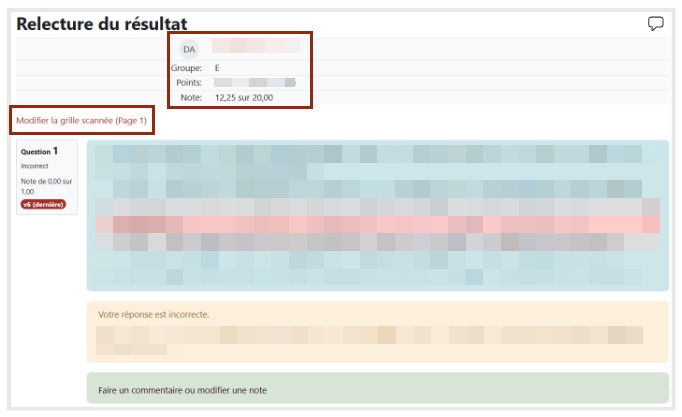
Légende : Page de relecture du résultat d’un étudiant avec lien pour modifier la grille de réponses scannée.
- Cliquer sur « Modifier la grille scannée (Page n°) » pour consulter et modifier le scan de la grille de réponses de l’étudiant.
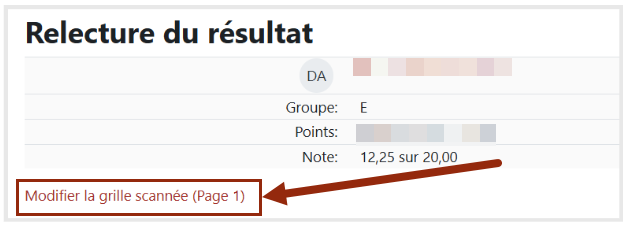
Légende : Lien "Modifier la grille scannée (Page n°)" indiqué par une flèche rouge.
En cliquant sur ce lien, une nouvelle fenêtre s’ouvre et affiche le scan corrigé de la grille de réponses :
- Les cases reconnues par le plugin apparaissent en vert.
- Si une case est cochée par l’étudiant mais n’apparaît pas en vert, cela signifie qu’elle n’a pas été détectée lors de la lecture automatique et est donc considérée comme non cochée par le système.
Exemple de grille de réponses à corriger
Dans l’exemple de grille de réponses ci-dessous, deux cases cochées non pas été identifiées par le plugin QCM papier (questions 9 et 18).
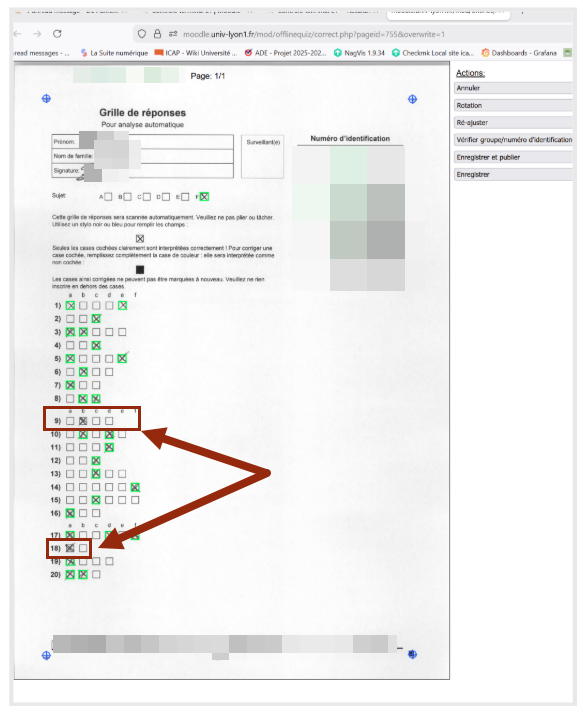
Légende : Scan d’une grille de réponses avec deux cases cochées non détectées par le plugin QCM papier (questions 9 et 18)
Modifier la correction d'une grille de réponses
1. Le plugin n’a pas détecté une case cochée par l’étudiant
- Cliquer sur la case manquante : elle s’affichera alors avec un carré vert, au même titre que les cases correctement détectées.
- Cliquer sur « Enregistrer » pour valider votre correction.
2. Le plugin a détecté comme cochée une case qui ne l’est pas (ou qui a été annulée/noircie par l'étudiant)
Si le plugin a interprété à tort une case comme cochée :
- Cliquer sur la case détectée à tort : le carré vert disparaît, ce qui signifie que cette réponse n’est plus considérée comme cochée par le système.
- Cliquer sur « Enregistrer » pour valider votre correction.
Le tutoriel vidéo
Couleur de fond
Couleur de texte
Police
Crénage de la police
Taille de police
Visibilité de l’image
Espacement des lettres
Hauteur de ligne
Surbrillance de lien
Largeur de paragraphe
Alignement du texte