Kanban - Tutoriel complet
4. Étape 3 : ajout de colonnes ou de cartes
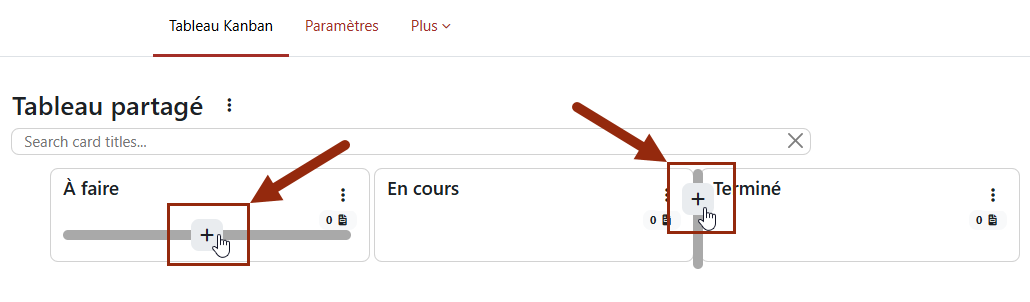
- Vous pouvez ajouter des colonnes et des cartes en survolant deux colonnes/cartes existantes et en cliquant sur le signe "plus".
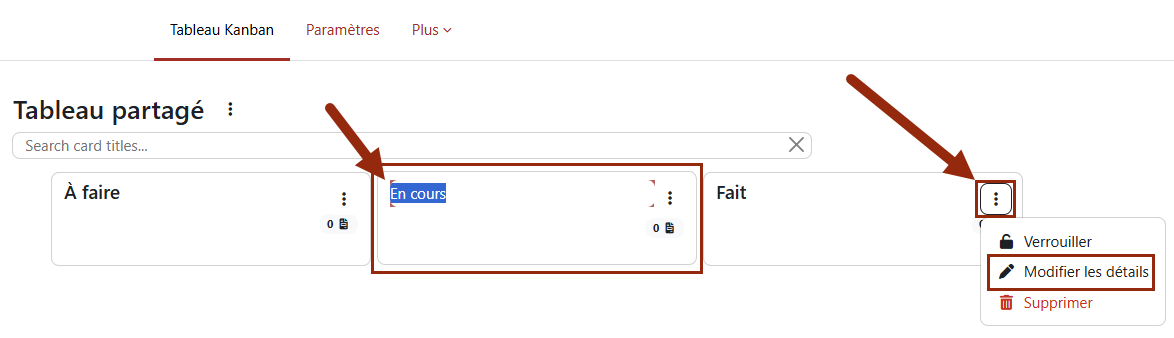
- Modifiez leurs titres en cliquant dessus ou en sélectionnant "Modifier les détails" dans le menu contextuel.
- Vous pouvez déplacer les cartes et les colonnes par glisser déposer (fonctionnalité non disponible sur les appareils tactiles) en sélectionnant "Déplacer" dans le menu contextuel, vous pourrez déplacer seulement les cartes.
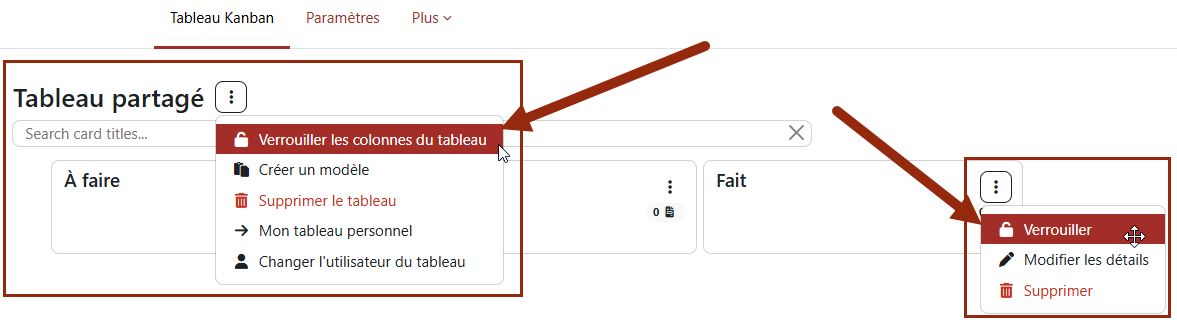
- Pour éviter de déplacer ou de renommer accidentellement des colonnes, vous pouvez les verrouiller via le menu "...". Vous pouvez également verrouiller toutes les colonnes du tableau, ce qui vous empêchera d'en ajouter (une fois votre tableau configuré).
Couleur de fond
Couleur de texte
Police
Crénage de la police
Taille de police
Visibilité de l’image
Espacement des lettres
Hauteur de ligne
Surbrillance de lien
Largeur de paragraphe
Alignement du texte