Moodle - Le Guide Enseignant (Tutoriels)
6. Activités
6.18. Déposer une vidéo dans un devoir Moodle (Destiné à des étudiants) ⭐
Consulter la version écrite Consulter la vidéo
Mis à jour en Mai 2026
- vous familiariser avec l'activité devoir et l'insertion des médias au travers de la plateforme MyVidéo ;
- vous orienter à enregistrer, télécharger et insérer une vidéo à travers du webstudio MyVidéo pour un devoir sur Moodle.
 Les explications pas à pas :
Dans votre cours Moodle :
Étape 1 :
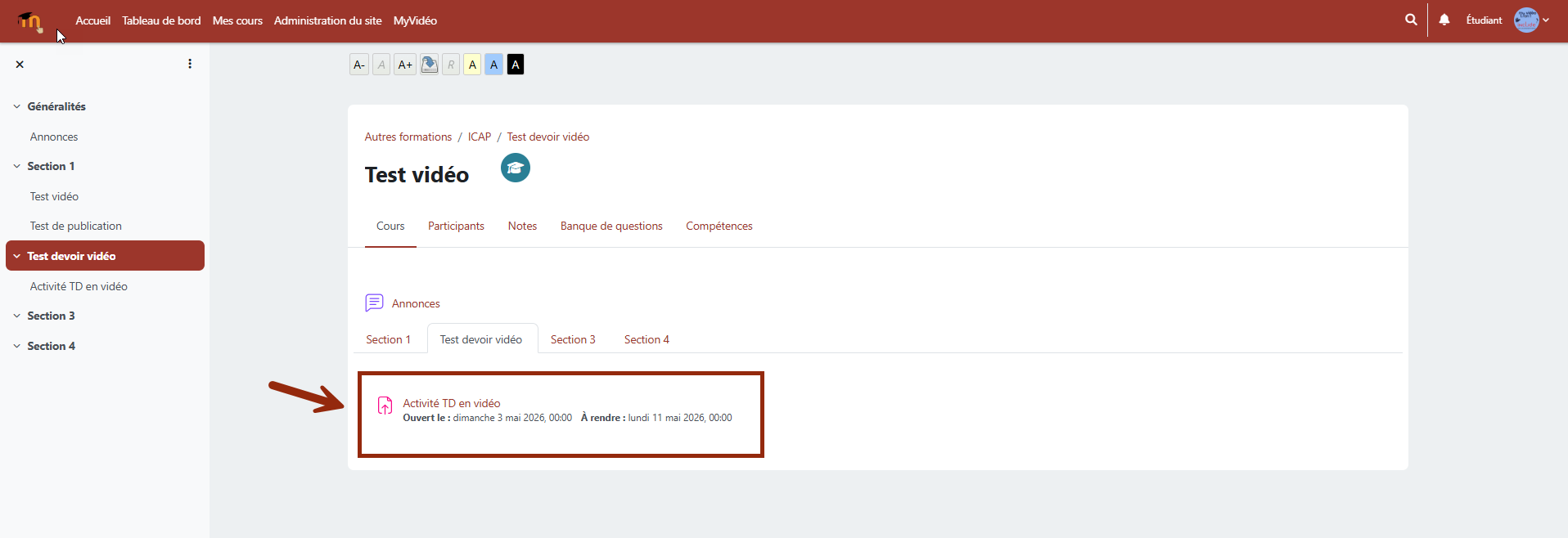
Cliquez sur l'activité du devoir à rendre. Observez que la date du dépôt du devoir est ouvert.
Étape 2 :
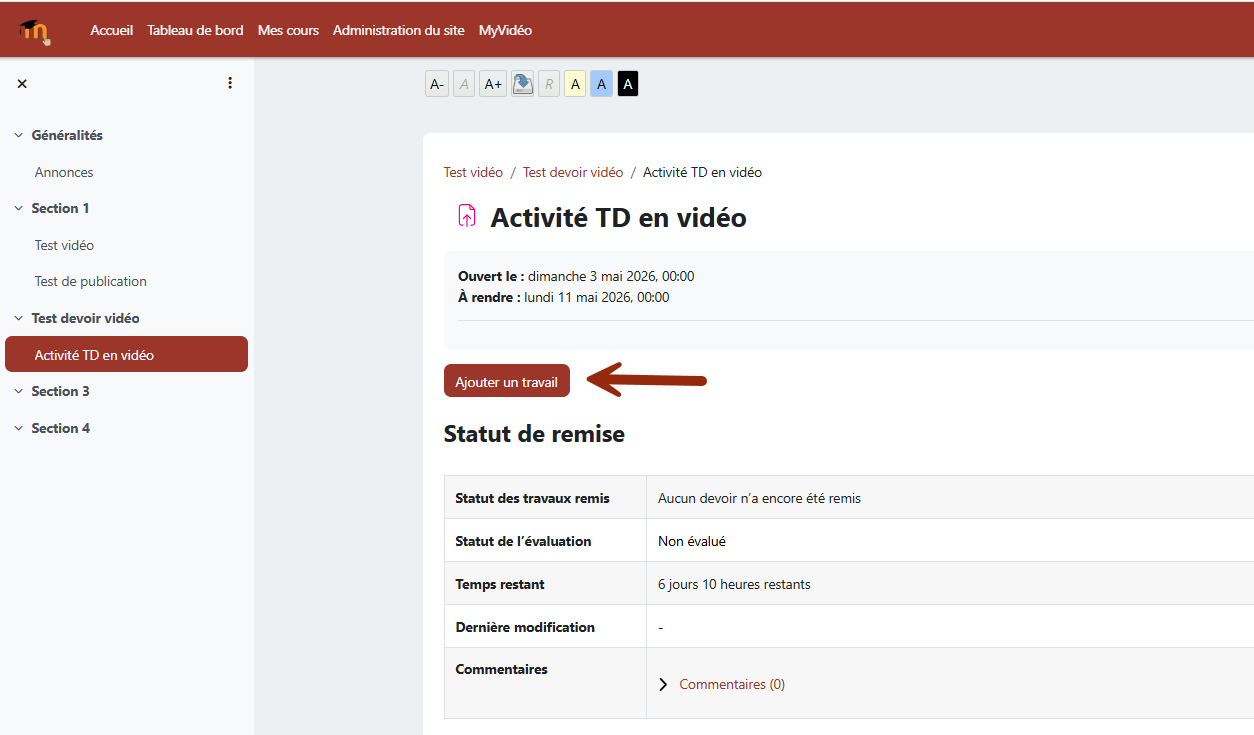
Pour commencer le dépôt de votre vidéo, cliquez sur le bouton "Ajouter un travail".
Étape 3 :
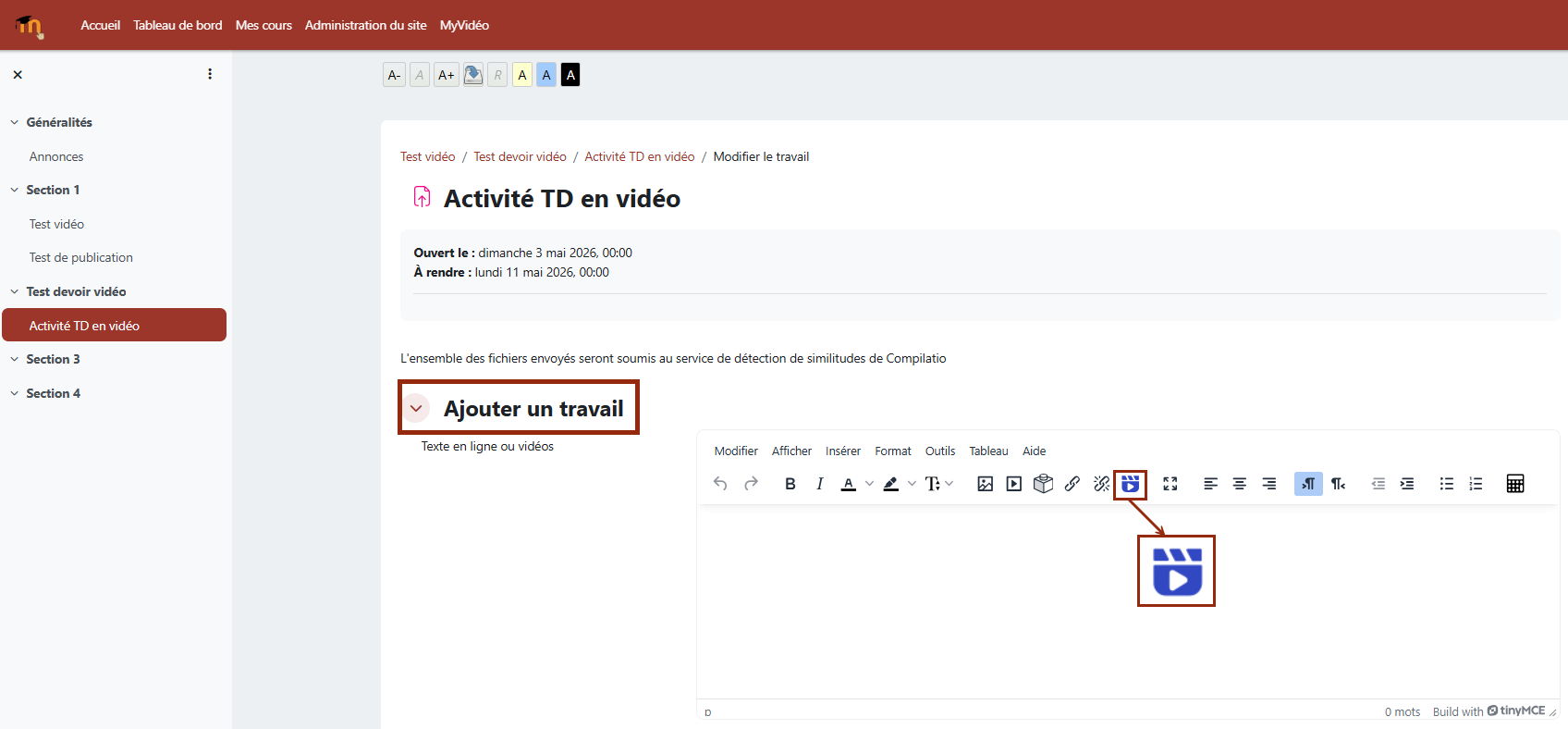
Dans la rubrique "Ajouter un travail", vous pouvez rédiger un texte et ajouter votre vidéo.
Pour cela, cliquez sur le bouton "Insérer un média" situé dans la barre du menu de l'éditeur texte. Vous pouvez identifier ce bouton par l'icône d'un clap de cinéma de couleur bleu.
Étape 4 :
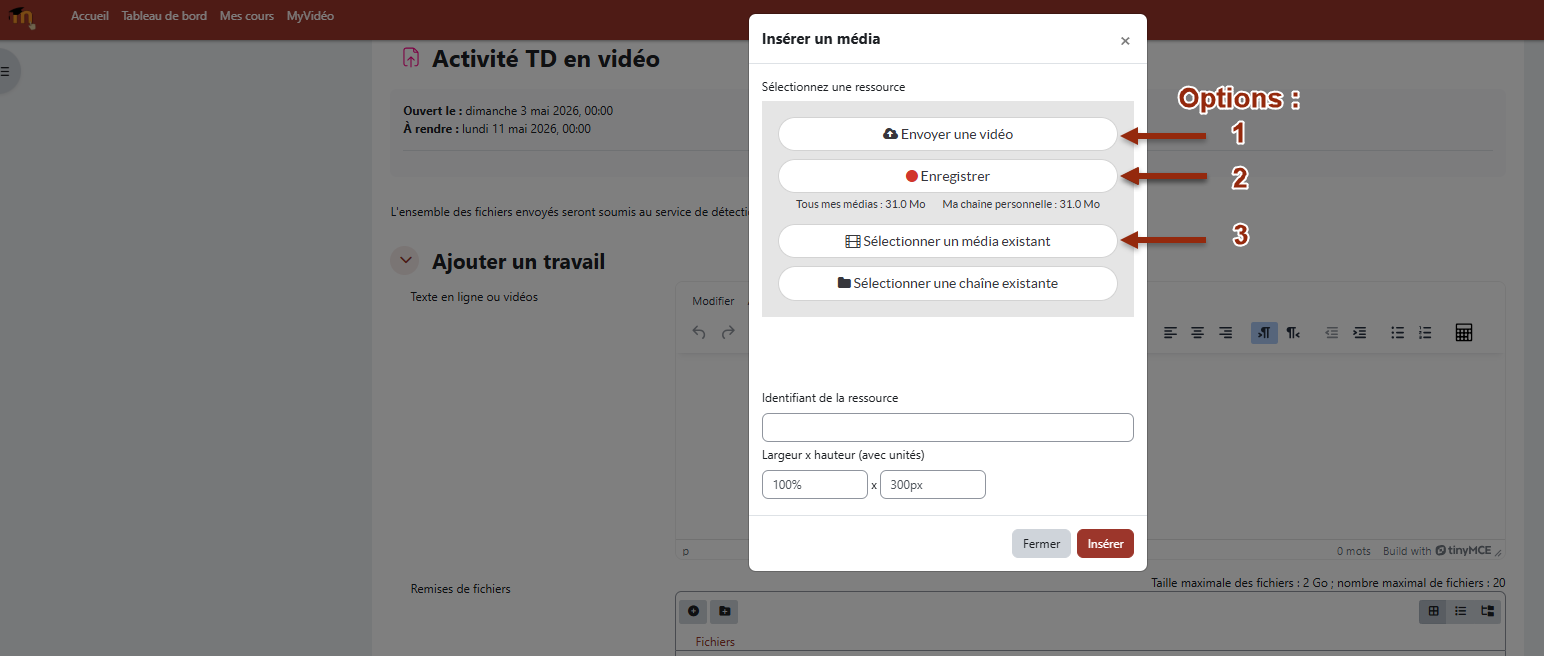
Une fenêtre pop-up du webstudio MyVidéo s'ouvrira en vous proposant trois façons d'insérer de votre vidéo.
Sélectionnez l'option qui vous convient le plus :
Étape 5 :
- Option 1 : Envoyer une vidéo » : une nouvelle pop-up s'ouvrira.
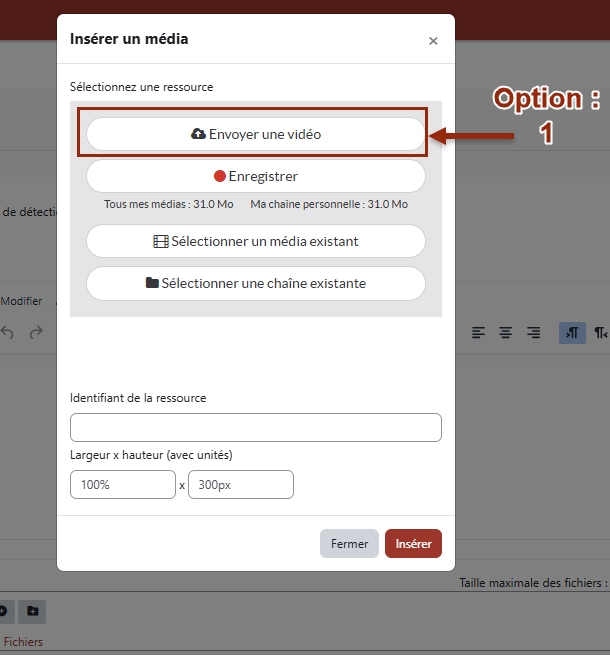
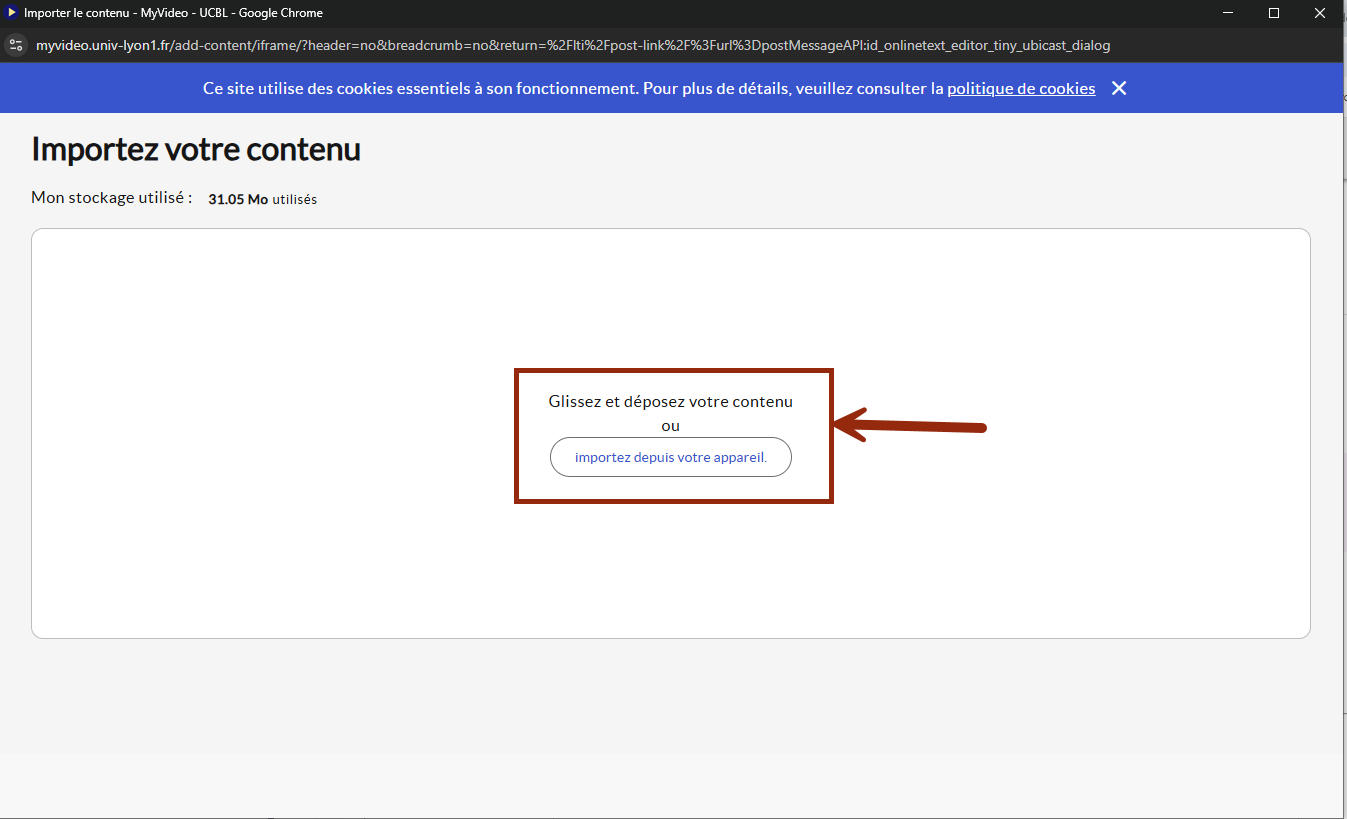
Cette action vous permettra de déposer un fichier vidéo hébergé sur votre ordinateur et que vous pouvez importer en cliquant sur le bouton ou en effectuant un glisser/déposer du fichier directement dans la zone des pointillés. Il suffit ensuite de cliquer sur « Envoyer les fichiers » puis « Insérer ».
- Option 2 : vous trouverez le deuxième bouton « enregistrer».
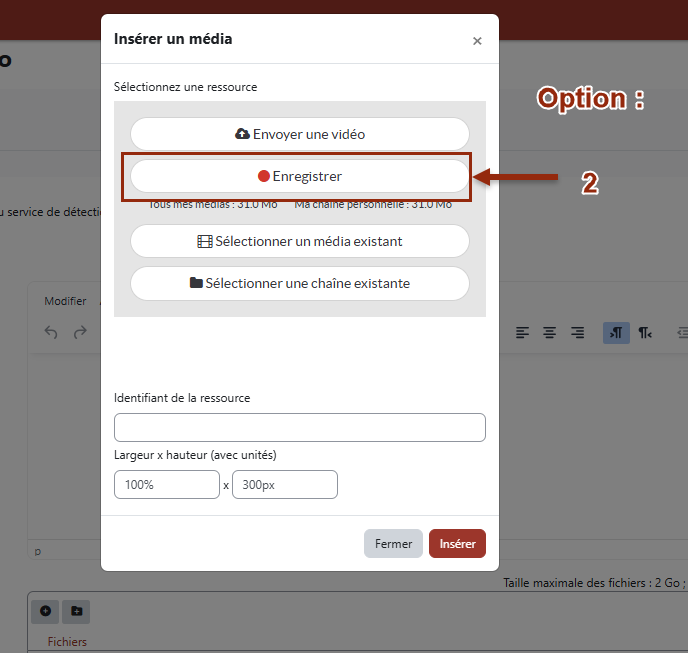
En cliquant sur cette option, vous avez accès au WebStudio dans lequel vous trouverez différentes options de création de vidéo. Soit enregistrer une vidéo avec votre caméra, soit en partageant votre écran, soit les deux. Cette dernière vous permettra d’enregistrer la présentation de diapositives et votre caméra.
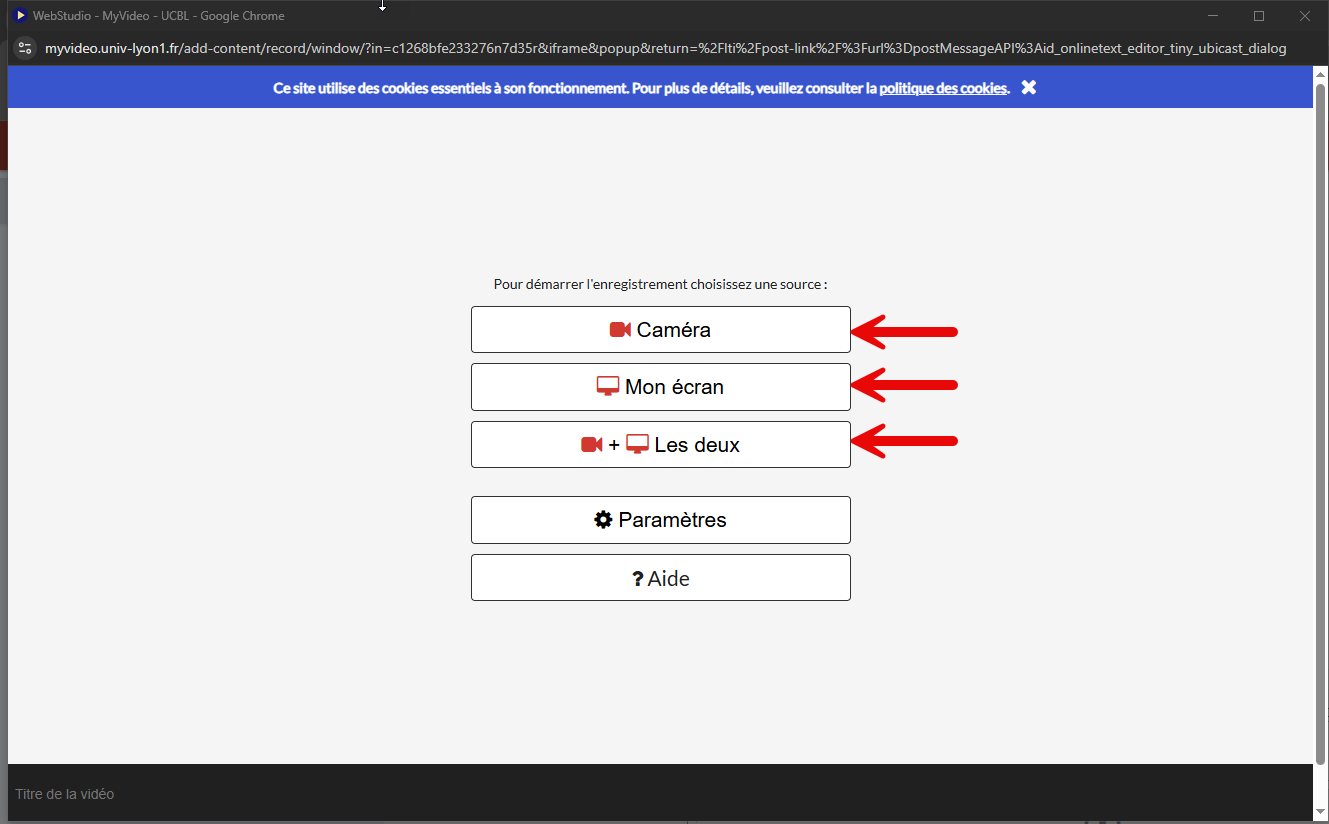
Lors du visionnage, votre audience pourra également choisir quelle source regarder, soit l’intervenant, soit la présentation ou le partage d’écran, soit les deux. N’oubliez pas de bien sélectionner l’onglet ou la fenêtre que vous souhaitez partager et d’autoriser l’utilisation de votre caméra et votre micro lors de l’enregistrement.
Avant de commencer l’enregistrement, assurez-vous que votre environnement est propice et que vous disposez de tout ce dont vous avez besoin :
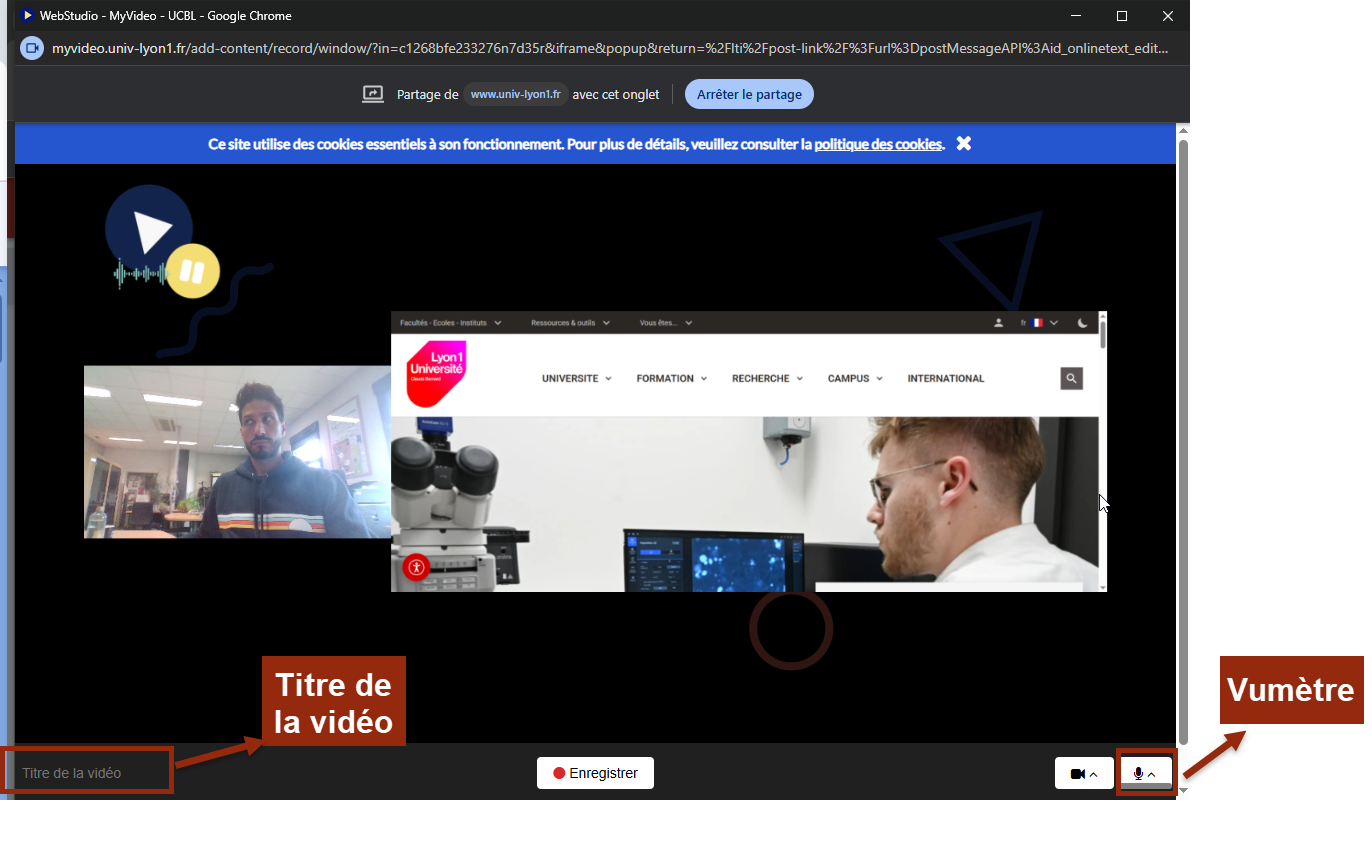
Dans la Web Studio, notez un vumètre qui permet de sélectionner un micro et d'avoir un retour sur l'audio. Vous pouvez ainsi vérifier si le son est correct.
On voit l'écran capturé, la webcam et, en bas à gauche, on a la possibilité de mettre le titre de la vidéo.
Sinon, par défaut, MyVidéo mettra comme titre, la date de l'enregistrement. Vous pourrez aussi le modifier plus tard.
Enregistrer :
Pour commencer l’enregistrement, cliquez sur le bouton “enregistrer”. Un compte à rebours se met en route et vous pouvez commencer votre présentation .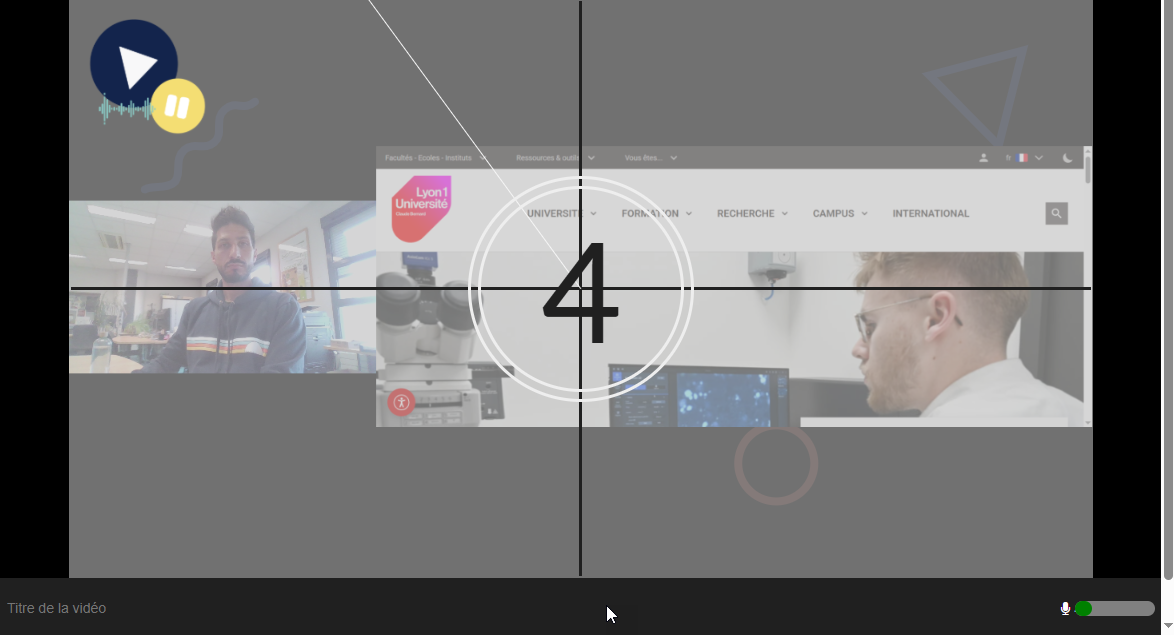
À chaque moment, vous pouvez faire des pauses en cliquant sur le bouton "Pause", puis continuer l'enregistrement.
Une fois votre enregistrement terminé, vous allez arrêter votre enregistrement en cliquant sur le bouton "Arrêter" et il remontera automatiquement sur la plateforme Moodle.
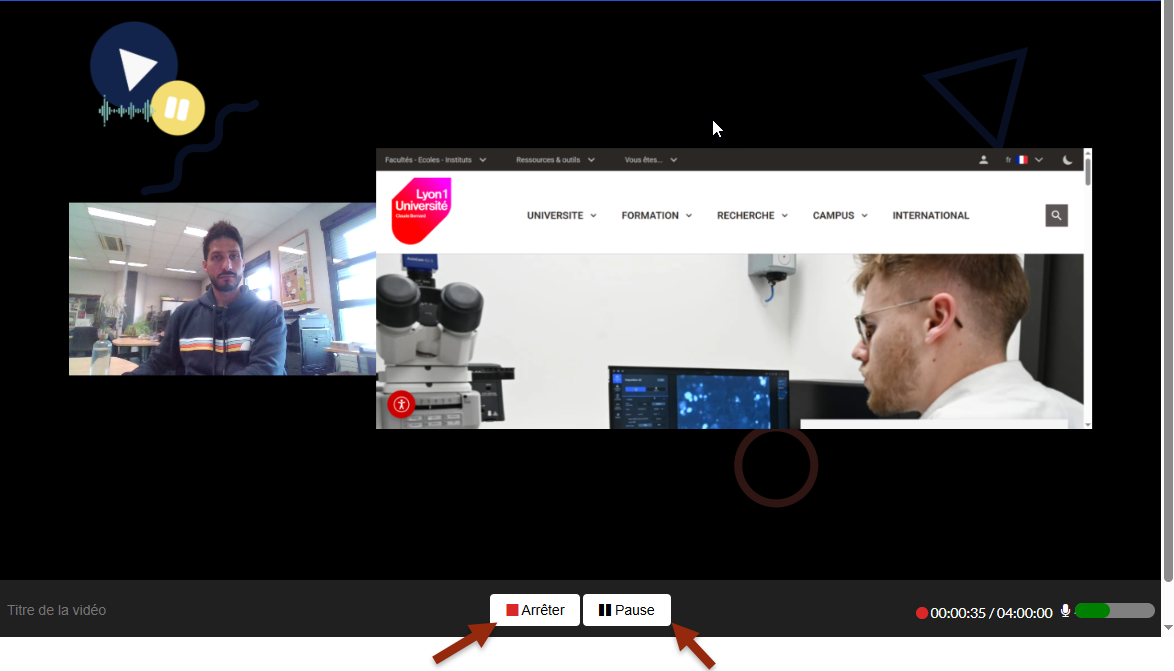
Attention, il ne faut pas fermer la pop-up tant qu'elle ne se ferme pas seule, sinon votre enregistrement ne sera pas intégralement remonté en ligne.
- Option 3 : vous trouverez le troisième bouton "Sélectionner un média existant"
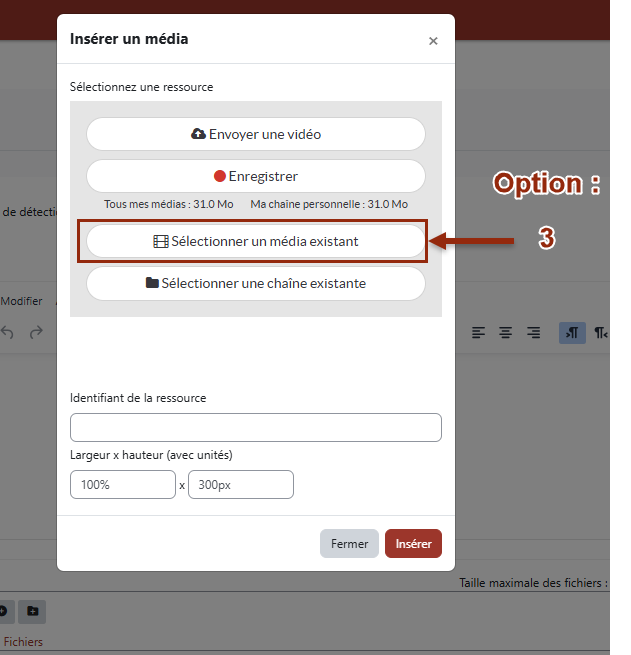
Avec cette option, vous pouvez sélectionner des médias déjà hébergés sur votre chaîne de la plateforme MyVidéo. Cliquez sur la vidéo que vous souhaitez déposer pour ce devoir.
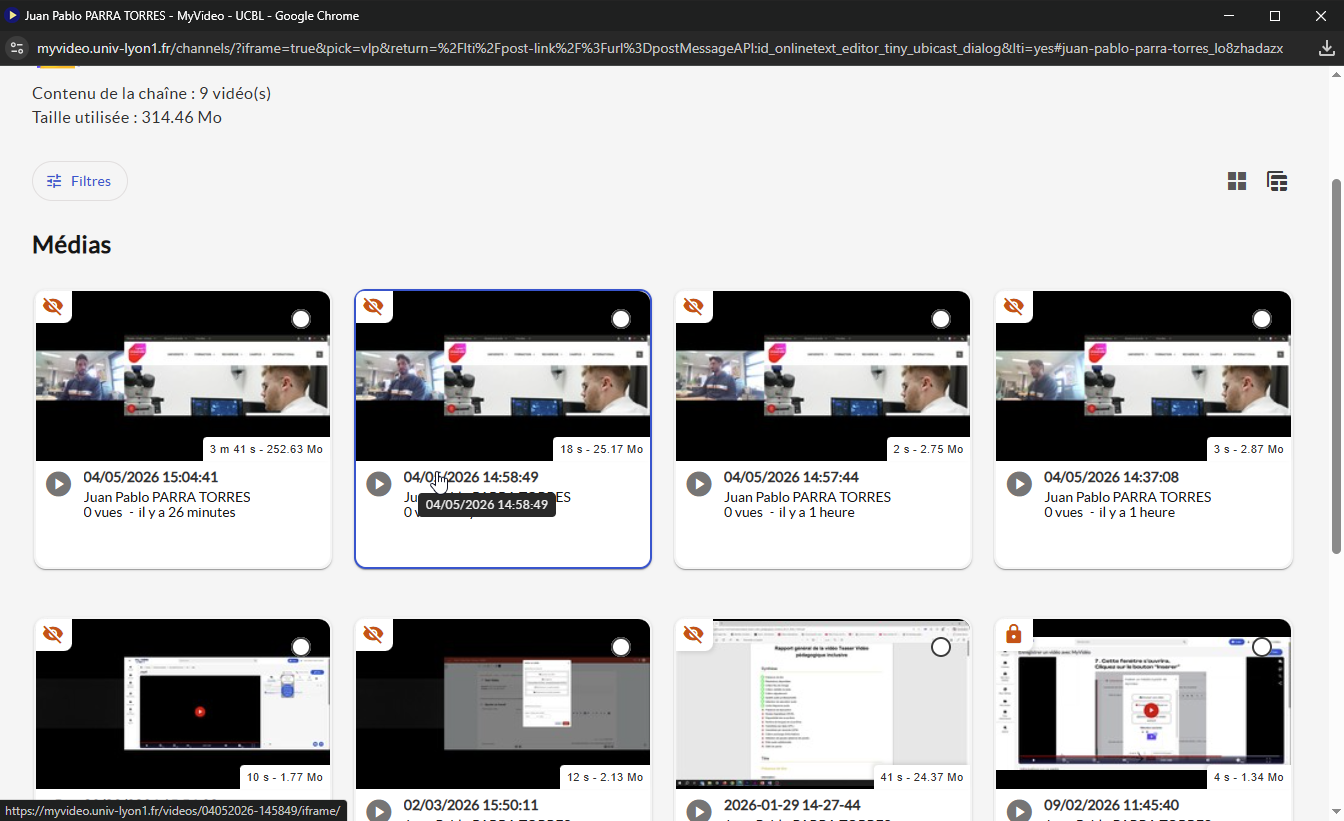
Étape 6 :
Une fois que vous avez enregistré ou sélectionné votre vidéo, cliquez sur « Insérer ».
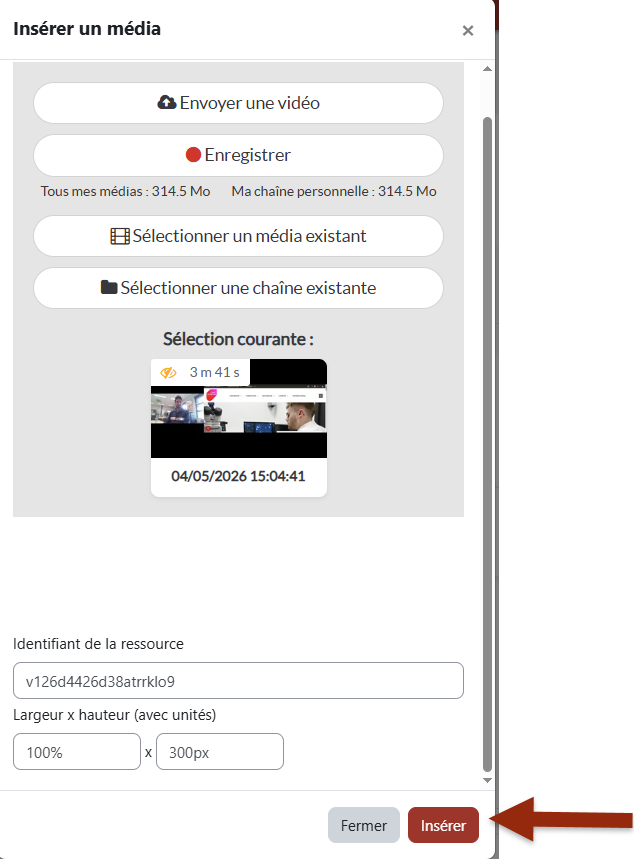
Étape 7 :
Vous avez inséré votre vidéo, il ne vous reste plus qu'à cliquer sur le bouton "Enregistrer" afin que votre vidéo soit évaluée par votre enseignant.
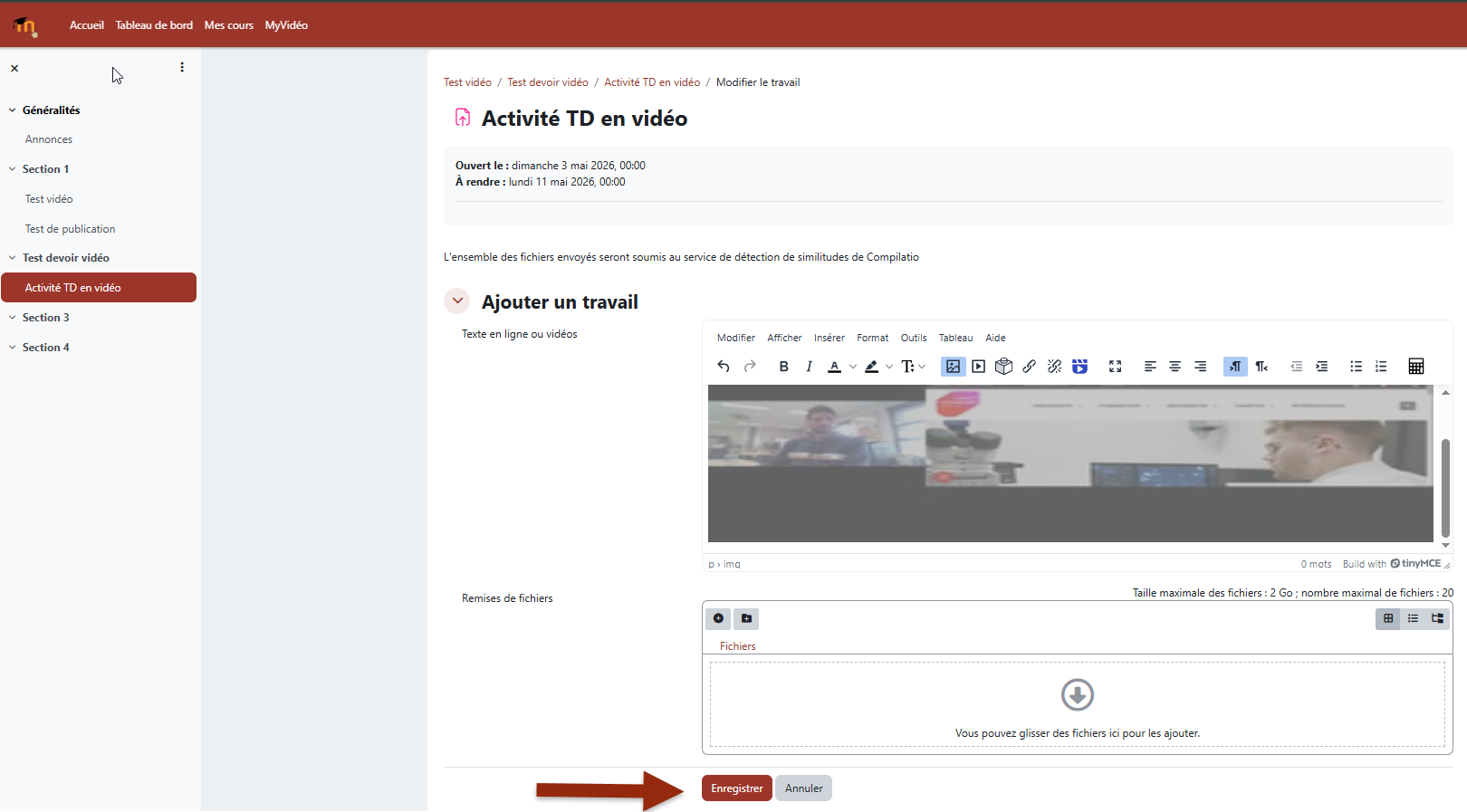
Étape 8 :
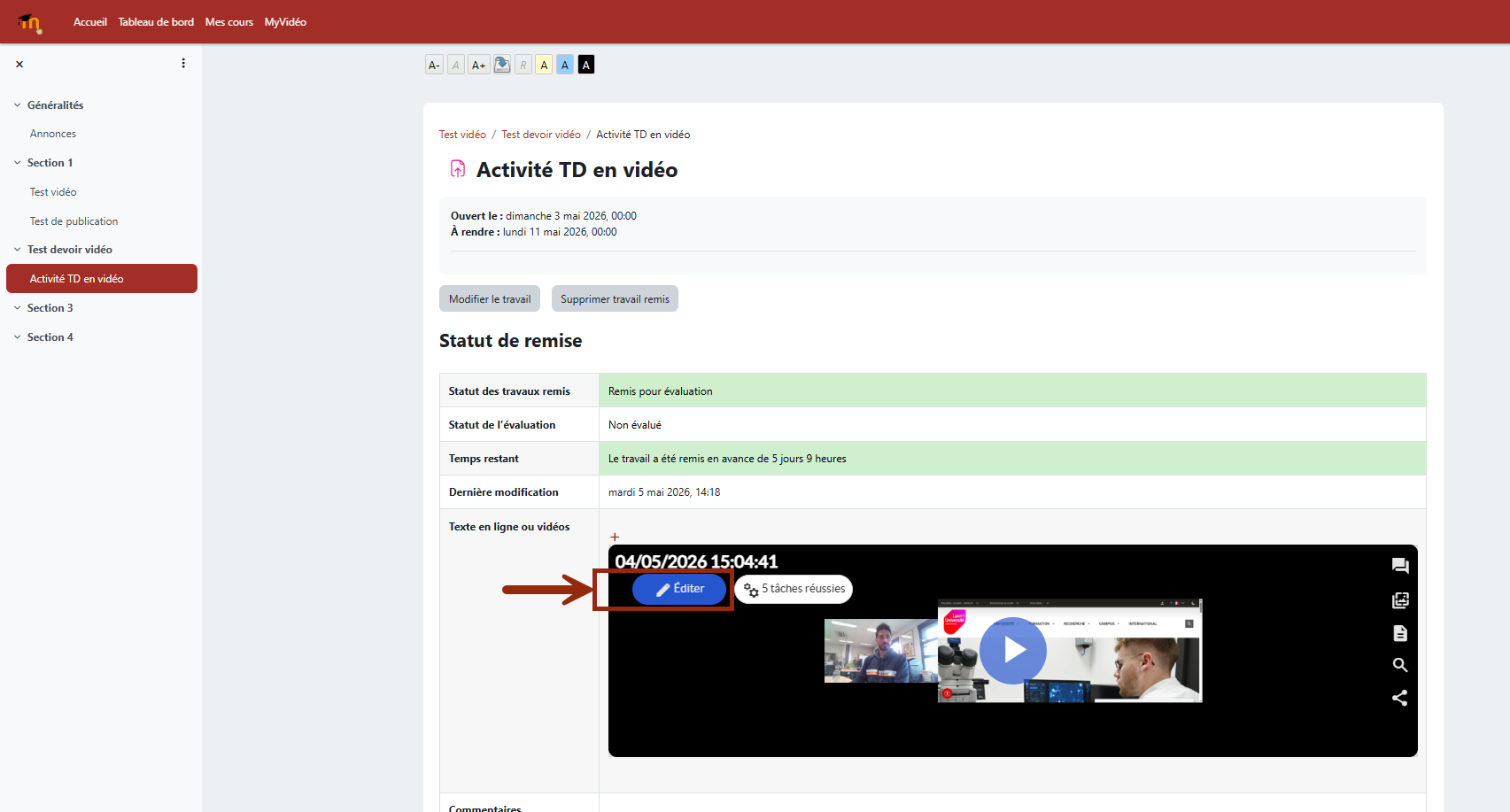
Vous avez remis votre vidéo afin qu'elle soit évaluée.
Vous avez la possibilité d'éditer votre vidéo au travers du bouton bleu situé en haut à gauche du lecteur vidéo. Cette action vous permettra de modifier quelques paramètres tels que le titre ou la description de la vidéo.
Si votre vidéo a une durée de plus de cinq minutes, il est conseillé d’enrichir votre contenu, afin d’améliorer l’expérience de votre audience lors du visionnage.
Comment en faire ?
Étape 9 :
En cas de problème, contactez le support ICAP
Étape 10 :
C'est terminé !
 Le tutoriel vidéo :
Couleur de fond
Couleur de texte
Police
Crénage de la police
Taille de police
Visibilité de l’image
Espacement des lettres
Hauteur de ligne
Surbrillance de lien
Largeur de paragraphe
Alignement du texte