Moodle - Le Guide Enseignant (Tutoriels)
6. Activités
6.17. Paramétrer son activité devoir pour un rendu vidéo de l'étudiant ⭐
Consulter la version écrite Consulter la vidéo
Intérêt de ce paramétrage : les vidéos sont stockées sur la chaîne personnelle de l’étudiant sur Myvidéo, ce qui évite les problèmes de fichiers volumineux ou incompatibles et permet de bénéficier des fonctionnalités d’accessibilité numérique et d’interactivité.
- Créer une activité Devoir dans un cours Moodle où sont inscrits vos étudiants ou participants.
 Les explications pas à pas
Dans votre cours Moodle, dans l'activité Devoir concernée :
Étape 1 :
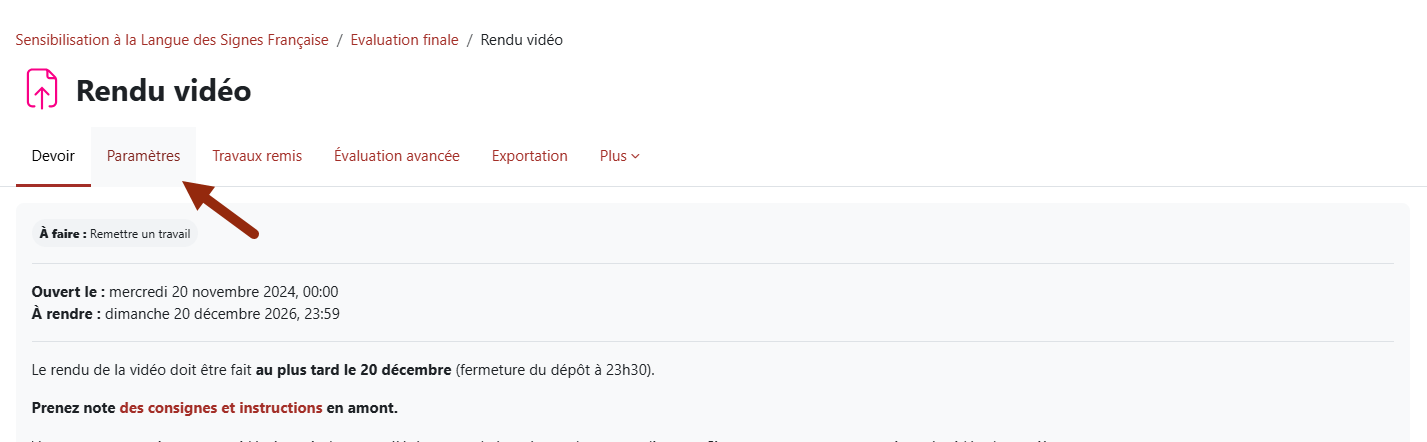
Cliquez sur le deuxième onglet intitulé "Paramètres" sous le nom de l'activité.
Étape 2 :
Allez dans la rubrique "Types de remise"
Étape 3 :
Cochez l'option "Texte en ligne ou vidéos".

Étape 4 :
Renseignez les consignes du devoir dans la partie "instructions de l'activité" et ajouter notre vidéo et tutoriel pour aider les participants à déposer leur vidéo dans ce devoir .
Étape 5 :
Cliquez sur le bouton "Enregistrer et afficher". C'est terminé !
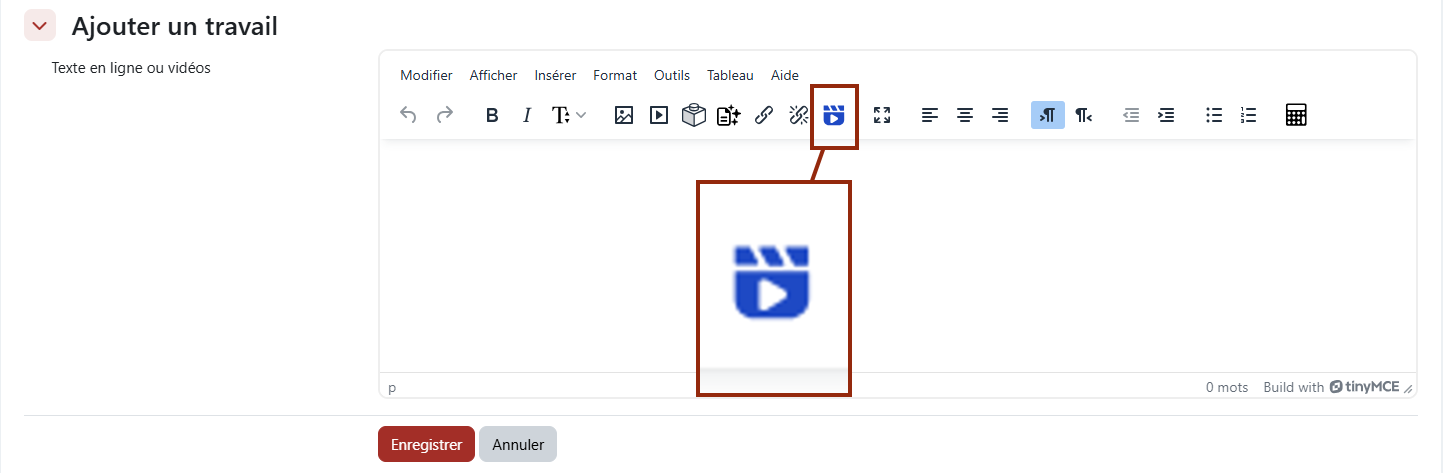
Ils auront l'éditeur de texte Tiny MCE dans la rubrique "Ajouter un travail". Ils seront invités à cliquer sur le bouton "insérer un média" en forme de clap de cinéma pour faire le lien avec Myvidéo.
 Le tutoriel vidéo :
Pour aller plus loin :
Consultez les vidéos explicatives pour :
Background Colour
Text Colour
Font Face
Font Kerning
Font Size
Image Visibility
Letter Spacing
Line Height
Link Highlight
Paragraph Width
Text Alignment