Comment lancer une visioconférence rapidement et de manière sécurisée.
2. Visio
2.3. Sécurisation de conférence sur Visio
Des personnes extérieures à votre cours peuvent s'y introduire.
S'il n'est pas possible de ne réserver l'accès à la visio qu'à une liste définie d'étudiants, des choses peuvent être faites pour limiter les risques d'intrusion dans votre visioconférence.
Voici ce que nous vous conseillons pour limiter ce risque sans apporter trop de contraintes :
- Partagez le lien de la visio peu de temps avant le début de votre cours. Restez clair avec vos étudiants sur le canal utilisé pour la diffusion du lien.
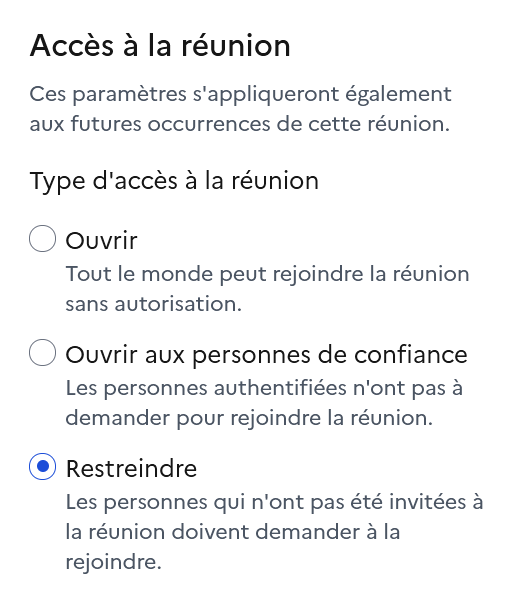
- Quand vous ouvrez votre Visioconférence, ouvrez le menu "afficher l'admin" en bas à droite.

Si le bouton n'est pas disponible, c'est que vous n'êtes pas considéré comme l'administrateur de la réunion. Allez sur https://visio.numerique.gouv.fr/ et connectez-vous avec le bon compte, celui qui a été utilisé pour créer cette visio. - Laissez l'accès à la réunion sur "Ouvert" jusqu'au début du cours. La majorité de vos étudiants pourront ainsi rejoindre la réunion sans que vous n'ayez besoin de tous les valider manuellement.
- Quand le cours commence cliquez sur "Restreindre". Tous les retardataires devront être acceptés manuellement, mais ils devraient être peu nombreux. Cela rend le retour d'étudiants exclus difficile.
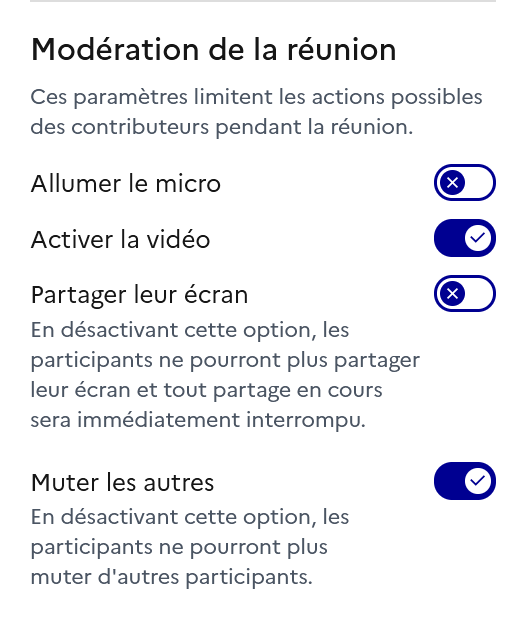
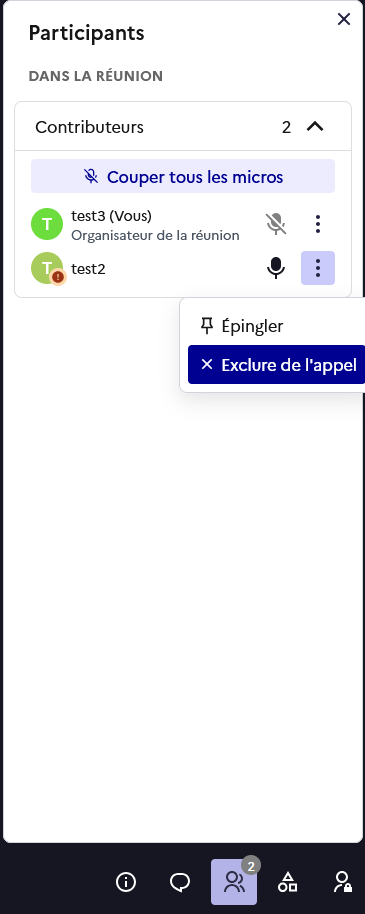
- S'il y a des perturbateurs dans la conférence, vous pouvez l'exclure dans l'onglet "participants", ou bien désactiver les accès au micro de tous les participants, toujours dans l'onglet "admin".
Background Colour
Text Colour
Font Face
Font Kerning
Font Size
Image Visibility
Letter Spacing
Line Height
Link Highlight
Paragraph Width
Text Alignment