Comment lancer une visioconférence rapidement et de manière sécurisée.
4. Webex
4.2. Partager son enregistrement webEx
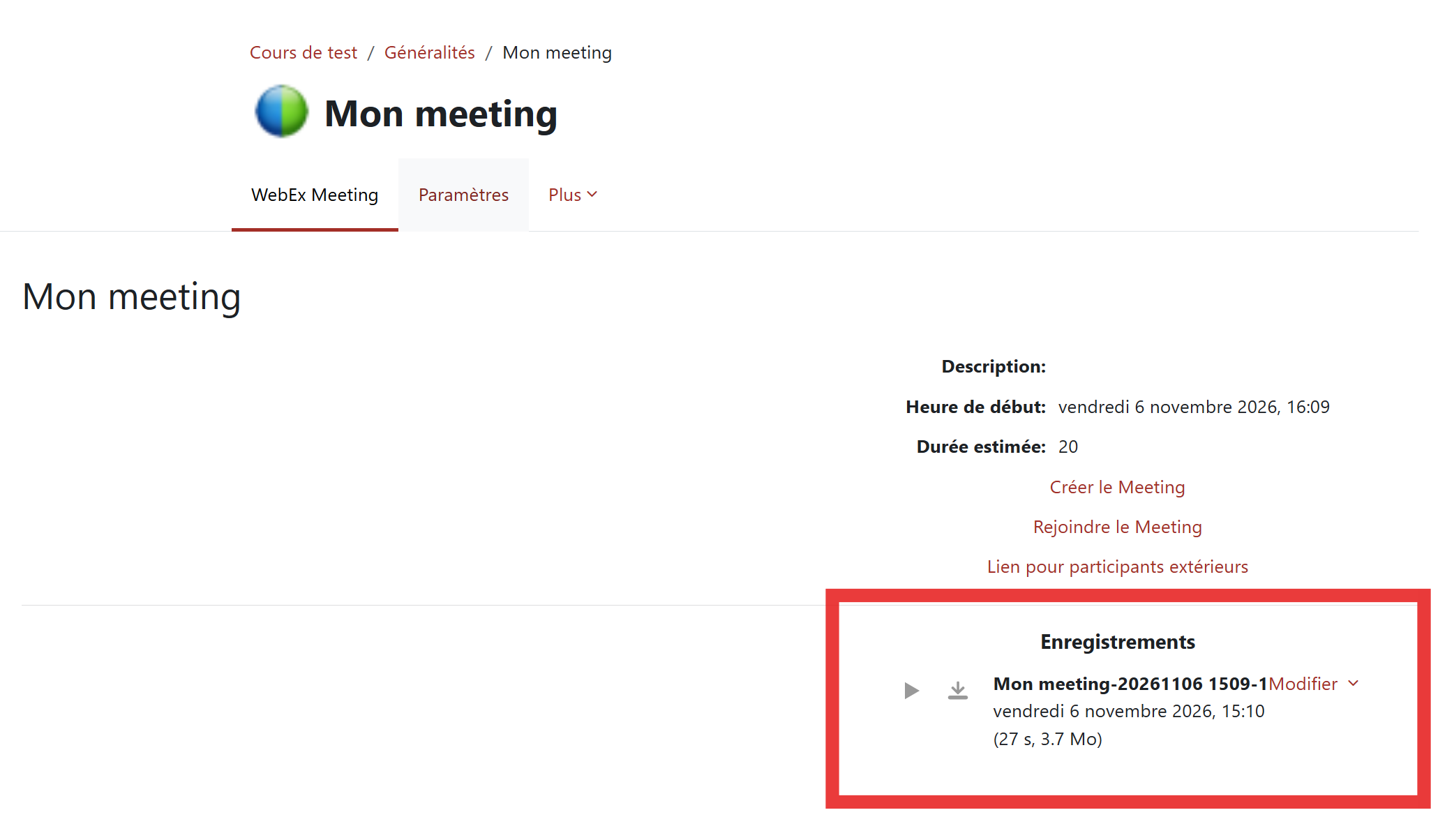
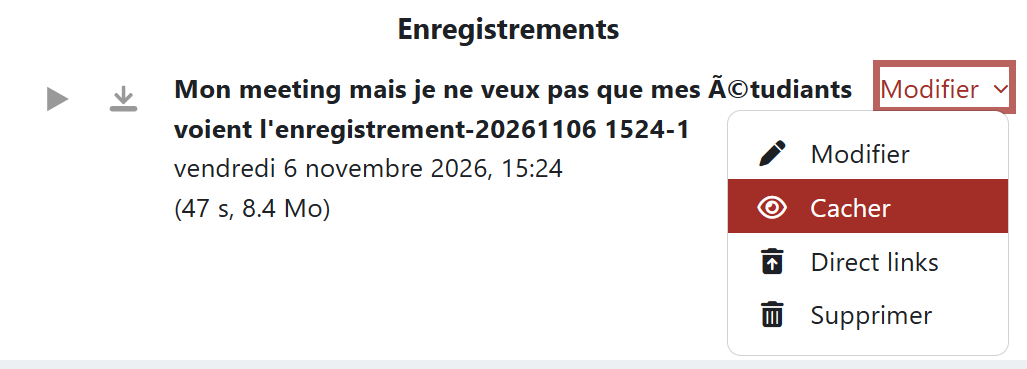
Si vous avez enregistré votre conférence webex, par défaut cet enregistrement deviens disponible sur votre page Moodle quelques minutes après la fin de votre réunion.
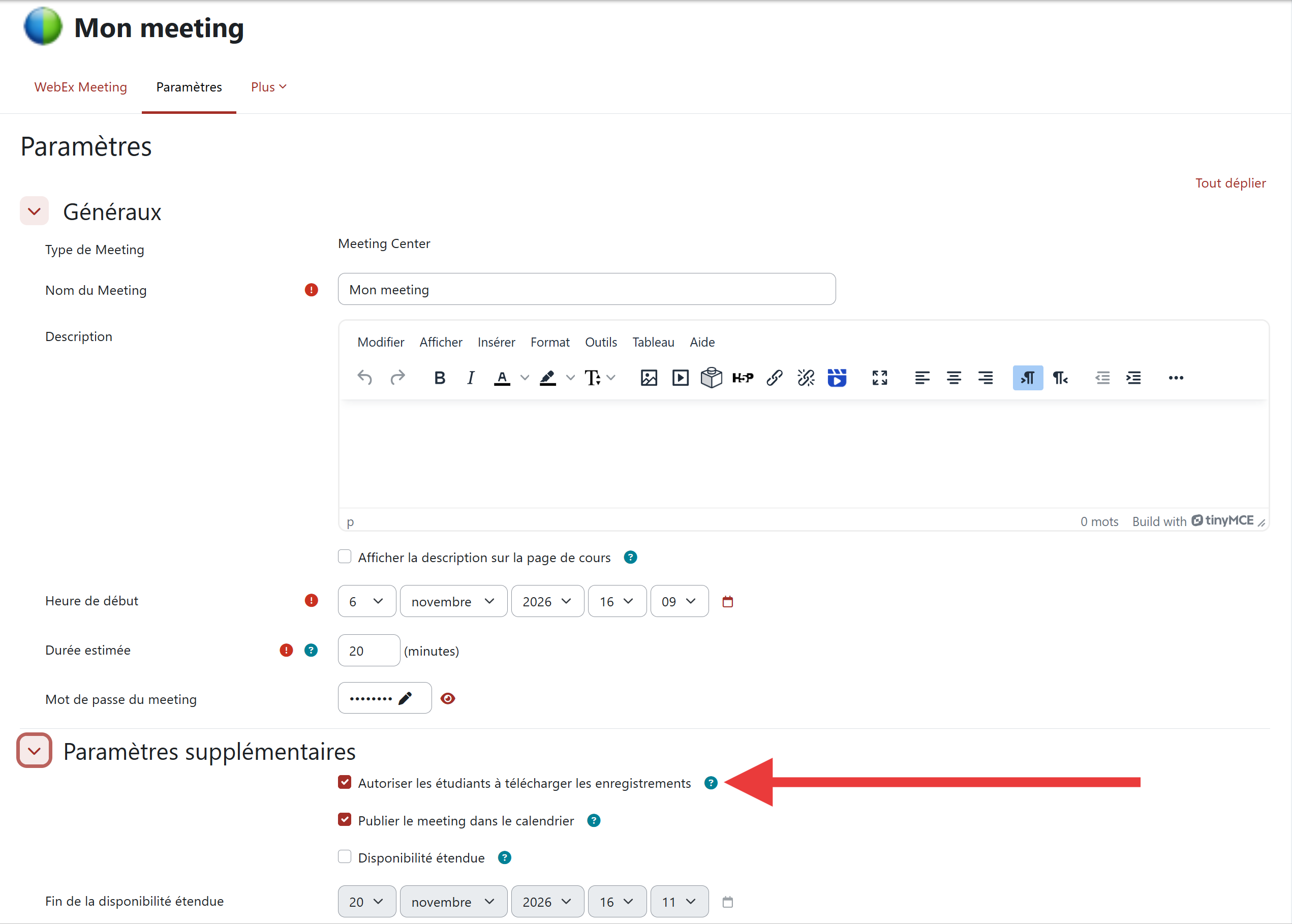
Vous pouvez décider de permettre ou non le téléchargement en avant dans "paramètres" puis la partie "paramètres avancés" vous trouverez la case "". Vous pouvez la décocher.
Background Colour
Text Colour
Font Face
Font Kerning
Font Size
Image Visibility
Letter Spacing
Line Height
Link Highlight
Paragraph Width
Text Alignment