Moodle - Le Guide Enseignant (Tutoriels)
4. Cours
4.9. Paramétrer les restrictions d'accès par groupes à une section, ressource ou activité du cours ⭐
Consulter la version écrite Consulter la vidéo
 Les explications pas à pas :
Dans le cours Moodle concerné :
Étape 1 :
Activer le mode édition en cliquant sur le bouton "Mode d'édition" en haut à droite de la page de votre cours.
Étape 2 :
Créer un groupe suivre la formation en ligne (s'ouvre dans une nouvelle fenêtre)
Étape 3 :
Dans la section du cours, l'activité ou la ressource à restreindre, cliquez sur l'onglet Paramètres.
Étape 4 :
Dans la rubrique "Restriction d'accès", cliquez sur le bouton "Ajouter une restriction".
Étape 5 :
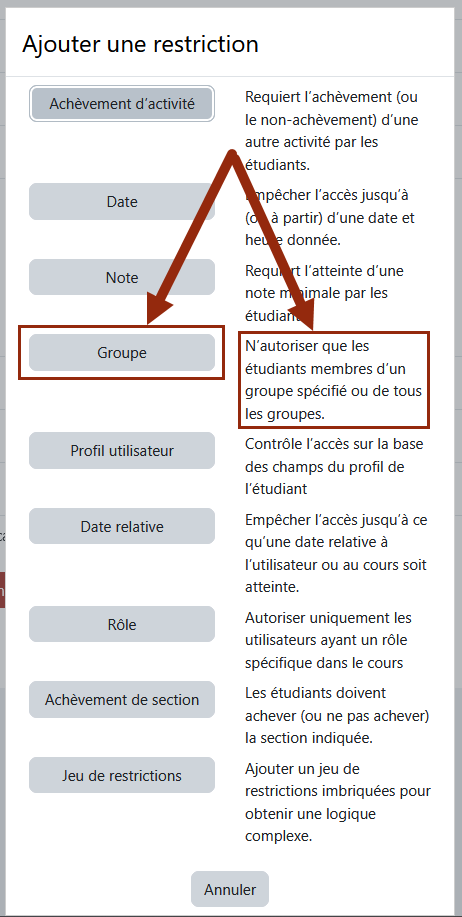
Une boîte de dialogue s'affiche. Sélectionnez la restriction par groupe (attention, il faut impérativement avoir créé des groupes au préalable sinon, vous ne pourrez pas choisir la restriction par groupe)
Étape 6 :
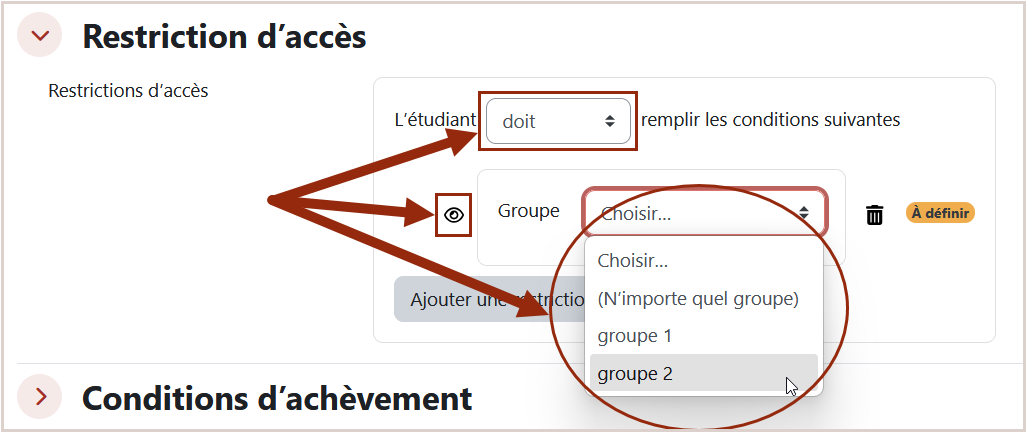
Renseigner la restriction en faisant attention aux éléments suivants:
- Choisir entre "doit "ou "ne doit pas"
-
Si l'étudiant doit remplir la condition :
- Dans ce cas, l’accès à la section du cours, activité ou ressource est autorisé uniquement si la personne remplit les conditions spécifiées en l’occurrence l'appartenance à un groupe.
- Si la condition n’est pas remplie, l’accès est restreint tant que la personne n'appartient pas au groupe.
-
Si la personne ne doit pas remplir la condition :
- Ici, l’accès à la section de cours, activité ou ressource est autorisé par défaut, sauf si la personne remplit une condition spécifique. Par exemple, elle pourrait être exclue si la personne appartient à un groupe restreint.
- Si la condition est remplie, l’accès est restreint.
- La visibilité selon l'Œil
- Œil barré : Lorsque l’icône de l’œil est barrée, cela signifie que l’élément est caché aux étudiants ne remplissant pas la/les conditions.
- Œil non barré : Si l’icône de l’œil n’est pas barrée, cela indique que l’élément est visible pour tous les étudiants mais seuls ceux remplissant les conditions peuvent y accéder.
Étape 7 :
Voilà c'est terminé!
 Le tutoriel vidéo :
Couleur de fond
Couleur de texte
Police
Crénage de la police
Taille de police
Visibilité de l’image
Espacement des lettres
Hauteur de ligne
Surbrillance de lien
Largeur de paragraphe
Alignement du texte