Moodle - Le Guide Enseignant (Tutoriels)
6. Activités
6.9. Télécharger une épreuve de l'activité Test en PDF et l'imprimer
Consulter la version écrite Consulter la vidéo
 Les explications pas à pas :
Dans votre cours Moodle, en ayant le mode d'édition activé,
Étape 1 :
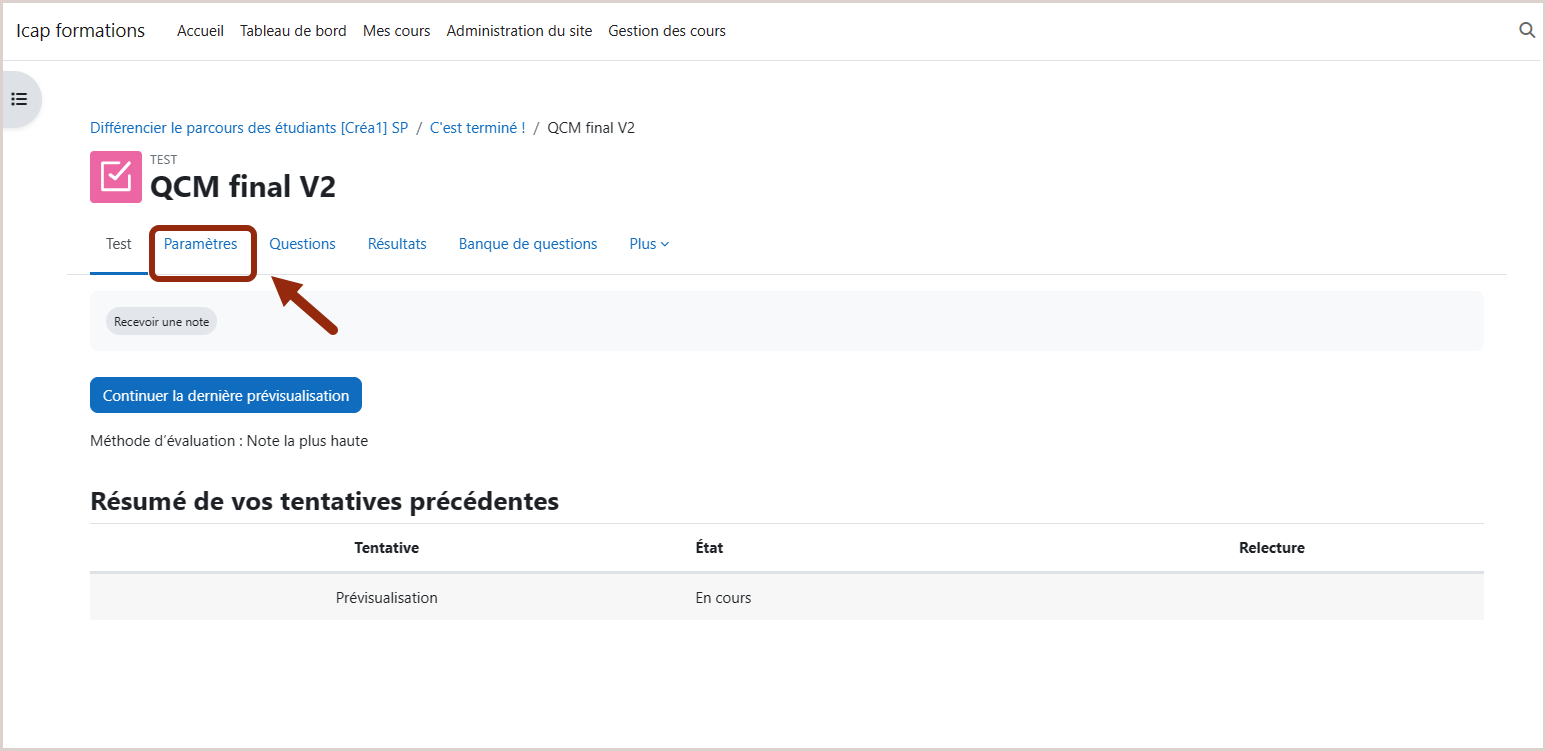
Ouvrez votre activité Test à imprimer et cliquez sur l’onglet Paramètres
Étape 2 :
Cliquez sur le menu « Mise en page » et choisissez l'option « jamais, tous les questions sur une page ». Attention, gardez cocher l’option « repaginer maintenant ».
L’idée est d’avoir toutes les questions sur la même page html. Cette étape est très importante pour avoir un test imprimable.

Étape 3 :
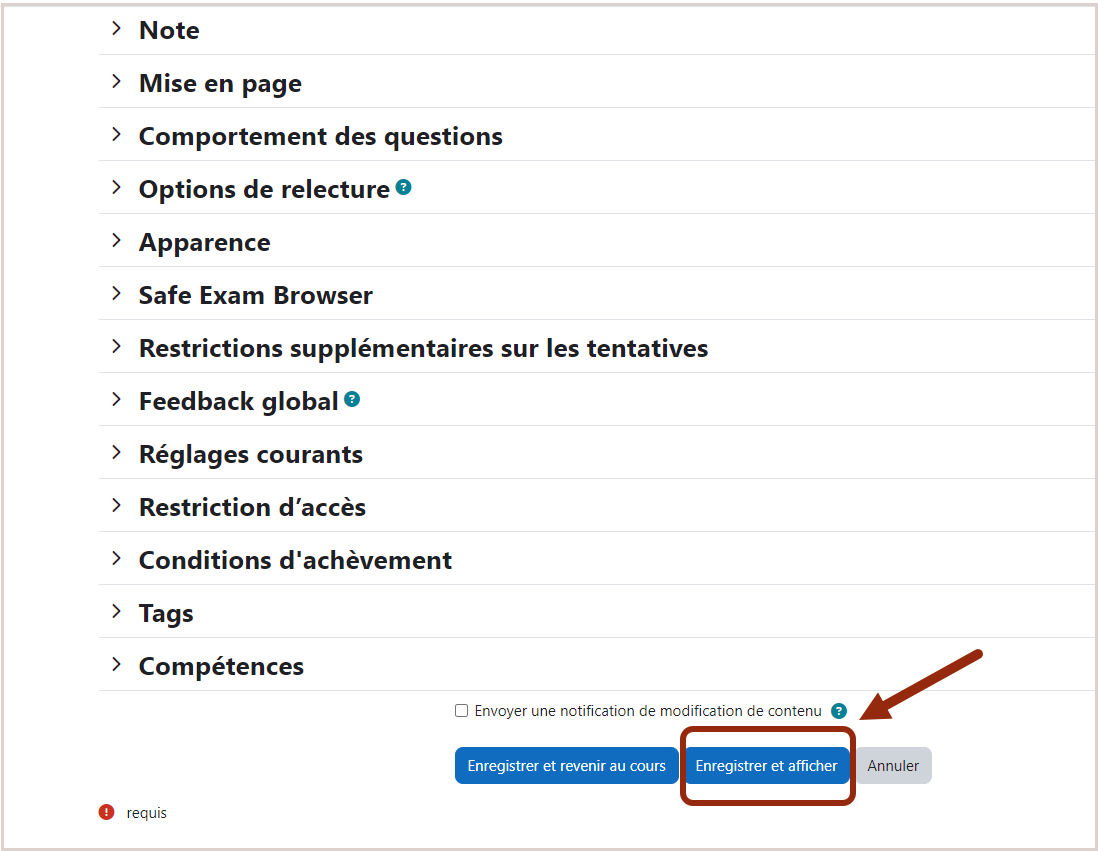
Cliquez sur le bouton "enregistrer et afficher " en bas de page.
Étape 4 :
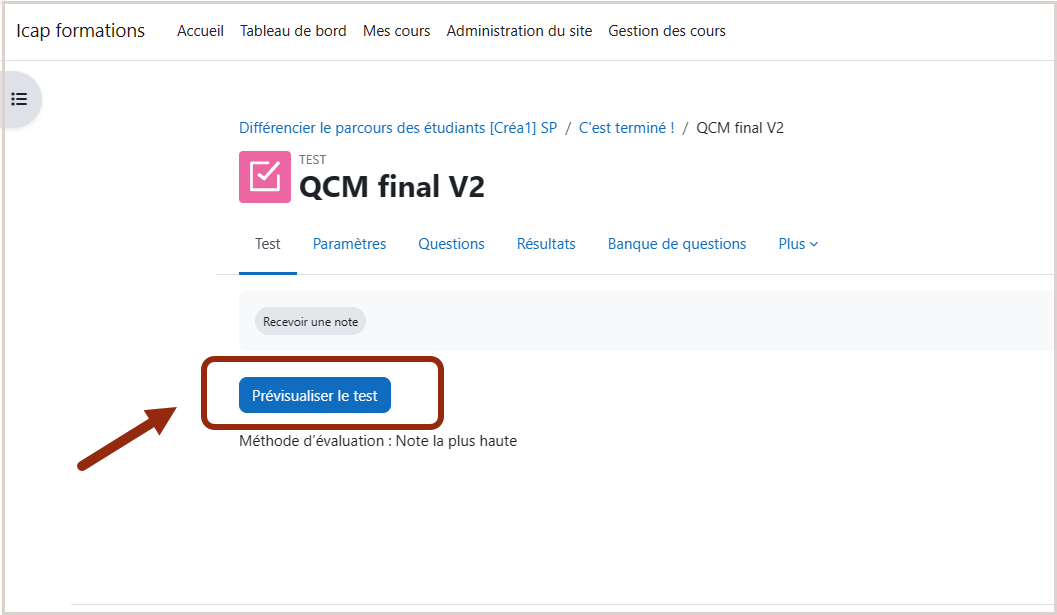
Dans le test ouvert, cliquez sur le bouton "Prévisualiser le test".
Étape 5 :
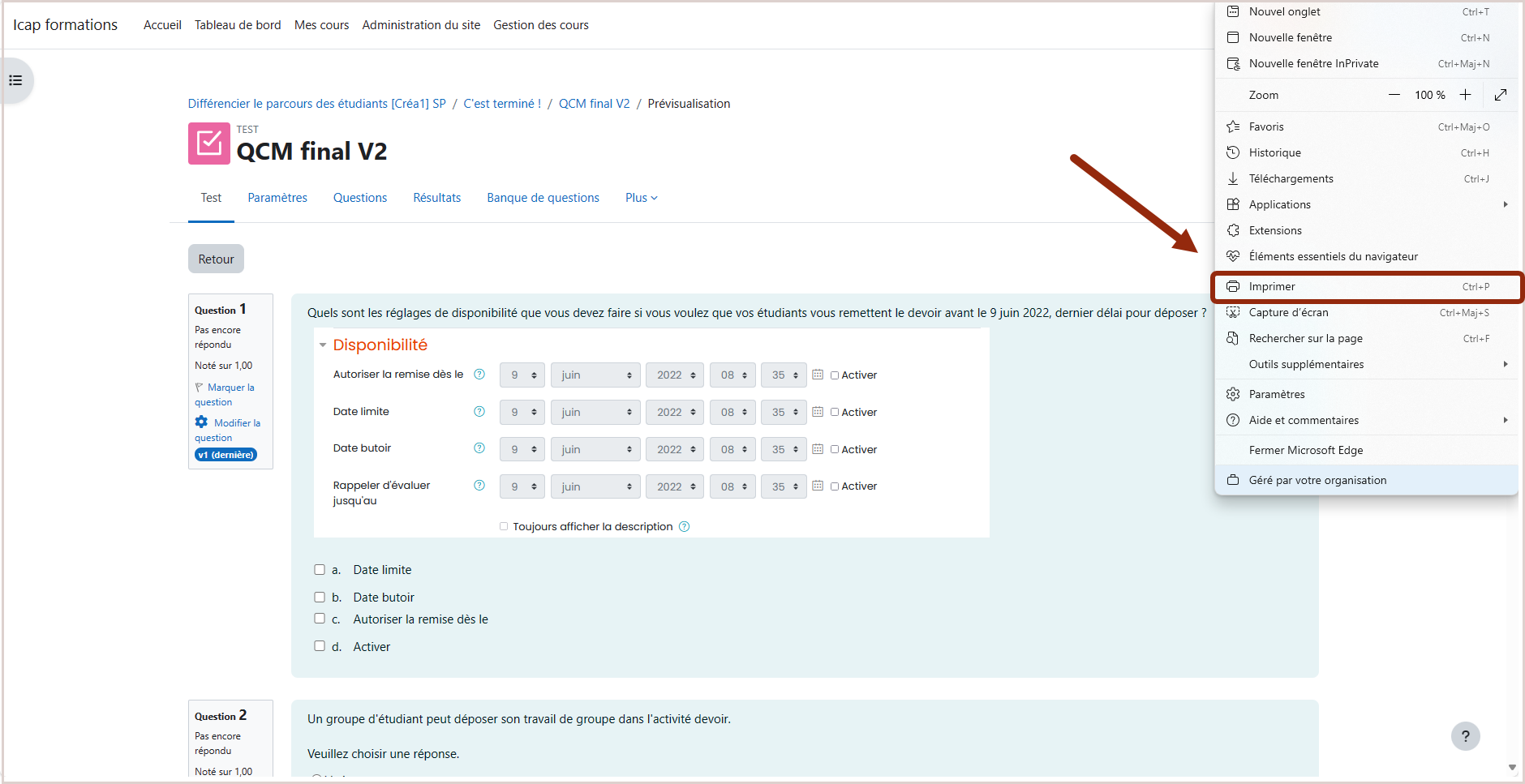
Allez dans les options d’impression de votre navigateur et imprimez le test ou mettez le en format pdf.
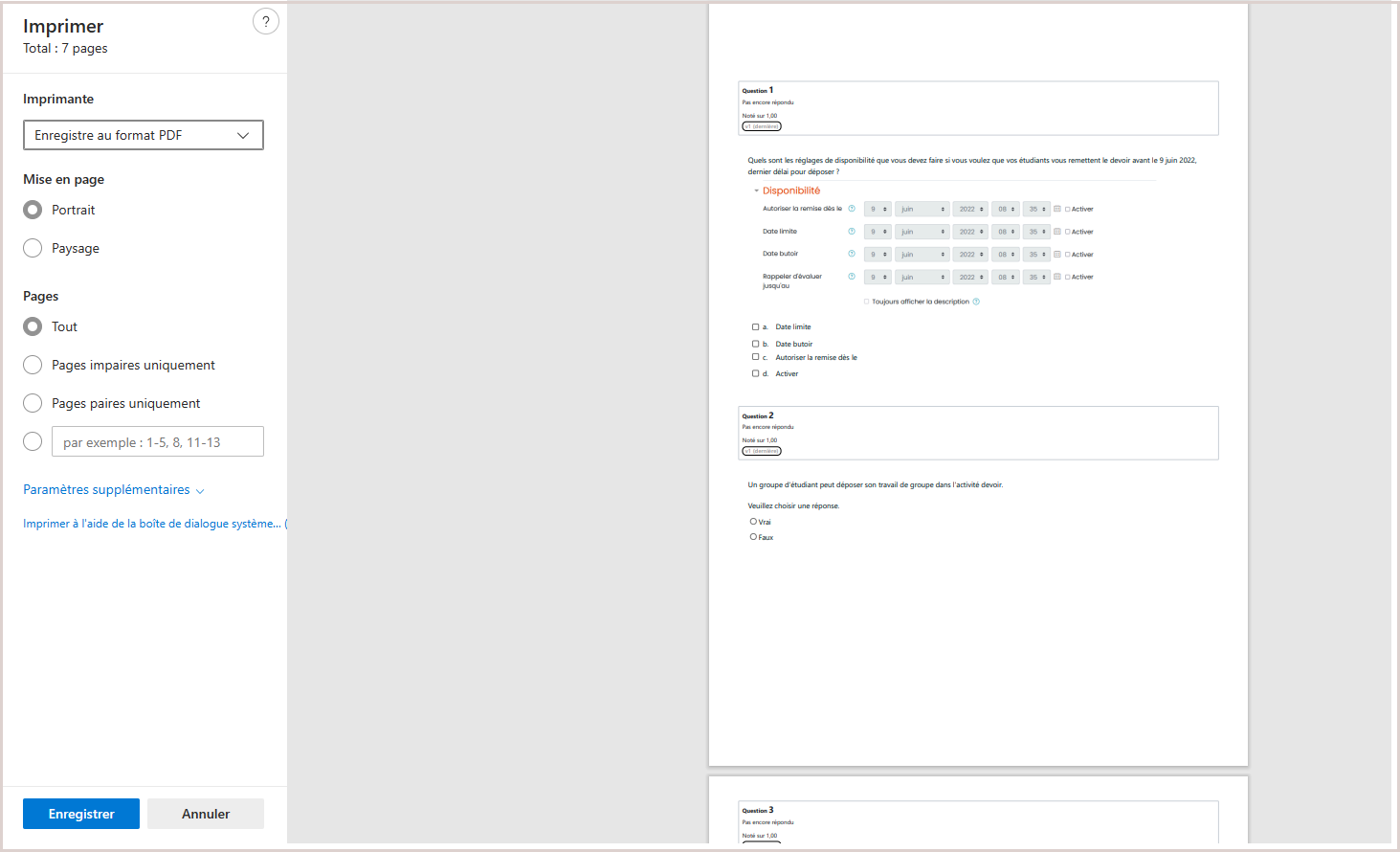
Etape 6:
C'est terminé !
 Le tutoriel vidéo :
Background Colour
Text Colour
Font Face
Font Kerning
Font Size
Image Visibility
Letter Spacing
Line Height
Link Highlight
Paragraph Width
Text Alignment