Moodle - Le Guide Enseignant (Tutoriels)
1. Informations
1.1. Imprimer une ou des pages de tutoriels (papier ou PDF)
Pour l'impression PDF, vous devrez disposer d'un logiciel gérant les documents PDF.
 Les explications pas à pas :
Dans la ressource "Livre" :
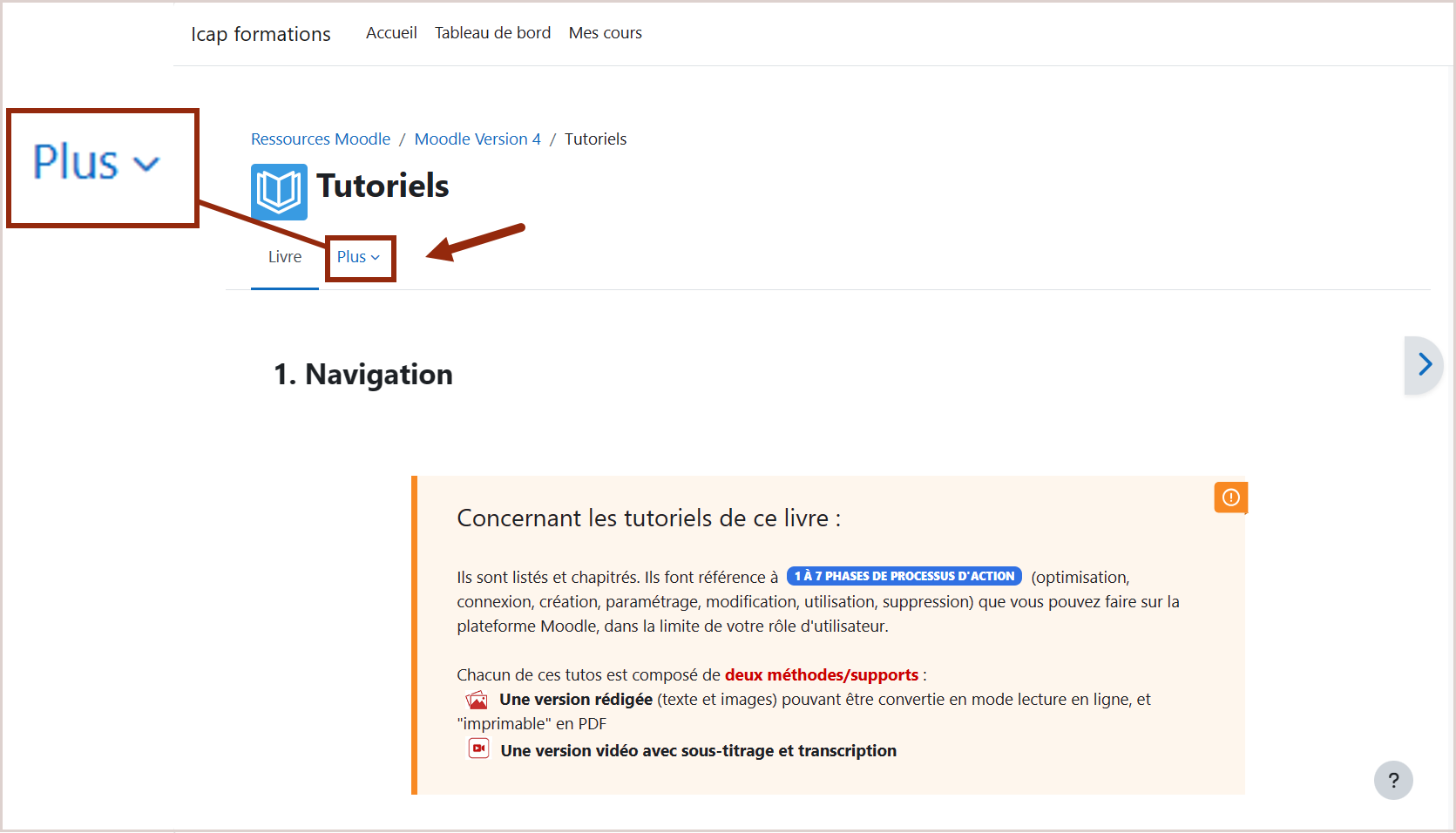
Étape 1 :
Cliquez sur l'onglet "Plus" dans le menu de navigation horizontal.
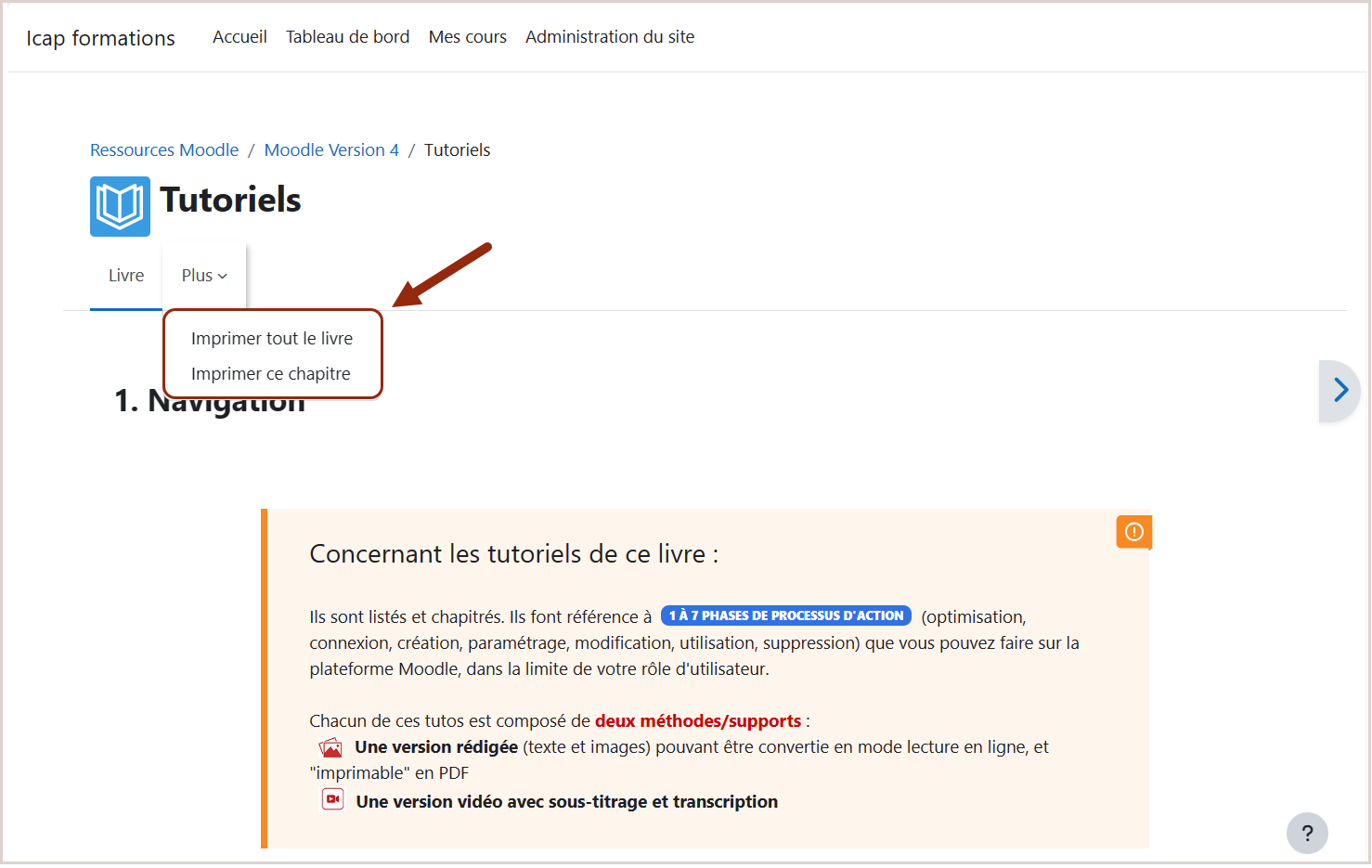
Étape 2 :
Sélectionnez l'option de votre choix parmi "Imprimer le livre" ou "Imprimer ce chapitre". Pour rappel, un livre dans Moodle contient plusieurs chapitres.
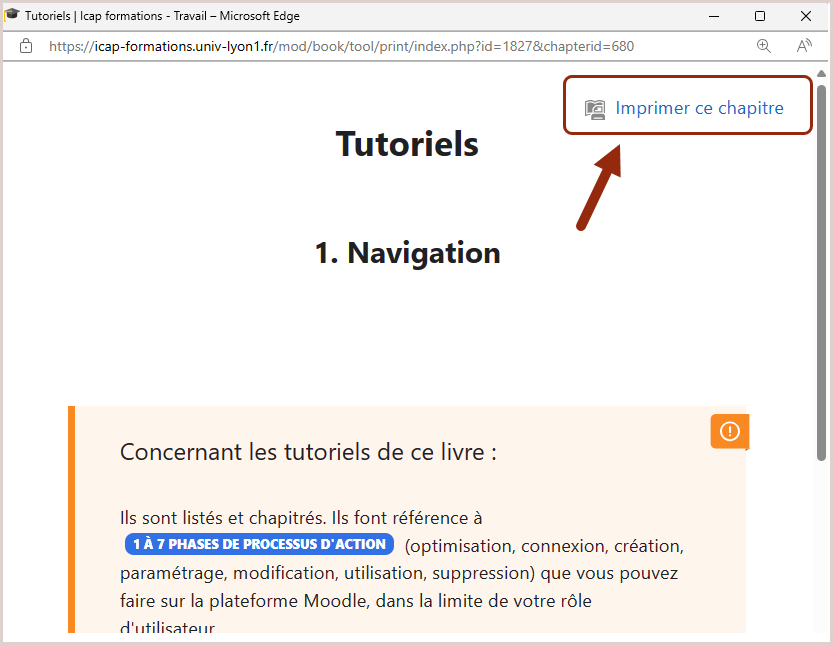
Étape 3 :
Dans la fenêtre surgissante, cliquez sur le bouton en haut à droite pour imprimer le contenu. Vous pourrez ensuite choisir d'imprimer en pdf ou en papier, selon vos options d'impression.
Étape 4 : C'est terminé !
 Le tutoriel vidéo :
Couleur de fond
Couleur de texte
Police
Crénage de la police
Taille de police
Visibilité de l’image
Espacement des lettres
Hauteur de ligne
Surbrillance de lien
Largeur de paragraphe
Alignement du texte